
Signature
Nous allons procéder à l'importation des informations actuelles de votre signature dans votre nouvelle  messagerie nationale Zimbra.
Accès à la signature
-
ConnectezConnectez vous sur Métice Rectorat.
-
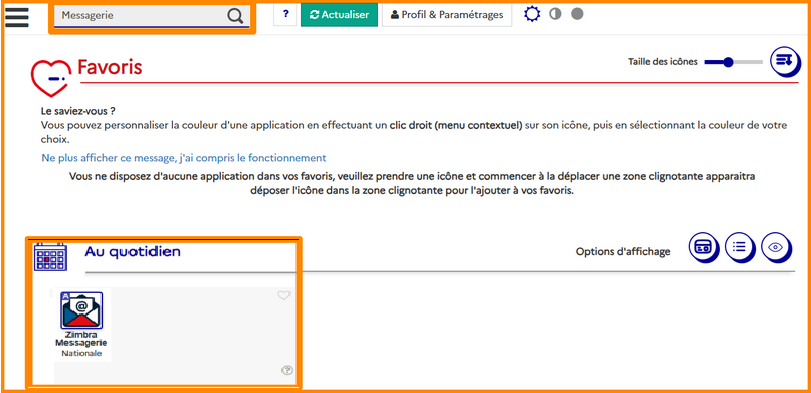
En haut à gauche, sélectionnez l'onglet "Mes applications" ensuite tapez dans la barre de recherche "messagerie" et cliquez sur "


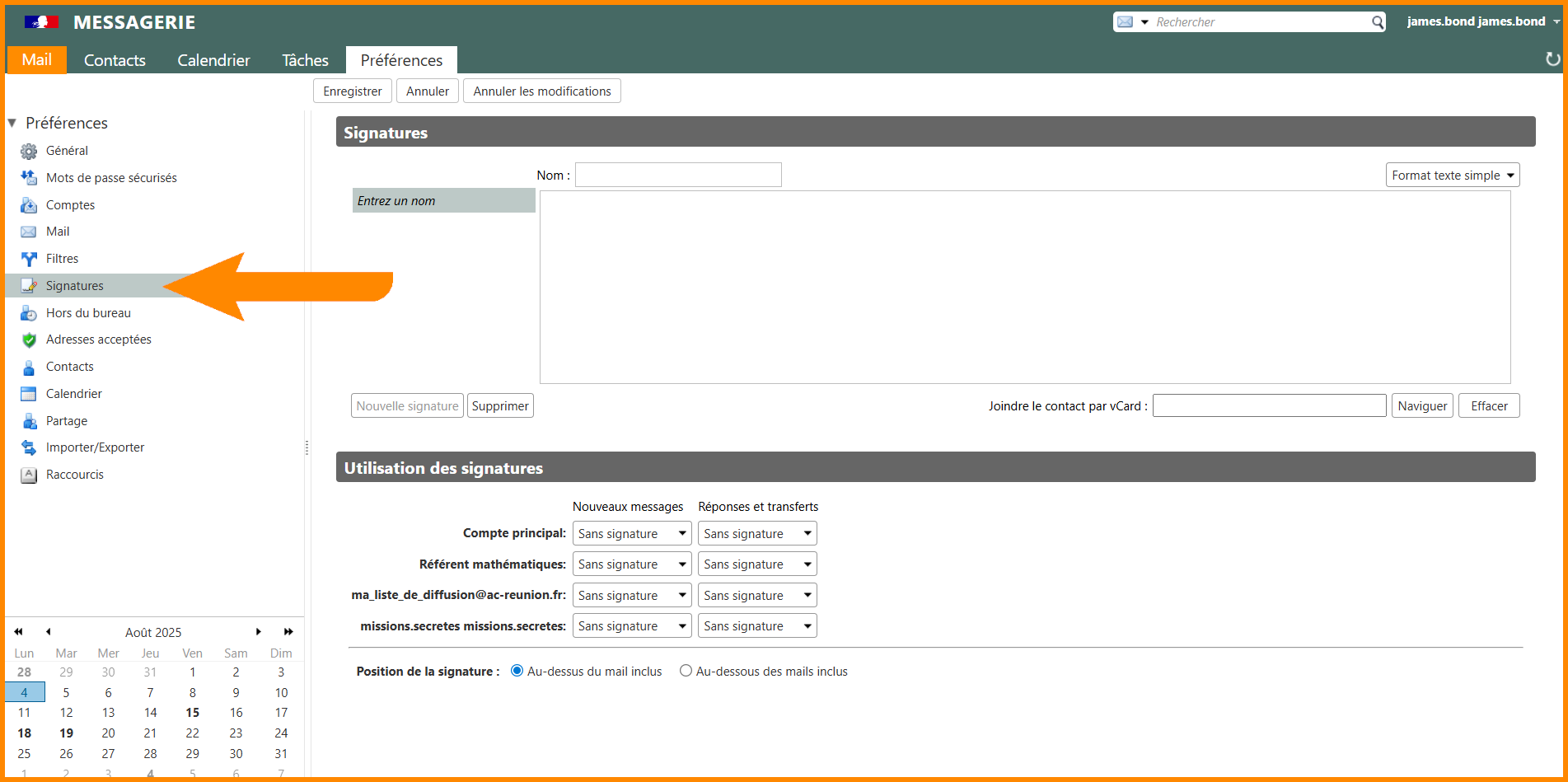
- En haut à gauche, cliquez sur "Préférences".

- À gauche, cliquez sur "

Importer sa signature
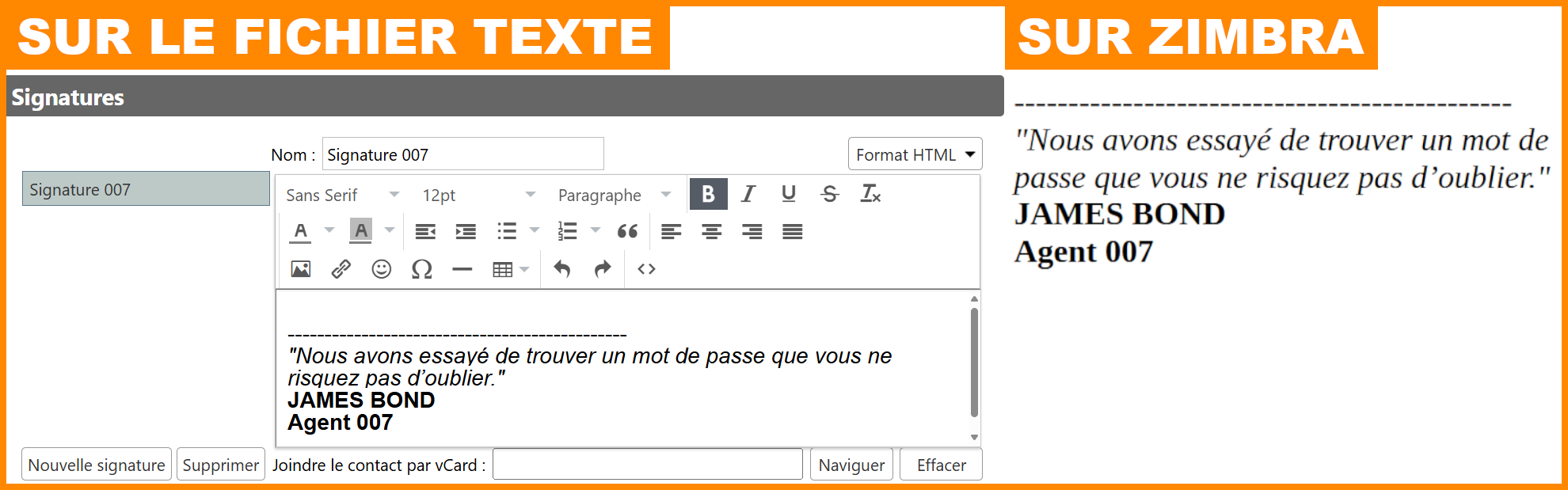
- Ouvrez votre fichier texte
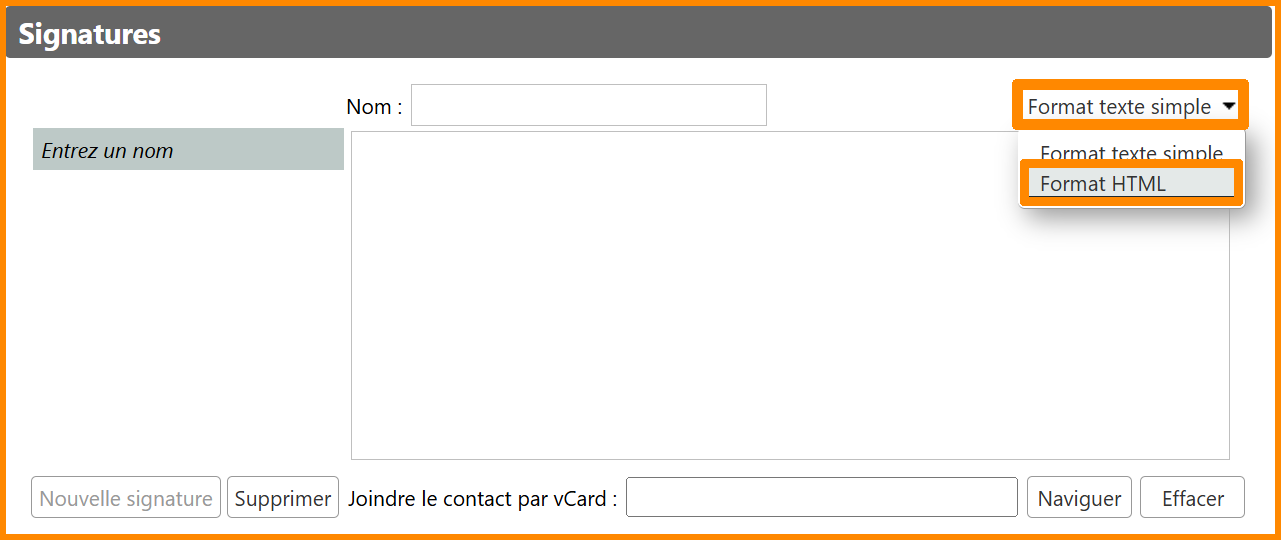
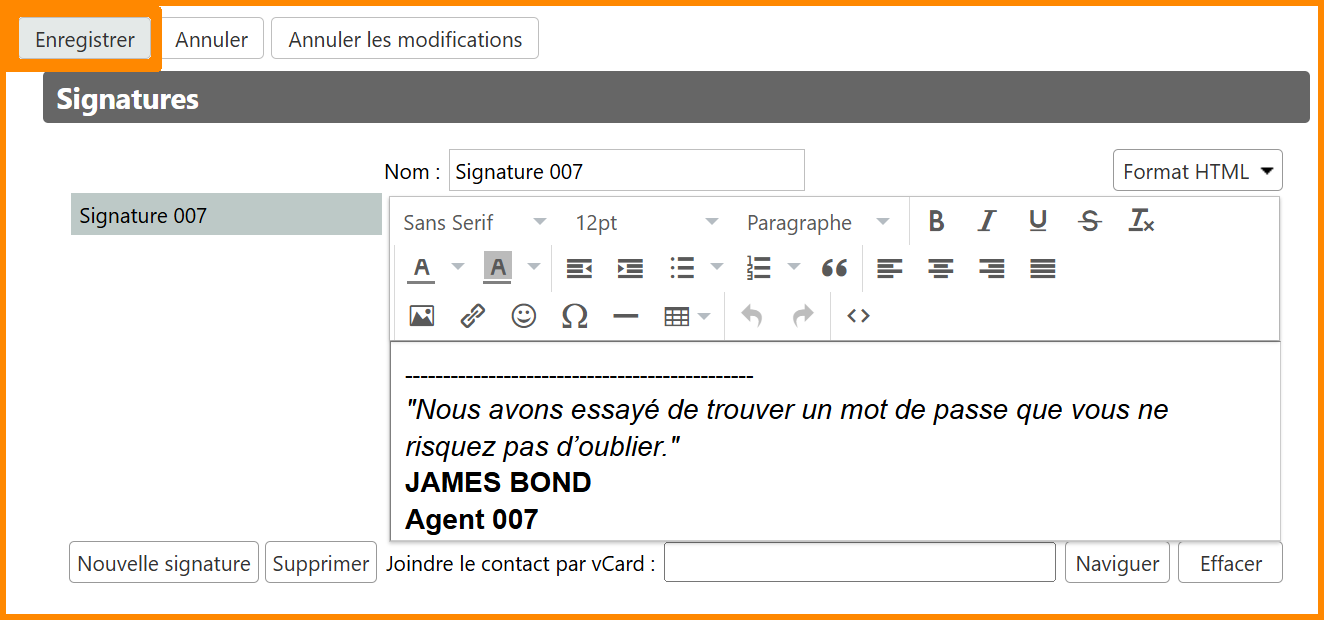
absence_messagerie. - Sur la messagerie nationale Zimbra, en haut à droite, cliquez sur "Format texte simple" et sélectionnez "Format HTML".
- Recopiez la signature depuis votre fichier texte.
- En haut à gauche, cliquez sur "Enregistrer".
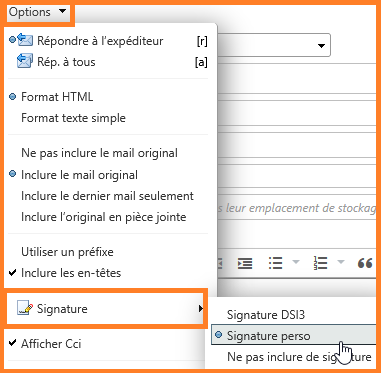
Si votre signature ne se reproduit pas automatiquement lorsque vous sélectionnez "Nouveau message" ou "Répondre", cliquez sur "Options" puis "Signature" et sélectionnez votre signature préalablement enregistrée.
Félicitations, votre signature a été importée avec succès. Vous pouvez maintenant importer les autres données es de votre messagerie grâce aux aux tutoriels disponibles ou de de mettre à jour votre compte  Thunderbird. Vous pouvez également
 consulter consulter la documentation de messagerie nationale Zimbra.