
Calendrier
Nous allons procéder à l'exportation de vos vos calendriers actuels sur sur  Convergence.
Accès aux calendriers
-
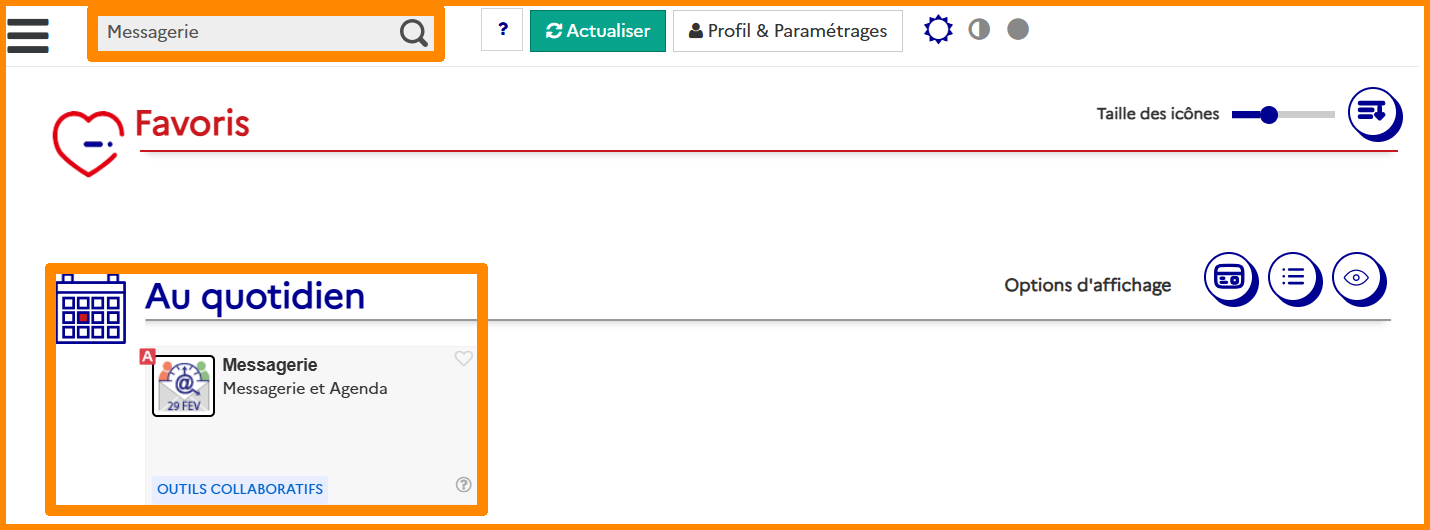
Connectez vous sur
 Métice Rectorat.
 -
En haut à gauche, tapez dans la barre de recherche "messagerie" et cliquez sur "
Messagerie".
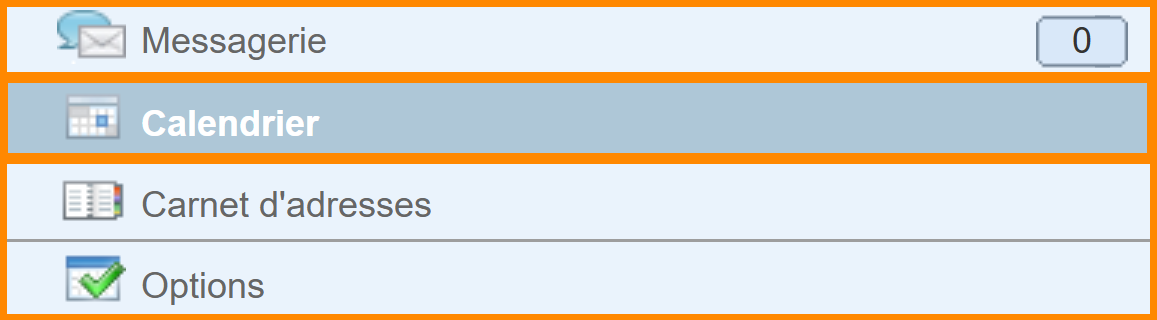
- En bas à gauche, cliquez sur "
 Calendrier".
Exporter son calendrier
L’exportation devra être effectuée pour chacun des calendriers que vous possédez. Dans les exemples ci-dessous, nous illustrerons la procédure avec les calendriers de de Bond James et et Leiter Felix.
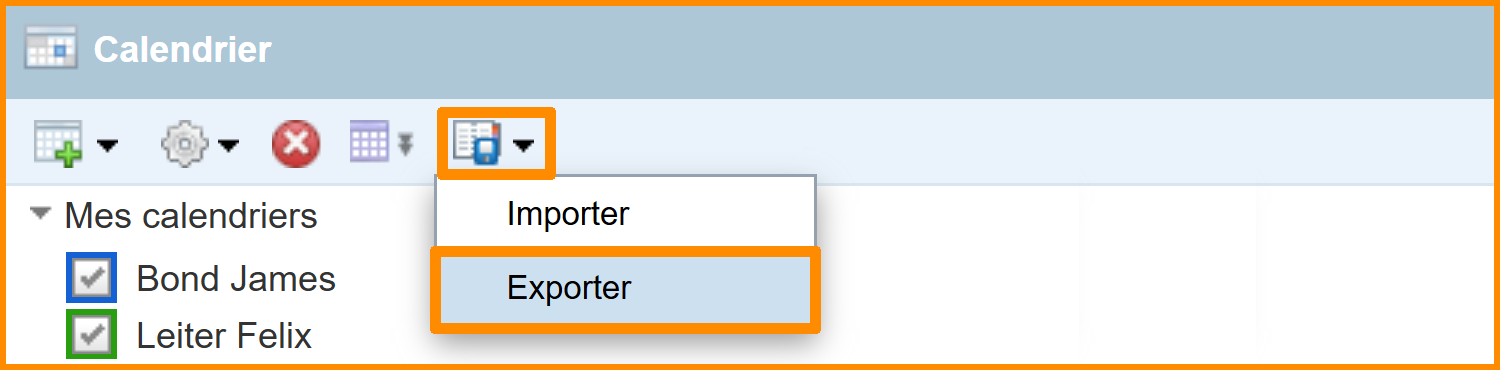
- En haut à gauche, cliquez sur "
 Importer/Exporter" puis sur "Exporter".
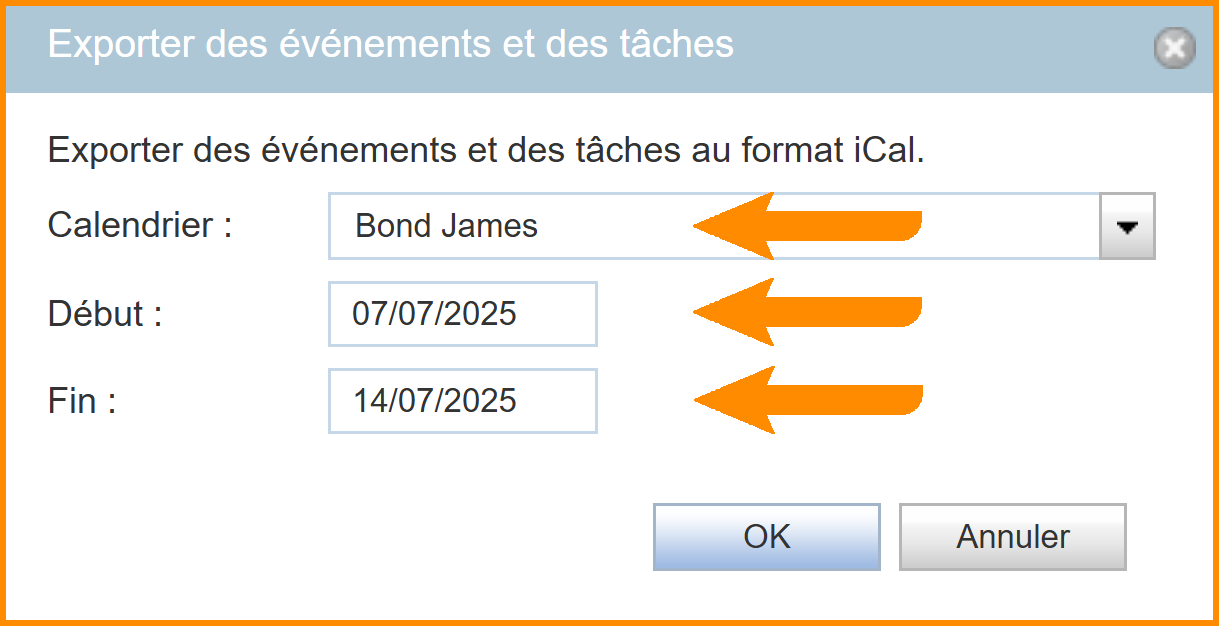
- Une fenêtre s'ouvre :
- Choisissez l'un de vos
calendrierscalendriers - Choisissez une date de début et une date de
finfin - Cliquez sur "OK"
- Nommez votre fichier sous la forme
nom_calendrier.icset enregistrez le dans un dossier facilement accessible
- Choisissez l'un de vos
Les événements récurrents seront automatiquement exportés ; il est donc inutile de définir une date de fin trop éloignée pour les inclure.
- Répétez l'action jusqu'à avoir exporté l'ensemble de vos calendriers.

Félicitations, vos calendriers ont été exportés avec succès. Vous pouvez maintenant maintenant enregistrer les autres données es de votre messagerie grâce aux aux tutoriels disponibles. Si toutes les données dont vous aviez besoin ont été exportées, il ne vous reste plus qu’à attendre la migration automatique de votre messagerie.