
Filtre
Nous allons procéder à l'exportation de vos vos filtres actuels sur sur  Convergence.
Accès aux filtres
-
Connectez vous sur
 Métice Rectorat.
 -
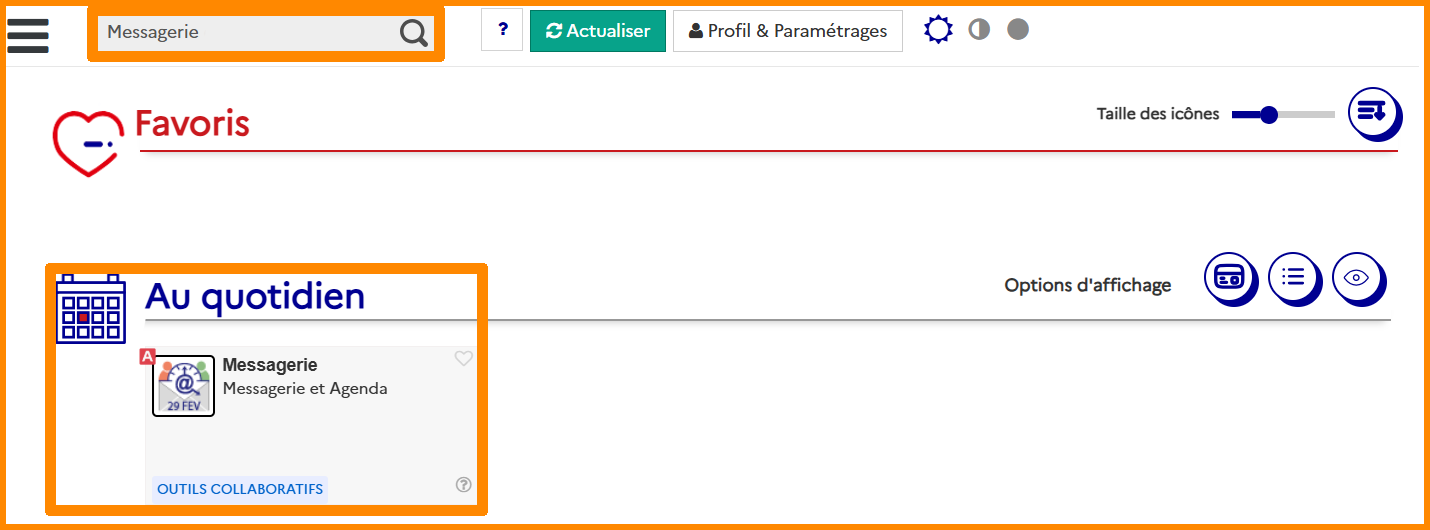
En haut à gauche, tapez dans la barre de recherche "messagerie" et cliquez sur "
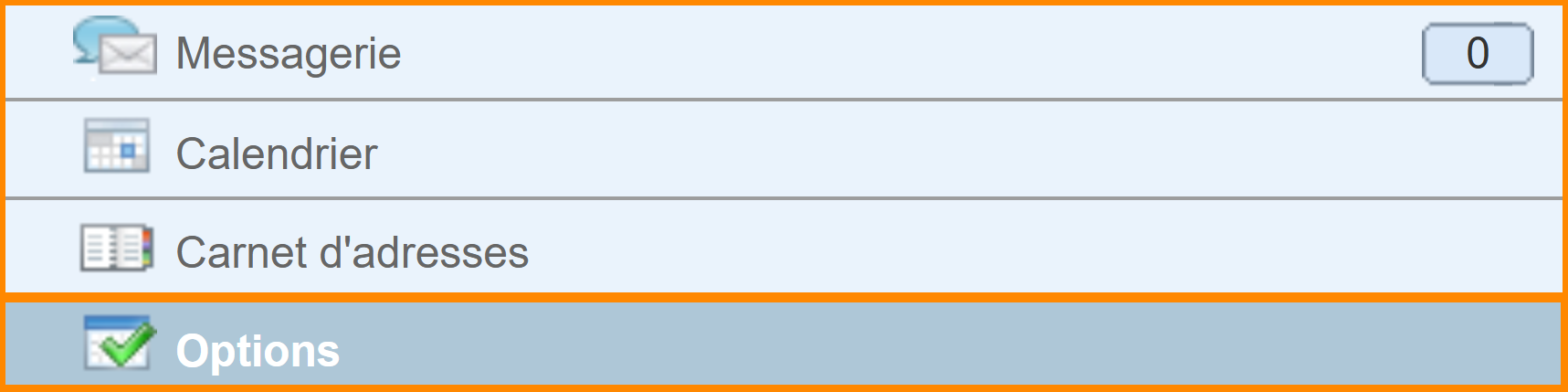
- En bas à gauche, cliquez sur "
 Options".
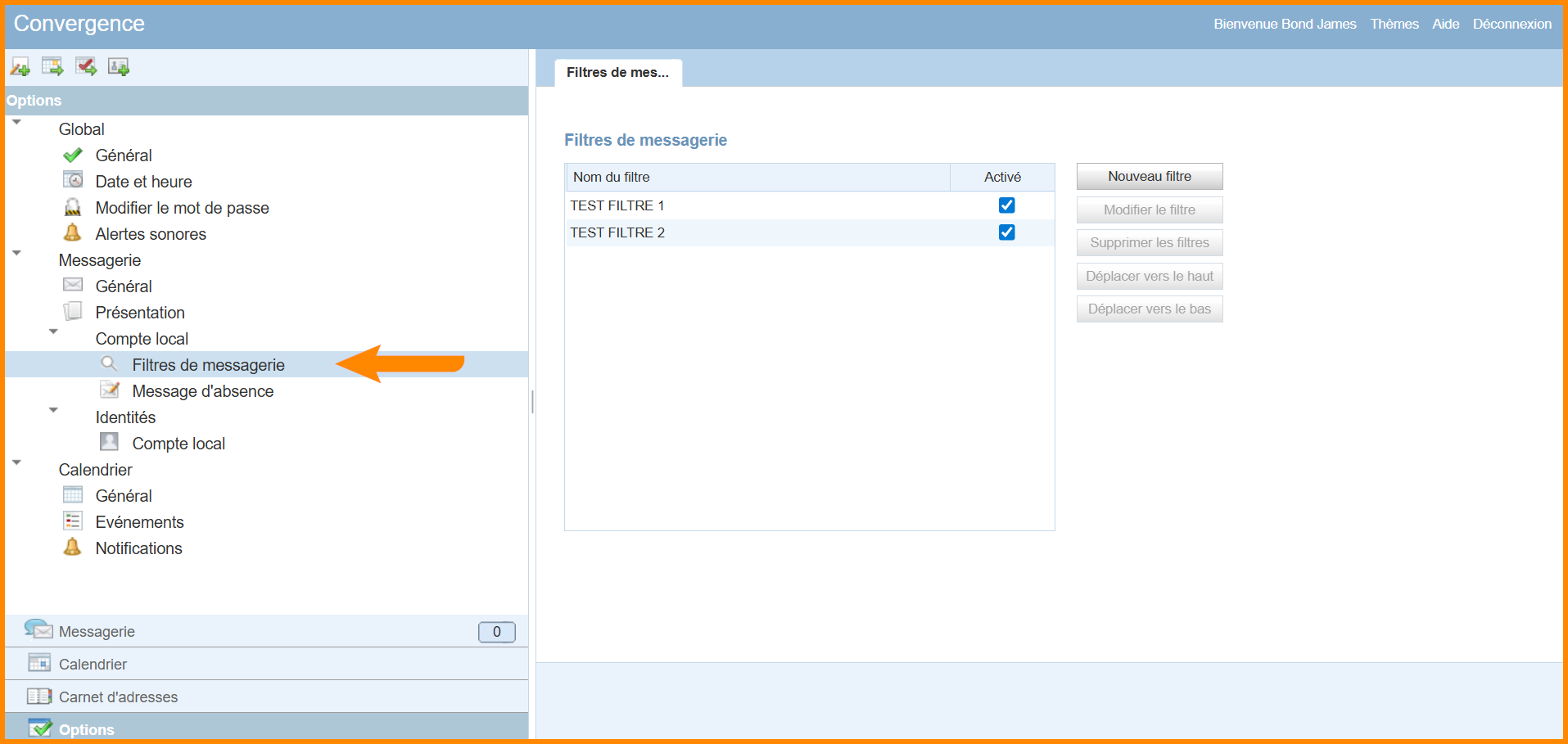
- À gauche, cliquez sur "
 Filtres de messagerie"
Exporter ses filtres
- Ouvrez un fichier texte (LibreOffice, Word, Bloc-notes, ...), nommez-le
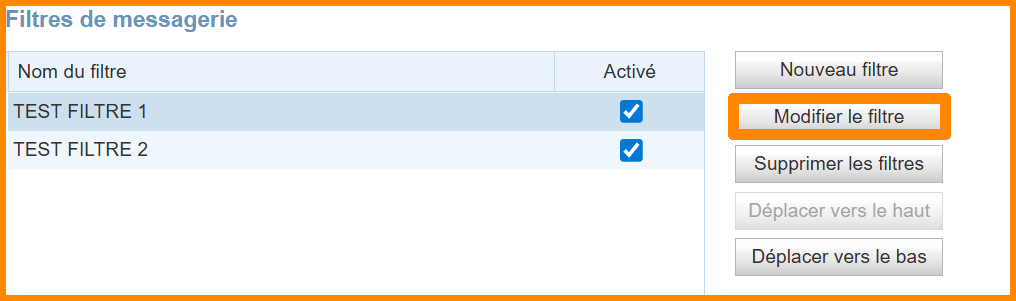
filtres_messagerie, puis enregistrez-le dans un dossier facilement accessible. - Cliquez sur l'un des filtres de messagerie existant.
- À droite, cliquez sur "Modifier le filtre".
- Copiez toutes les informations importantes du filtre (Nom, Condition, Actions)
etet notez-les dans votre fichier texte.
Pour vous aider, vous pouvez utiliser ce texte prérempli pour renseigner les paramètres de chaque filtre :
• Nom du filtre :
• Condition(s) du filtre :
• Action(s) à effectuer :

- Répétez cette action pour chacun des filtres existants.
- Enregistrez une dernière fois votre fichier texte.
Félicitations, vos filtres ont été exportés avec succès. Vous pouvez maintenant maintenant enregistrer les autres données es de votre messagerie grâce aux aux tutoriels disponibles. Si toutes les données dont vous aviez besoin ont été exportées, il ne vous reste plus qu’à attendre la migration automatique de votre messagerie.