Installer une application depuis le catalogue applicatif
Pour installer une application depuis le catalogue applicatif de Workspace One UEM:
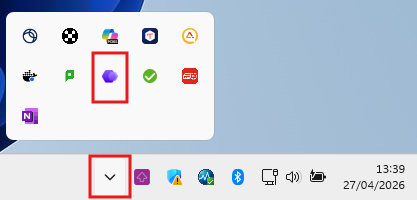
- Cliquez sur le menu en bas à gauche de votre écran :
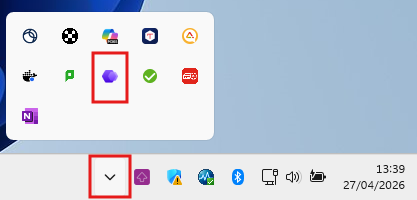
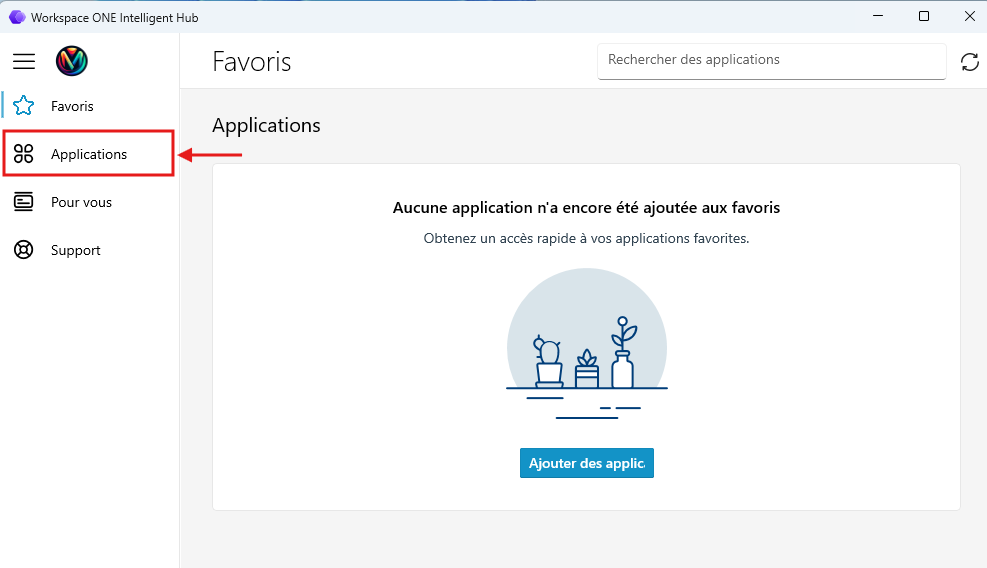
- Workspace ONE Intelligent Hub s'ouvre, cliquez ensuite sur Applications :
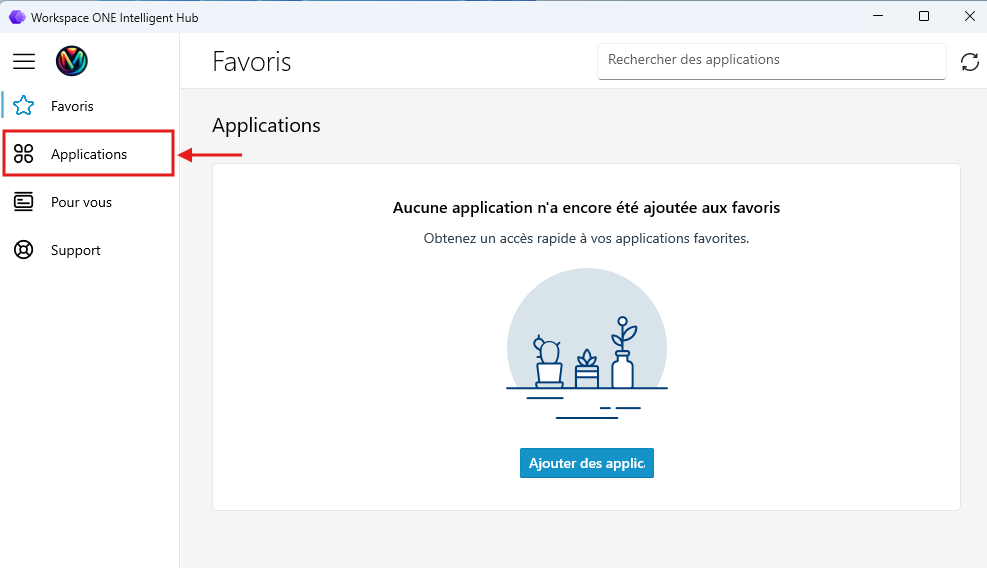
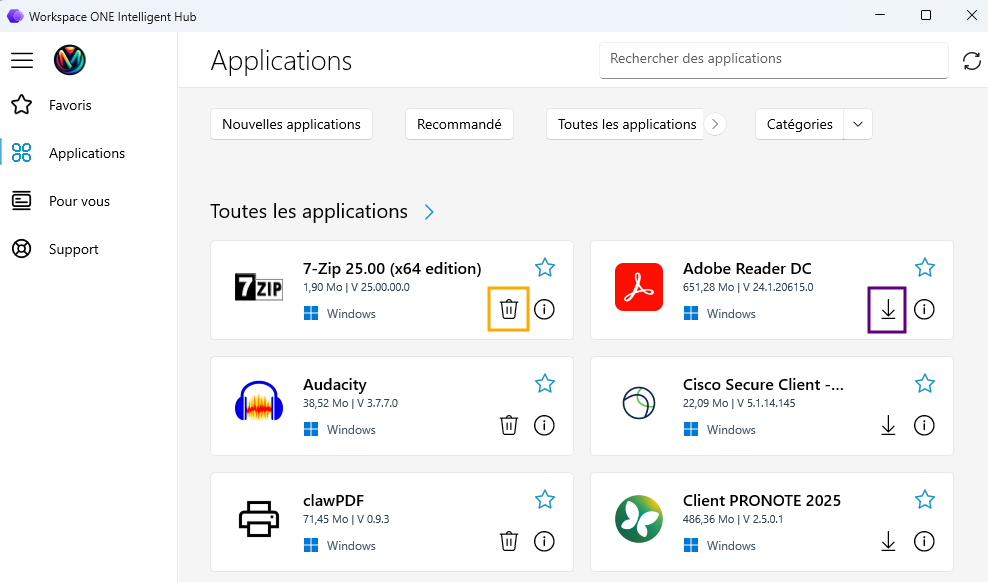
- Vous pouvez alors parcourir le catalogue des applications qui sont disponibles pour installation.
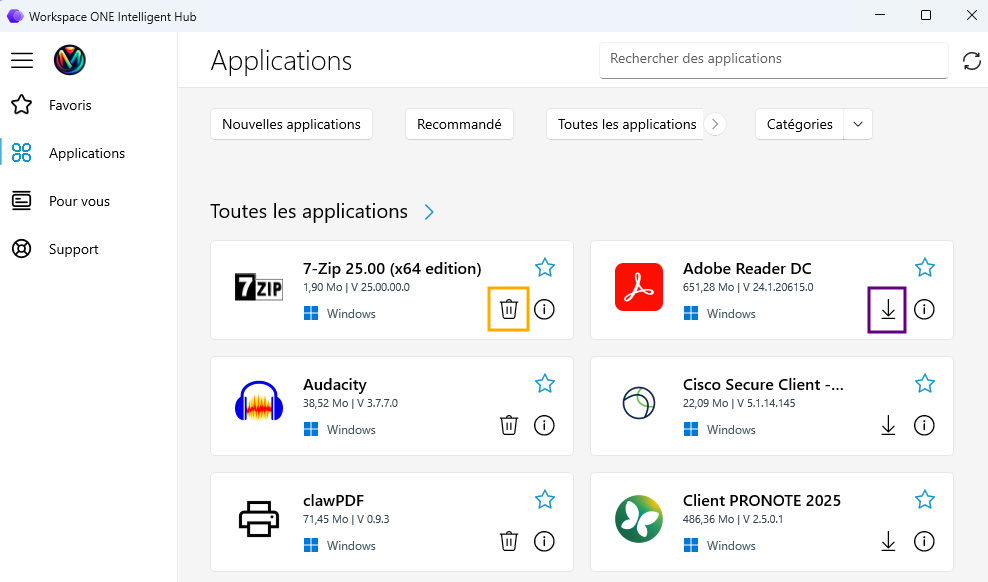
→ L'icône en forme de corbeille indique que l'application est déjà installée sur le poste.
→ L'icône en forme de flèche vers le bas indique l'application est disponible pour l'installation sur votre poste.
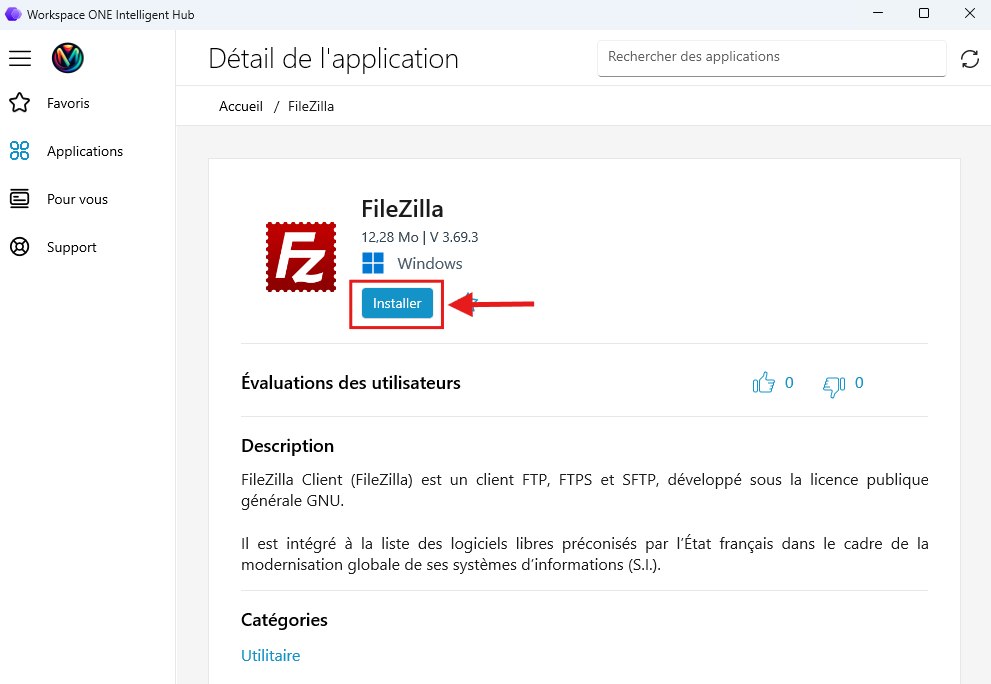
- Accéder aux détails de l'application en cliquant dessus :
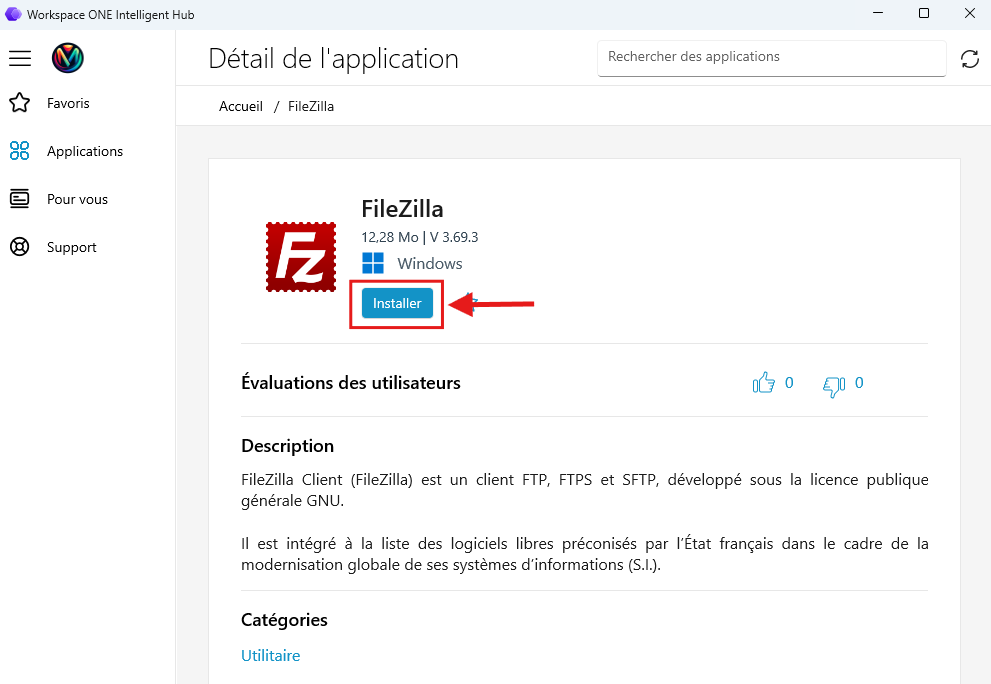
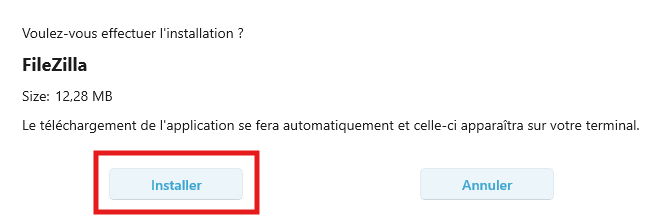
Puis cliquez sur le bouton Installer pour lancer l'installation. - Confirmez votre choix sur la fenêtre qui s'affiche :
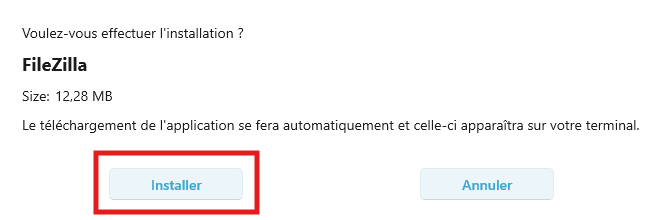
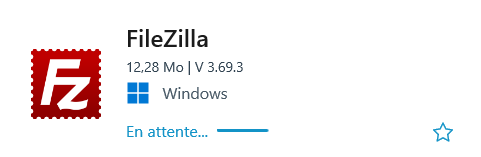
- Visualisez l'avancement de l'installation, sur la même fenêtre
a. L'installation débute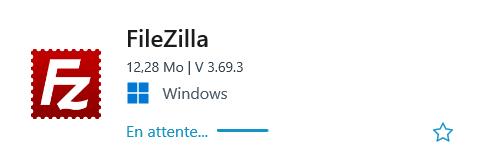
b. Le téléchargement de l'application est en cours

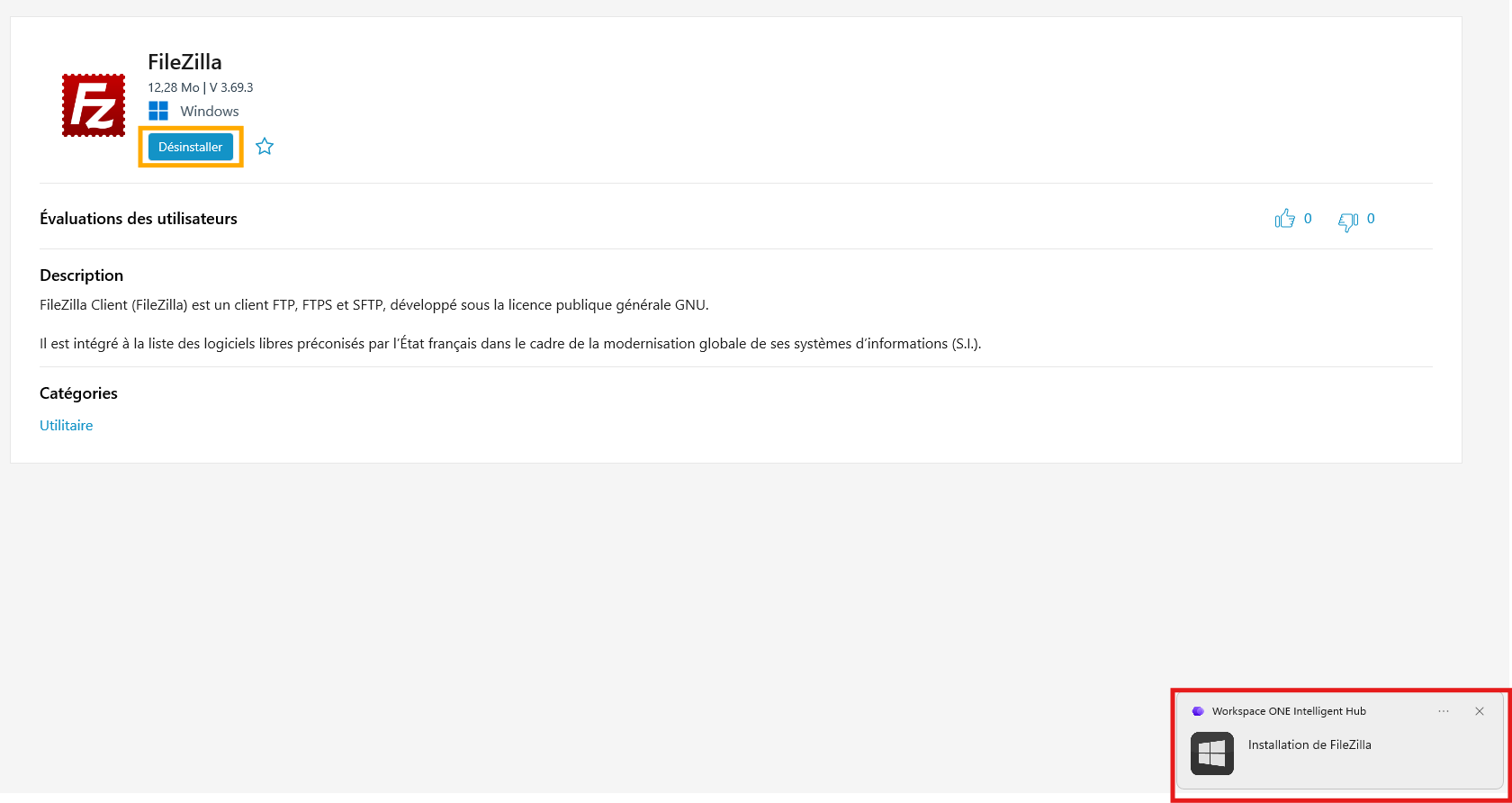
- L'installation de l'application est terminée !
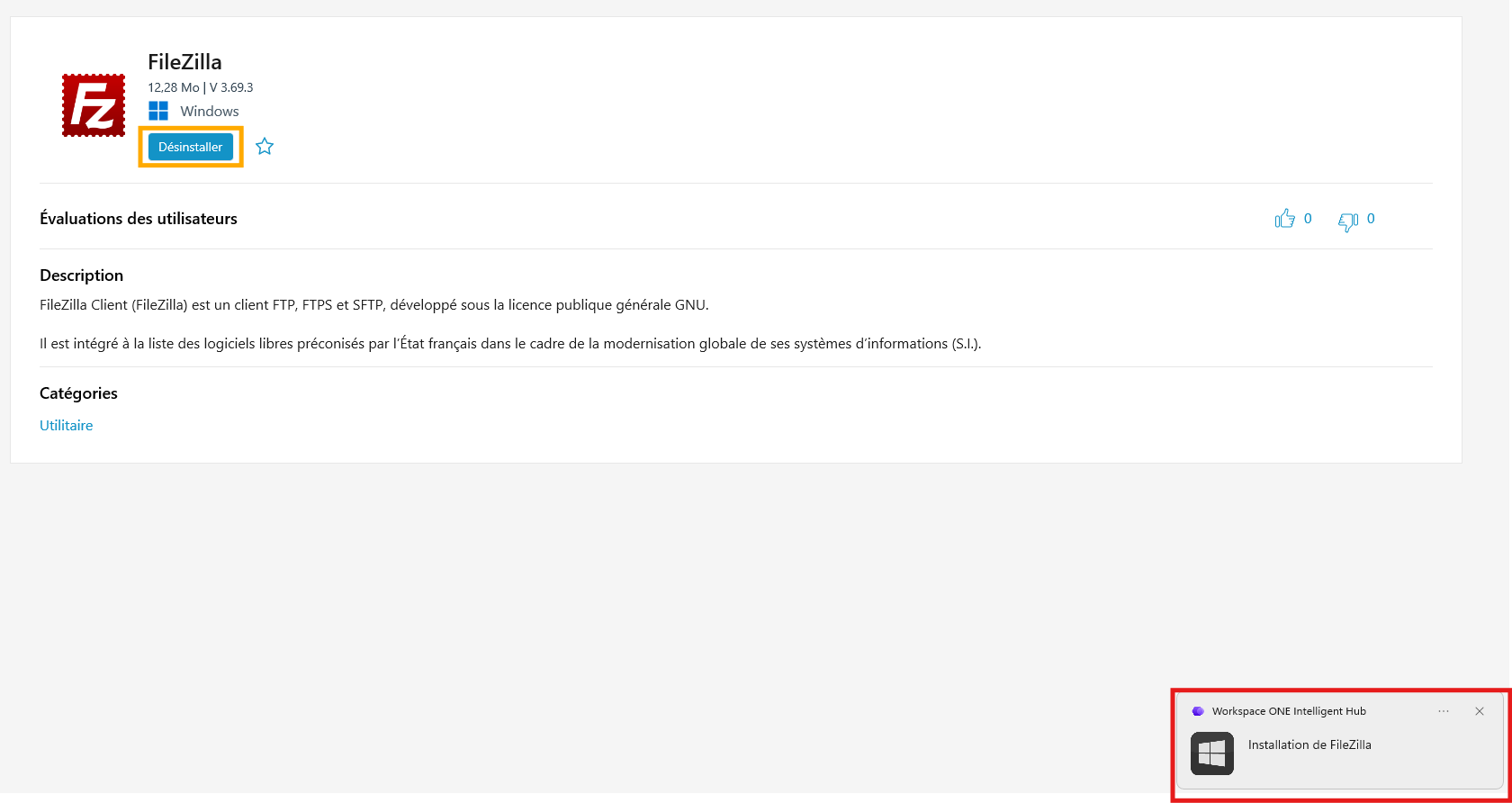
Lorsque l'installation de l'application est terminée :
→ un pop-up de notification apparait en bas à droite de l'écran.
→ un bouton Désinstaller apparait sous l'application dans le catalogue.