
Effectuer une demande de clef OTP à l'aide de l'application OKEY
Pour avoir une clef OTP, il faut d'abord effectuer une demande avec l'application OKEY. Pour cela, connectez-vous àà mémétice et cliquez sur l’icôl’icône de l’l’application OKEY ( catécatégorie outils )
Une clef OTP, vous permettra de vous connecter sur des applications protégéprotégées par une authentification forte depuis Internet.
Dans certains cas, par exemple pour le télétélétravail, une clef OTP vous permettra de vous connecter en VPN.
Qui peut se connecter àà OKEY ?
- Personnels du Rectorat
ACA-rectorat - Personnels de direction
2D2DETAB-direction - Personnels enseignants
2D2DETAB-enseignants2D-priveETAB-enseignants2D-public - Personnels administratifs en
EPLEEPLEACA-PersEtab - Personnels de direction et enseignant
1D1DETAB-directeurs1D-priveETAB-directeurs1D-publicETAB-enseignants1D-publicETAB-enseignants1D-prive - Futurs Personnels de direction 1D ou faisant fonction
MISS-REF_1d_FutursDirecteursMISS-REF_1d_FaisantFonctionDirecteurs
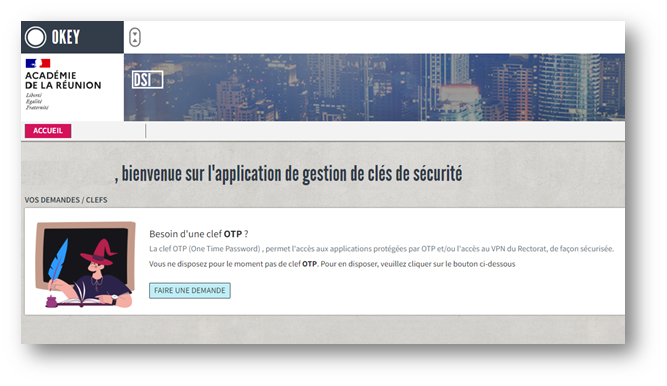
Cliquez sur «« FAIRE UNE DEMANDE »»
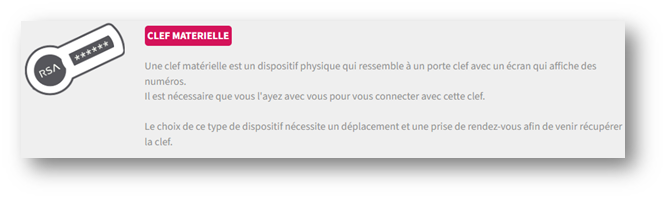
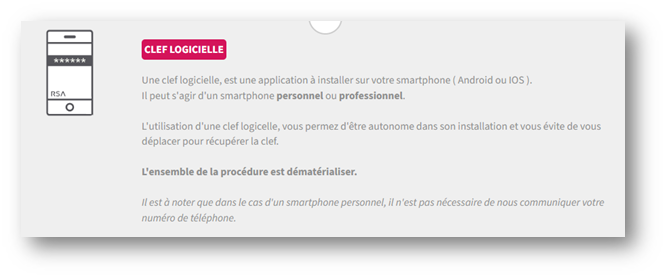
SéSélectionnez le type de clef (option possible uniquement pour le personnel du 1D et Rectorat)
 OU
OU
 Renseignez le motif de votre demande et joignez les
 pièpièces nénécessaires àà sa validation
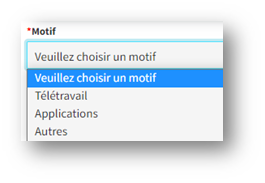
Si les justificatifs n’n’ont pas étéété ajoutéajoutés lors de votre saisie initiale, votre demande ne sera pas envoyéenvoyée àà la personne chargéchargée de la valider.
(Vous pourrez les ajouter ultéultérieurement en relançrelançant l’l’application [OKEY] ou annuler votre demande)
[1 degrédegré] Pour les personnels du 1er degrédegré sur un poste (dédéfinitif) de direction ou ayant une délédélégation àà ONDE (faisant fonction de direction) la validation est automatique
[2 degrédegré] Pour les personnels du 2nd degrédegré, pour le moment seul le motif 'Applications' est disponible disponible
VéVérifiez que la personne chargéchargée de valider votre demande est correctement renseignérenseignée et validez votre demande.
Une fois la demande soumise, elle sera en attente de validation de votre responsable :
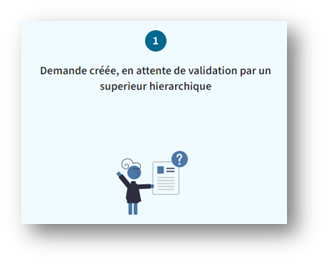
Dans le cas oùoù la personne en charge de la validation de votre demande est absente, votre N+2 dispose éégalement de la possibilitépossibilité de l'approuver.
Une fois la demande validévalidée par votre responsable hiéhiérarchique la procéprocédure diffèdiffère légèlégèrement selon le choix du type de clef (logicielle ou matématérielle).
ÉÉtape clef logicielle uniquement Si vous avez choisi une clef «« logicielle »» il faudra cliquer sur le type de mobile (Android ou IOS –– IPhone) et suivre la procéprocédure dédécrite dans LaDocLéLaDocLéLa pour installer l'application sur votre mobile :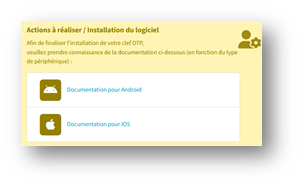
Seuls les personnels du premier degrédegré et du Rectorat peuvent disposer d'une clef OTP logicielle. La procéprocédure d'assistance n'est pas encore dédéfinie pour les personnels du second degrédegré.
L’éL’écran demandant l’l’installation du logiciel persistera sur l’l’application [OKEY] tant que vous n’n’aurez pas envoyéenvoyé les élééléments demandédemandés àà «« okey@ac-reunion.fr »».
L’éL’étape suivante vous invite àà signer une charte :
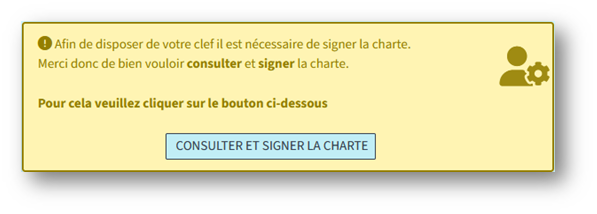
Pour cette action, il suffit de reporter le numénuméro du bas de la charte dans la boite de dialogue préprévue àà cet effet et valider valider (n’n’oubliez pas de cocher la case « J’« J’ai pris connaissance de la charte »charte ») :
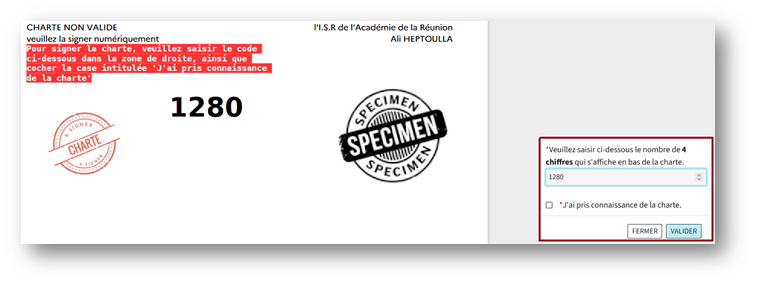
Si vous êêtes sur un périphépériphérique mobile, veuillez d'abord télétélécharger la charte , la consulter, et reporter le code a quatre chiffres sur OKEY.
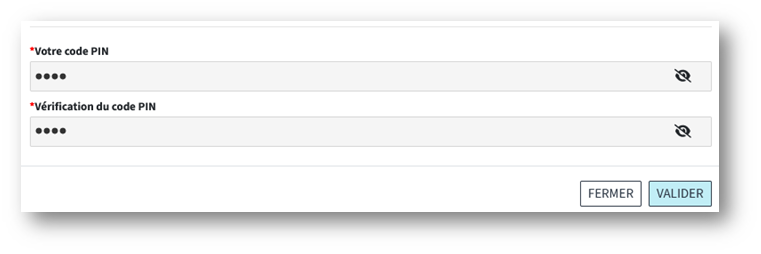
DéDéfinissez un code PIN àà votre clef (4 àà 6 chiffres) :
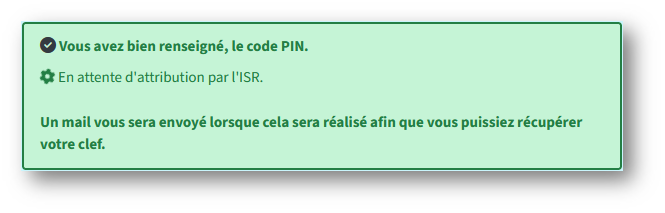
Vous n’n’avez plus qu’àqu’à attendre que la DSI finalise les opéopérations :
ÉÉtape clef Physique uniquement Lorsque tout sera prêprêt, vous pourrez prendre rendez-vous au travers de l’l’application [OKEY] pour venir retirer votre clef àà l'endroit qui vous aura étéété indiquéindiqué.