
Enrollement de la clef logicielle
1- Vous avez reçu un e-mail similaire à celui-ci.
Clé logicielle attribuée à xxxxx YYYYY
Identifiant: xxxyyyyy
Pour activer cette clé, une procédure est nécessaire.
Notez le code d'activation ********** qui devra être saisi
Vous pouvez consulter la documentation suivante pour vous guider --->
https://portail.ac-reunion.fr/ladoclela/books/okey-gestion-des-clefs-de-securite/page/enrollement-de-la-clef-logicielle
Connectez-vous à l'application OKEY --> https://portail.ac-reunion.fr/okey
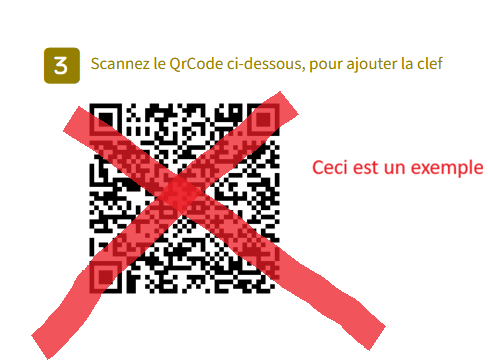
Ouvrez RSA sur votre téléphone et présentez La mire de l’appareil photo à l’écran pour scanner le QRcode proposé par OKEY.
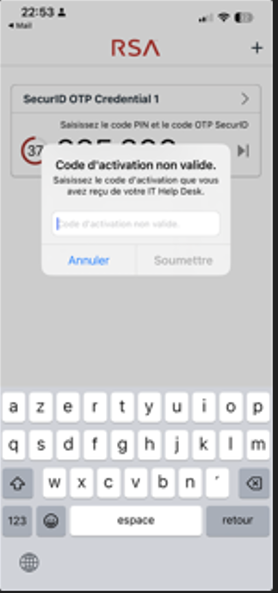
Le code d'activation est demandé, saisissez le !
Pour l'usage de votre clef: Entrez le code Pin prélablement défini suivi des 6 chiffres du passcode de la clé.
Pour information : Le numéro de série de votre clé est ZZZZZZZZZ
2- OKEY proposera un écran avec un QRcode à scanner (ceci est un exemple)
3- Le code Activation est réclamé
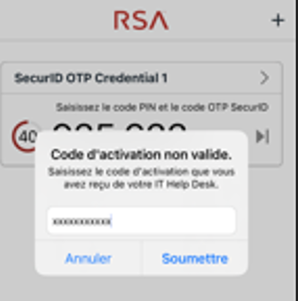
4 - Saisissez le code d'activation fourni dans le mail et cliquez sur Soumettre
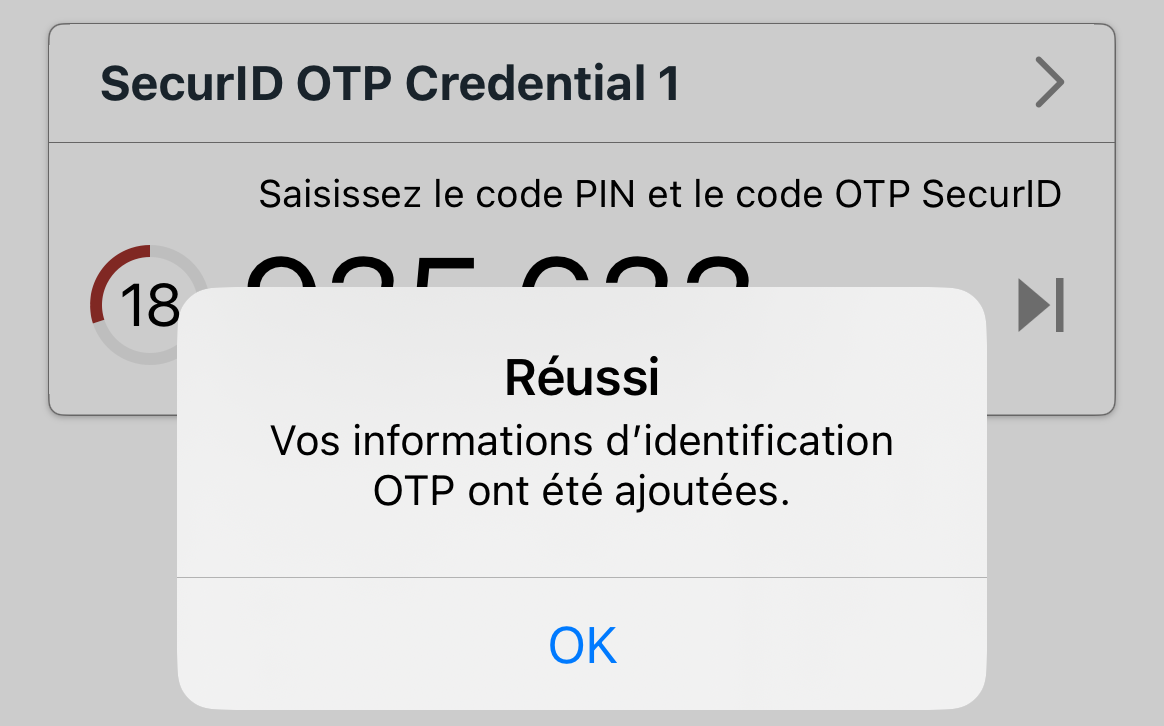
5- Si l'enrollement aboutit alors le message suivant apparaîtra :
Clé logicielle attribuée à XXXXX YYYYYY Identifiant: xxxyyyy Pour activer cette clé, une procédure est nécessaire. Notez le code d'activation ********** qui devra être saisi
Vous pouvez consulter la documentation suivante pour vous guider ---> https://portail.ac-reunion.fr/ladoclela/books/okey-gestion-des-clefs-de-securite/page/enrollement-de-la-clef-logicielle
Connectez-vous à l'application OKEY --> https://portail.ac-reunion.fr/okey
Ouvrez RSA sur votre téléphone et présentez La mire de l’appareil photo à l’écran pour scan d’un QRcode. Le code d'activation est demandé, saisissez le Pour l'usage de votre clef: Entrez le code Pin préalablement défini suivi des 6 chiffres du passcode de la clé. Pour information : numéro de clé ZZZZZZZZZZ