Enrollement de la clef logicielle
11-- Vous avez reçu un e-mail similaire à celui-ci.ci :
Clé logicielle attribuée à xxxxx YYYYYIdentifiant :
Identifiant:xxxyyyyyxxxyyyyy
Pour activer cette clé, une procédure est nécessaire. Notez le code d'd’activation **********, qui devra être saisi saisi.
Vous pouvez consulter la documentation suivante pour vous guider ---> : https://portail.ac-reunion.fr/ladoclela/books/okey-gestion-des-clefs-de-securite/page/enrollement-de-la-clef-logicielle
Connectez-vous à l'l’application OKEY --> :
https://portail.ac-reunion.fr/okey
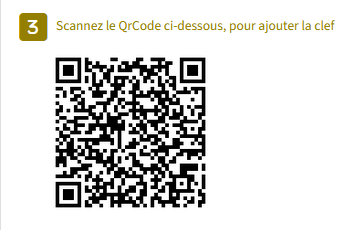
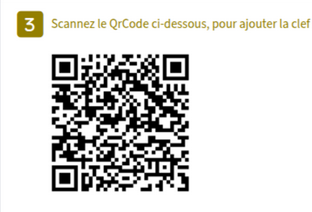
Ouvrez RSA sur votre téléphone et présentez Lala mirecaméra de l’appareil photo àvers l’écran pourafin de scanner le QRcodecode QR proposé par OKEY.
Le code d'd’activation estvous sera demandé, saisissez: le !saisissez-le.
Pour l'usagel’utilisation de votre clef:clé Entrez: entrez le code PinPIN prélablementalablement définifini, suivi des 6 chiffres du passcodecode degénéré par la clé.
2- OKEY proposera un écran avec un QRcode à scanner (ceci
- Pour un exemple)mobile Android
- Pour IOS (Apple)
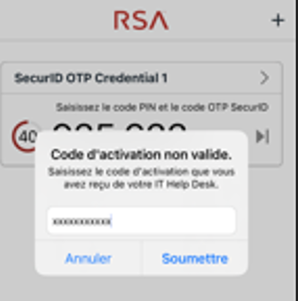
3- Le code Activation est réclamé
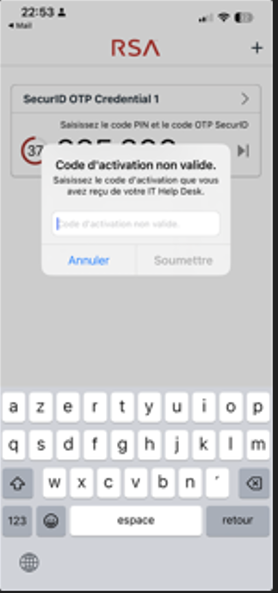
4 - Saisissez le code d'activation fourni dans le mail
puis cliquez sur Soumettre
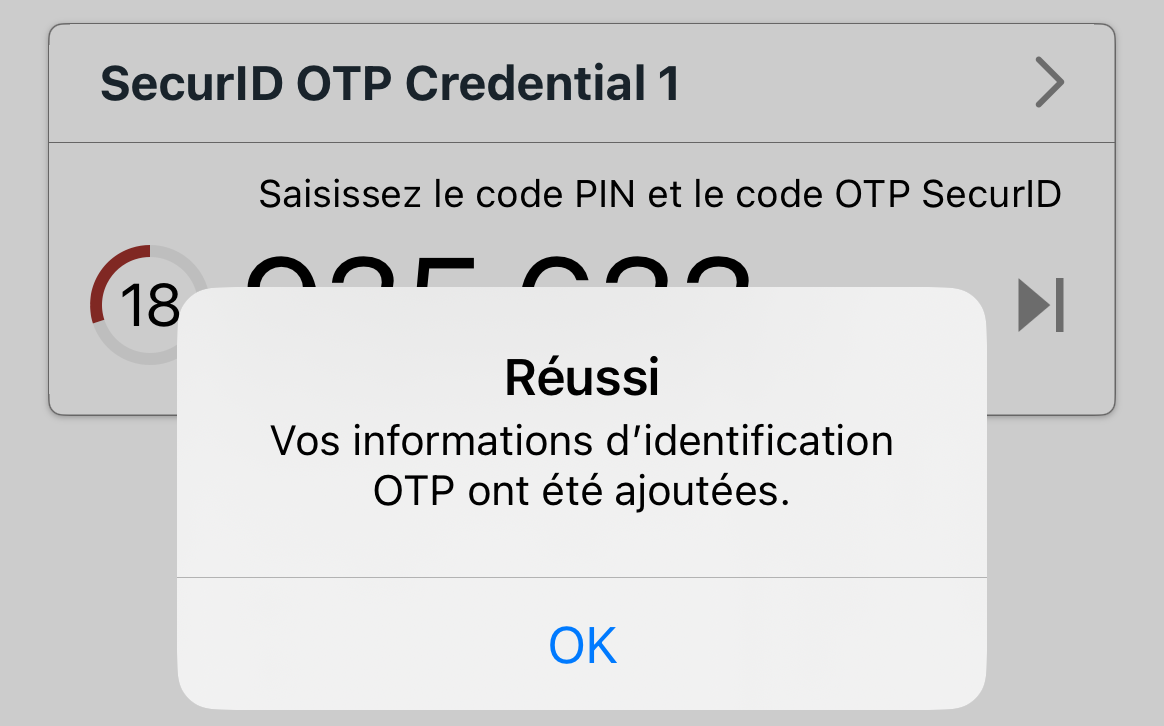
5- Si l'enrollement aboutit alors le message suivant apparaîtra :