Configuration de l'espace
Nous allons voir le processus d'de création de service ainsi que l'intégration d'un.e nouvel.le agent.e dans un service.
Créer un espace
Créer un espace
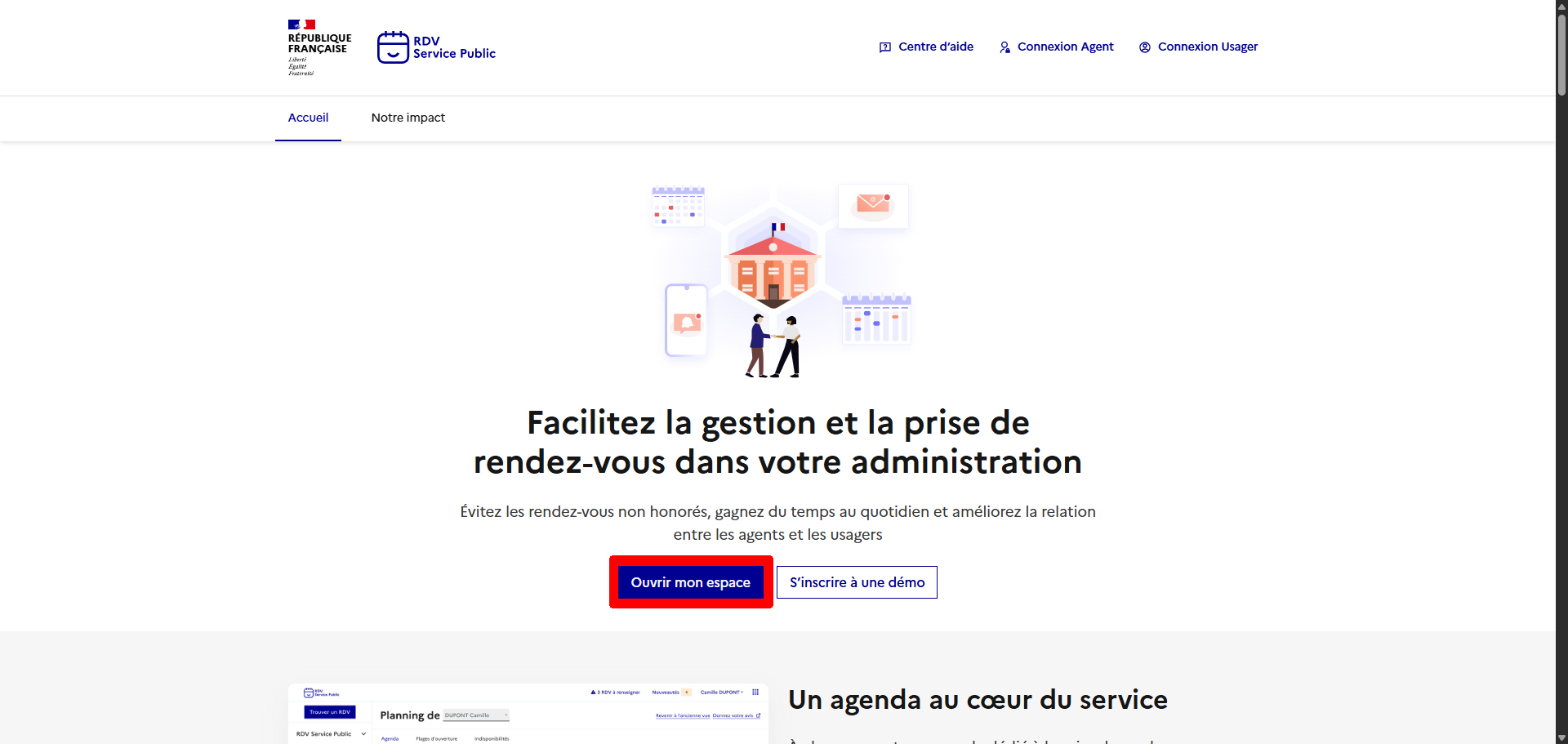
- Connectez vous sur le site de RDV Service Public : https://rdv.anct.gouv.fr/.
- Cliquez sur "Ouvrir mon espace".
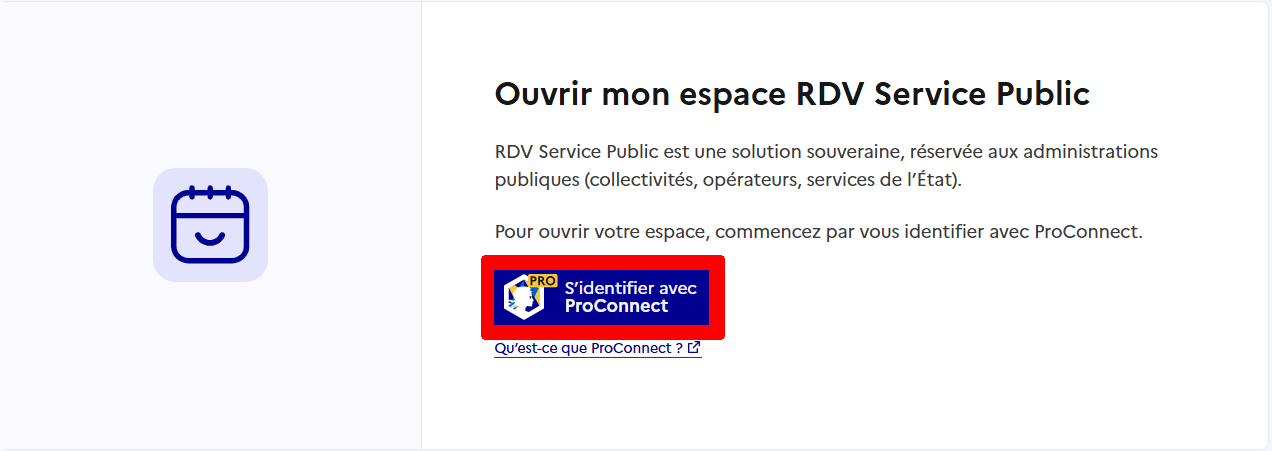
- Cliquez sur "S'identifier avec ProConnect".
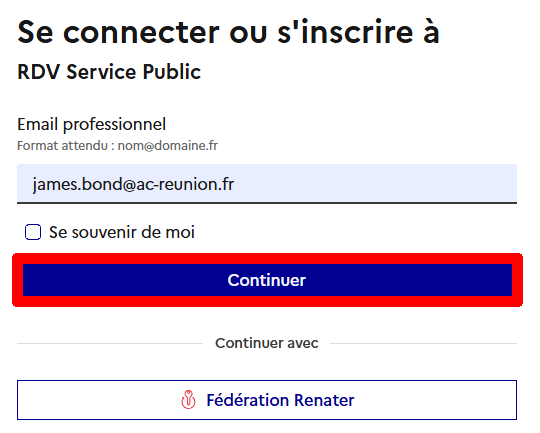
- Renseignez votre adresse e-mail.
- Cliquez sur "Continuer".
- À droite, cliquez sur "Demander à ouvrir un espace".
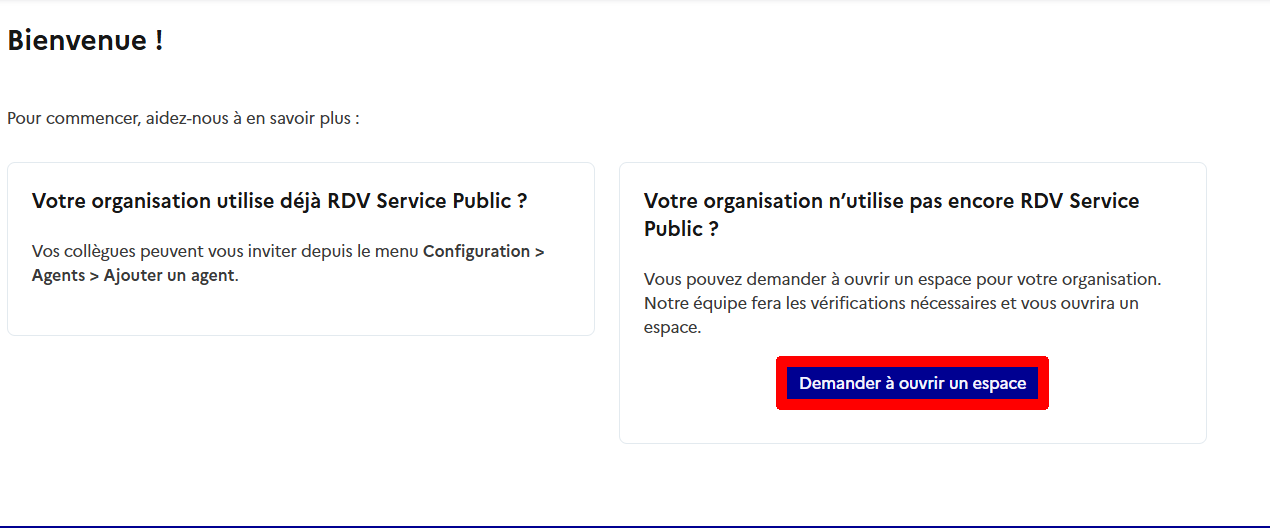
La création du nouvel espace peut échouer à la fin du process. Pour créer un espace, vous devez contacter le support de  RDV Service Public disponible à partir de ce lien.
Ajouter un.e agent.e dans le service
Ajouter un.e agent.e dans le service
La procédure n'est réalisable que par les administrateurs du service.
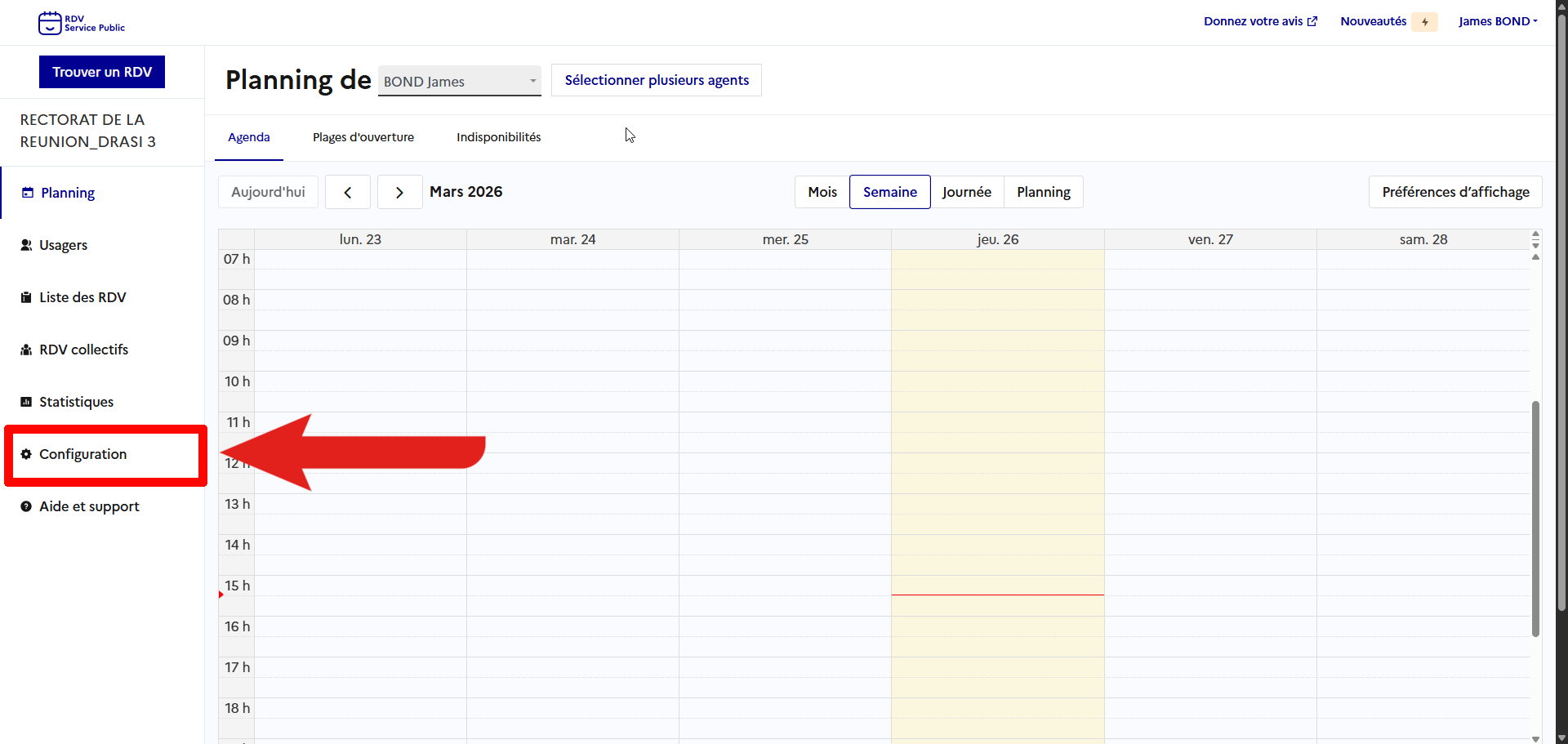
- À gauche, cliquez sur "
 Configuration".
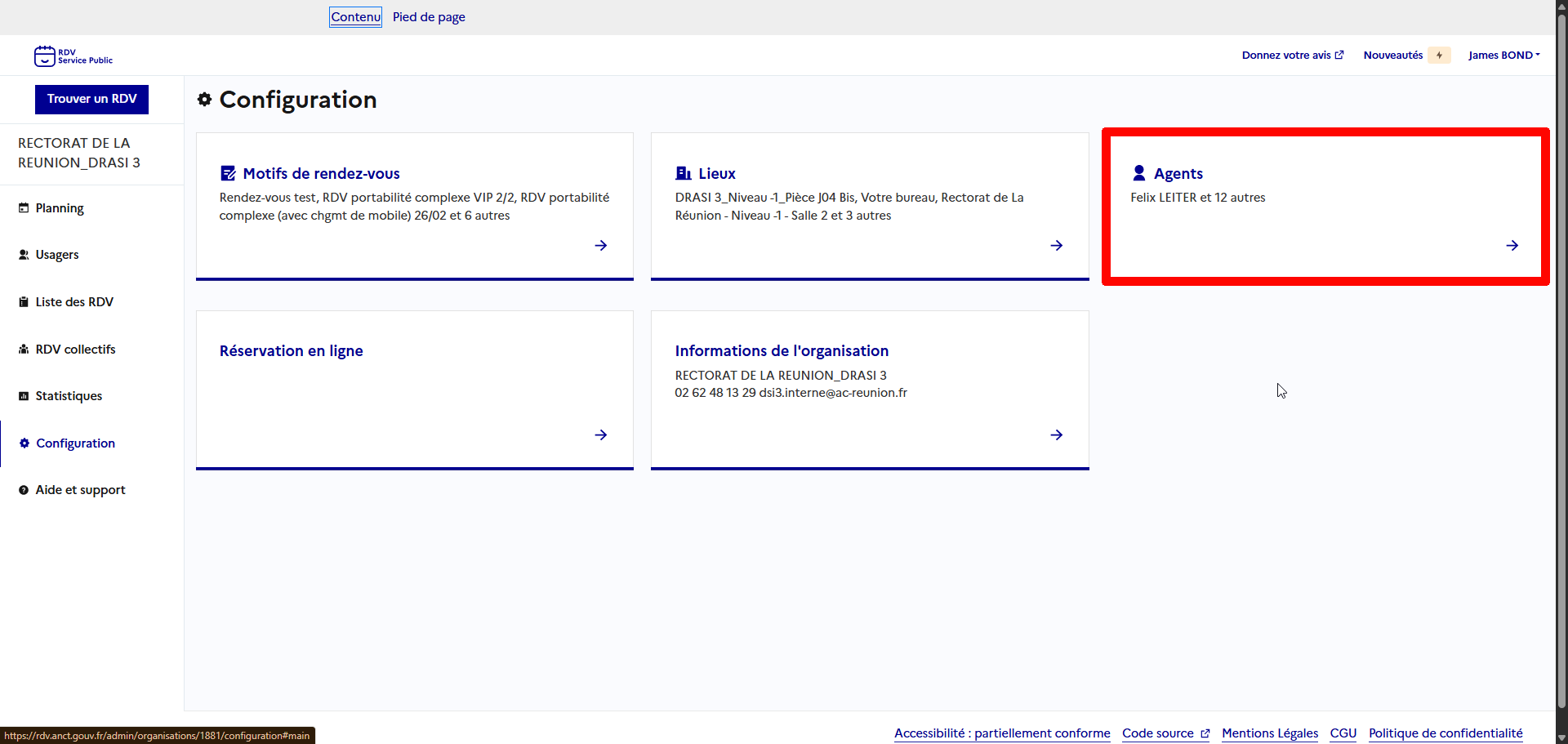
- En haut à droite, cliquez sur "
 Agents".
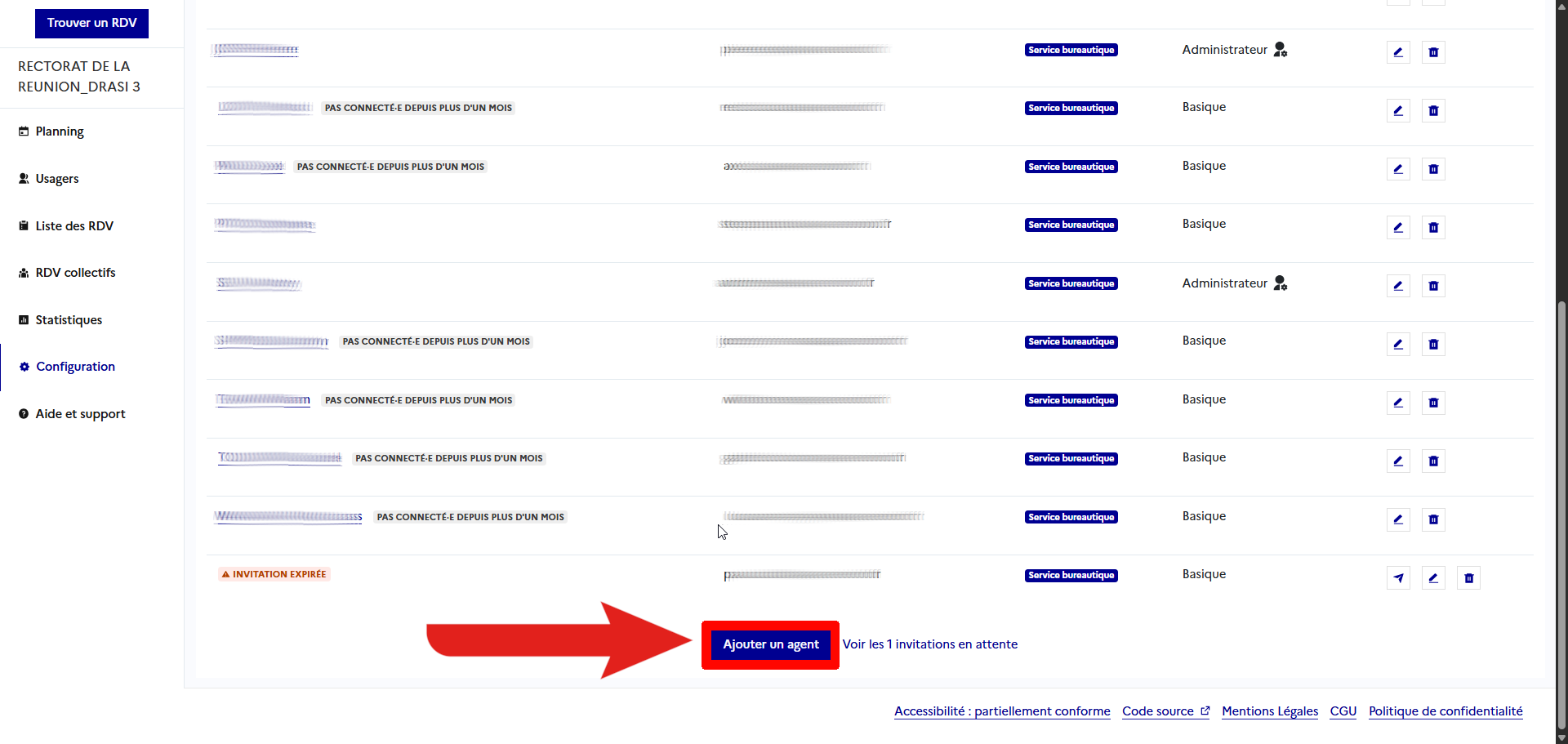
- Allez tout en bas.
- Cliquez sur "Ajouter un agent".
- Une nouvelle fenêtre s'ouvre.
- Renseignez le niveau de permissions puis l'adresse mail de l'agent.e. Cochez les services auxquels la personne sera assignée.
- En bas à droite, cliquez sur "Enregistrer".
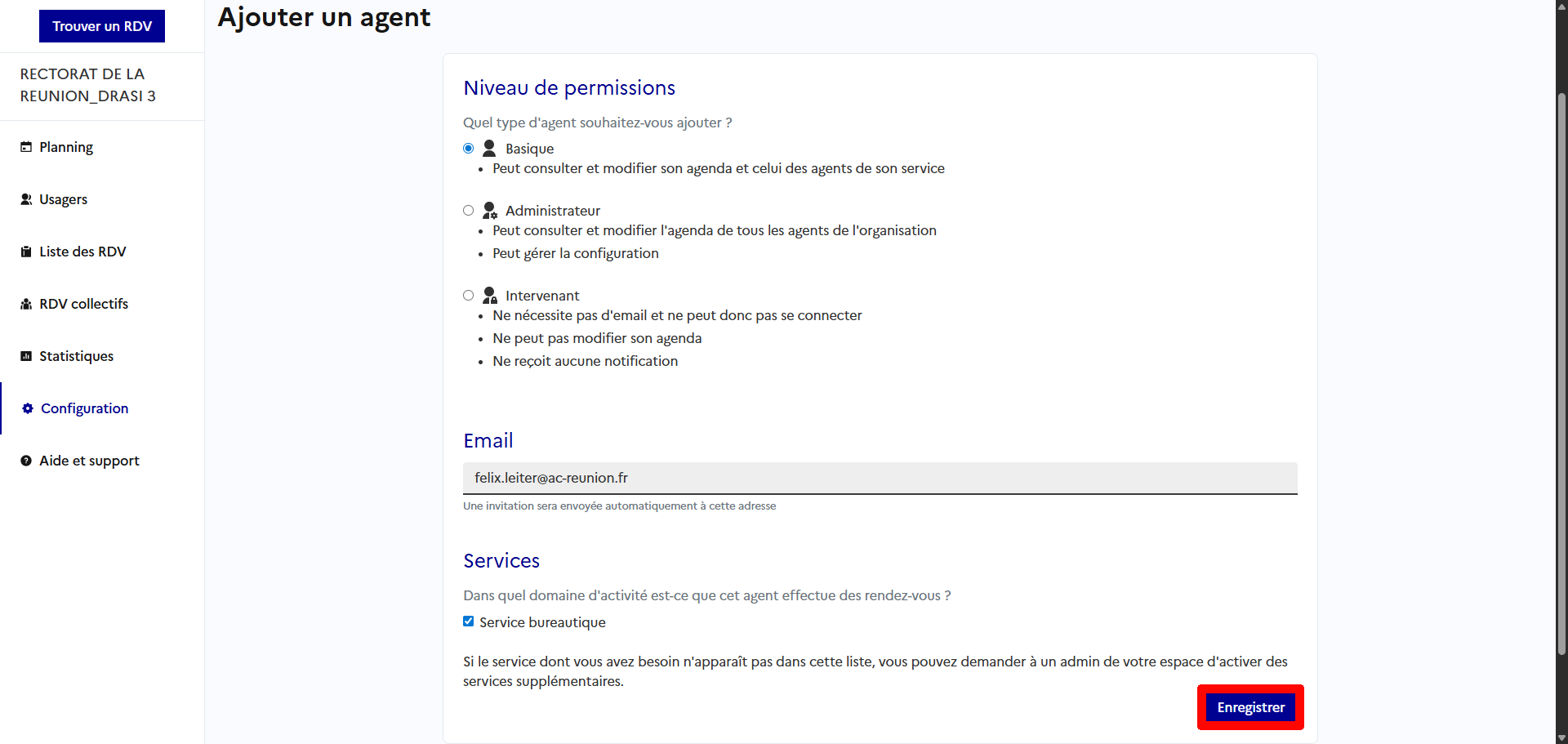
- Dans la liste des agent.e.s, la nouvelle recrue est affiché à l'état "INVITATION EN ATTENTE".

- La personne doit accepter le mail d'invitation.
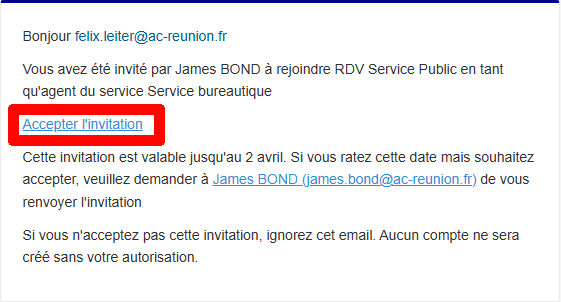
- Une nouvelle fenêtre s'ouvre.
- Cliquez sur "S'identifier avec ProConnect".
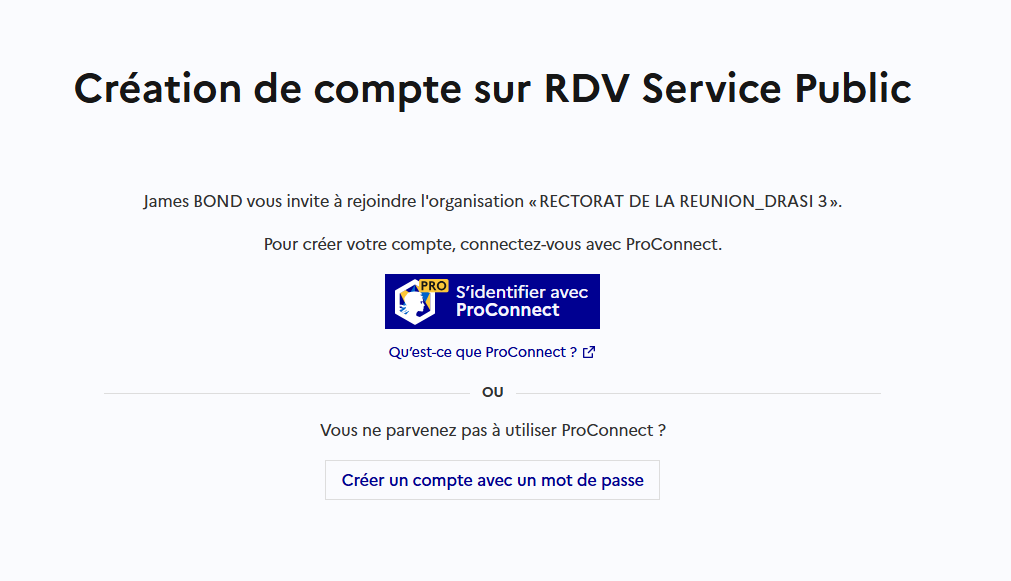
- L'agent.e se connecte et sera admis.e dans le service.
Se connecter à RDV Service Public
Se connecter à RDV Service Public
Si vous n'êtes associé à aucun service, vous ne pourrez pas vous connecter.
- Accédez au site de RDV Service Public.
- En haut à droite cliquez sur "
 Connexion agent".
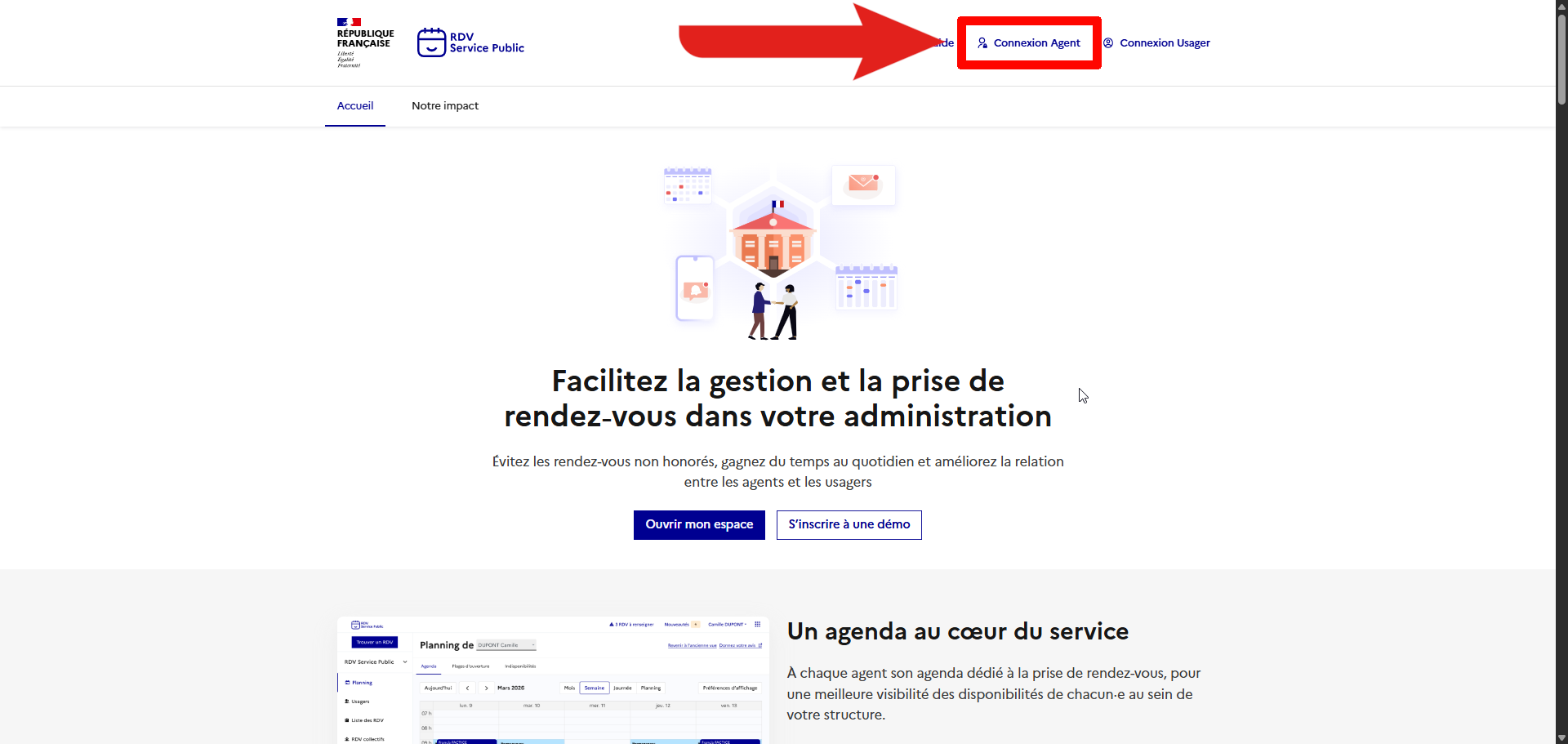
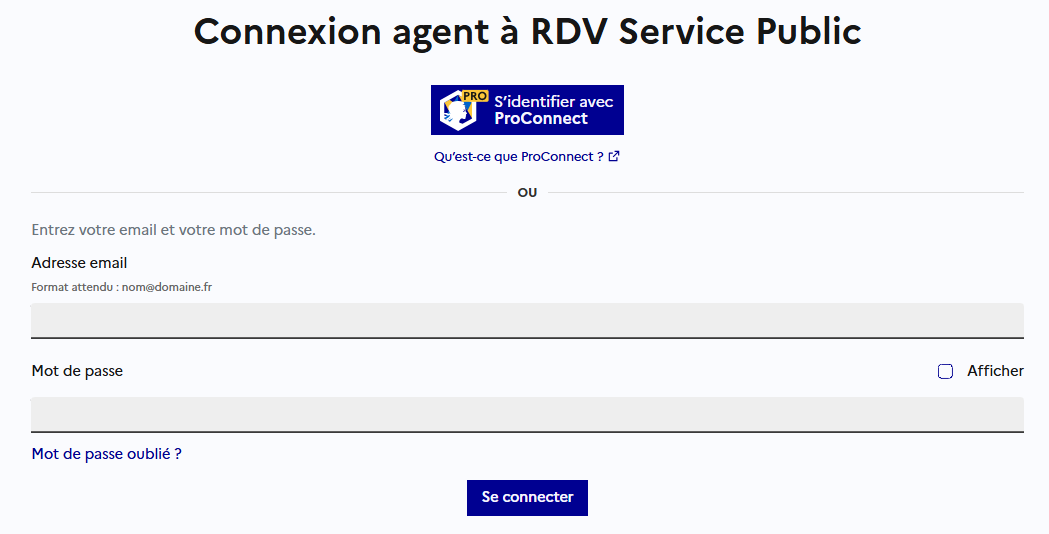
- Connectez-vous avec vos identifiants.