Paramétrer le planning de rendez-vous
Chaque agent.e du groupe de l'organisme peut paramétrer ses présences aux motifs de rendez-vous préétabli (cf ajouter un motif de rendez-vous).
Enregistrer ses disponibilités
Enregistrer ses disponibilités
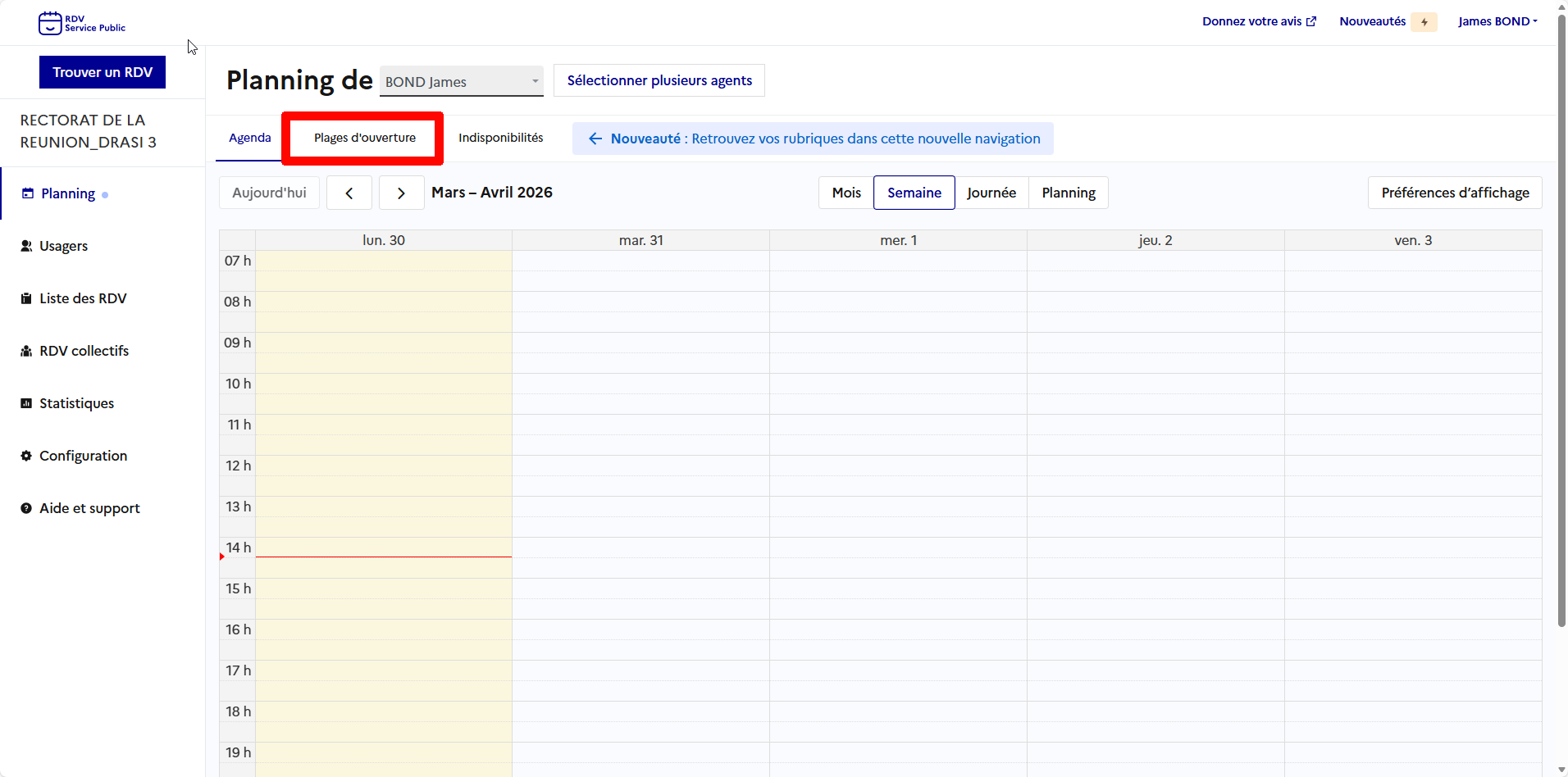
- En haut à gauche, cliquez sur "Plages d'ouverture".
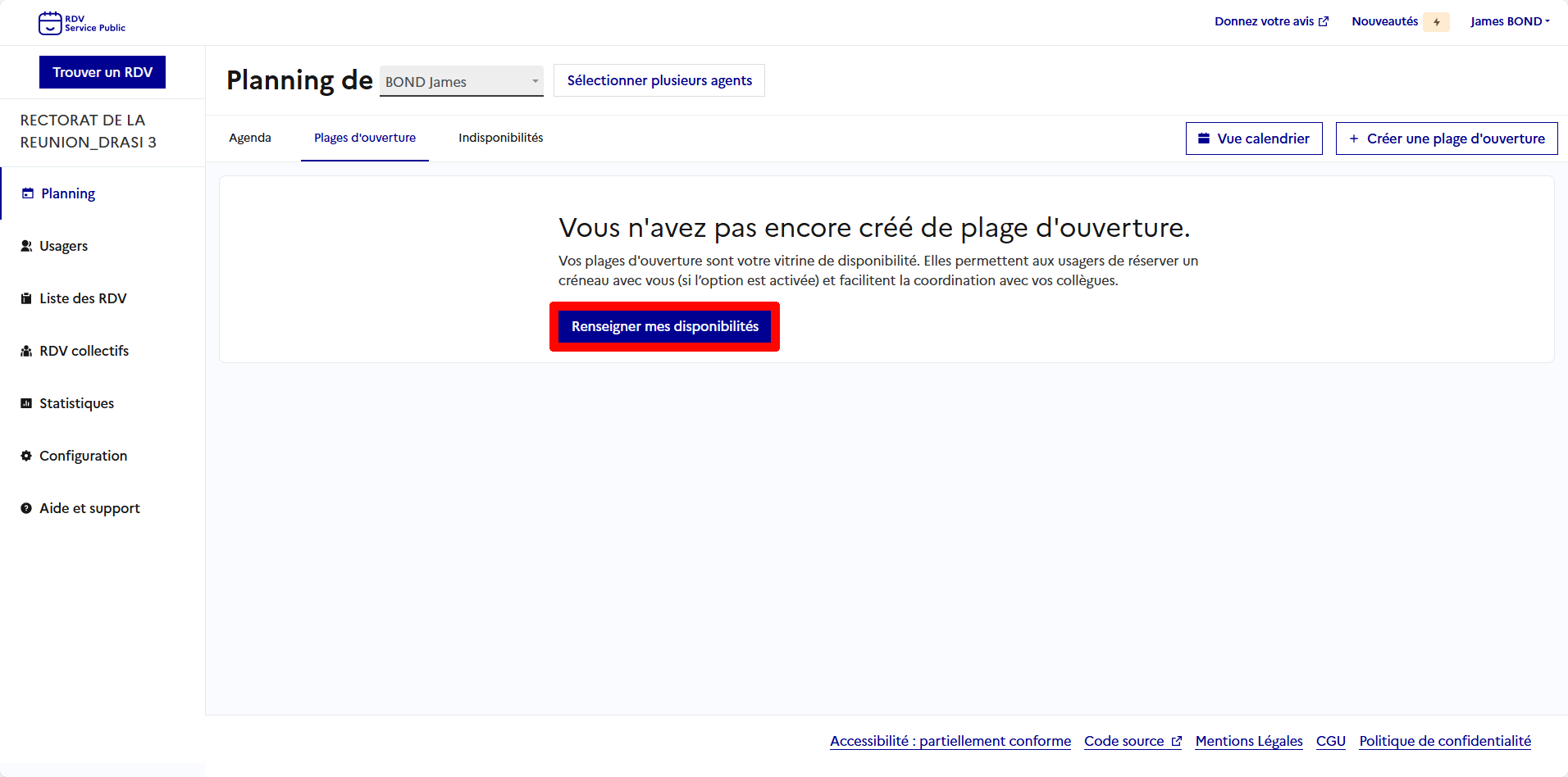
- Cliquez sur "Renseigner mes disponibilités".
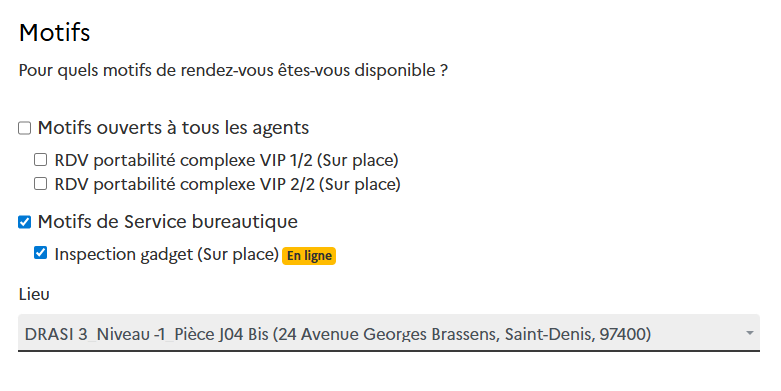
- Sélectionnez le motif de rendez-vous, le lieu et vos disponibilités. Ici on simule des disponibilités que les mardis et mercredis matin sur le motif Inspection gadget dans le bureau J04 bis.
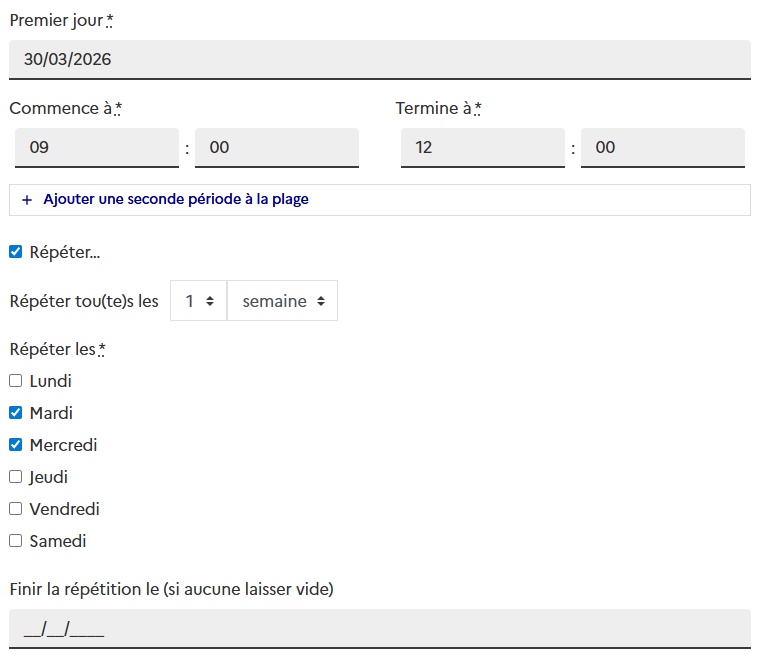
- Inscrivez le libellé (facultatif) et la couleur qui apparaitra dans l'agenda.
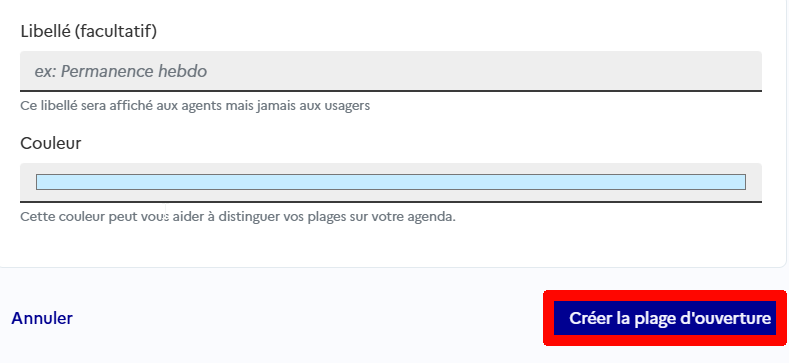
- En bas à droite, cliquez sur "Créer la plage d'ouverture".
Si vous allez dans configuration > Réservation en ligne, le motif "Inspection gadget" passe de "PAS DE DISPONIBILITÉS" à "RÉSERVABLE EN LIGNE".
|
|
|

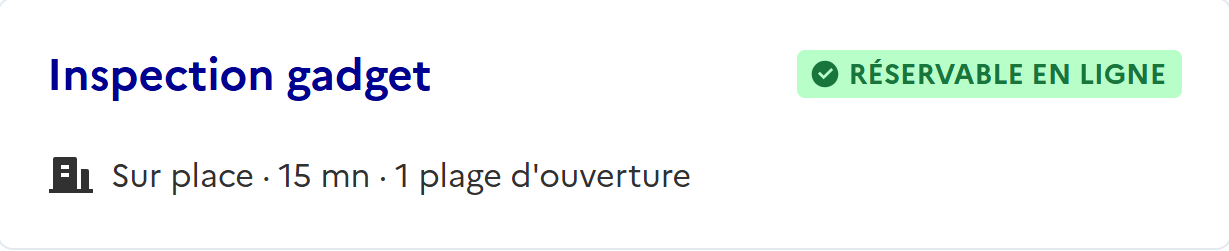
S'il est affiché "NON RÉSERVABLE", cela insinue que seul.e.s les agent.e.s de l'organisme pourront prendre les rendez-vous. Si vous voulez que les usagers puissent rendez-vous, vous devez cocher "Agents de l'organisation, prescripteurs et usagers" dans l'onglet "Réservation en ligne" dans le paramétrage du motif.

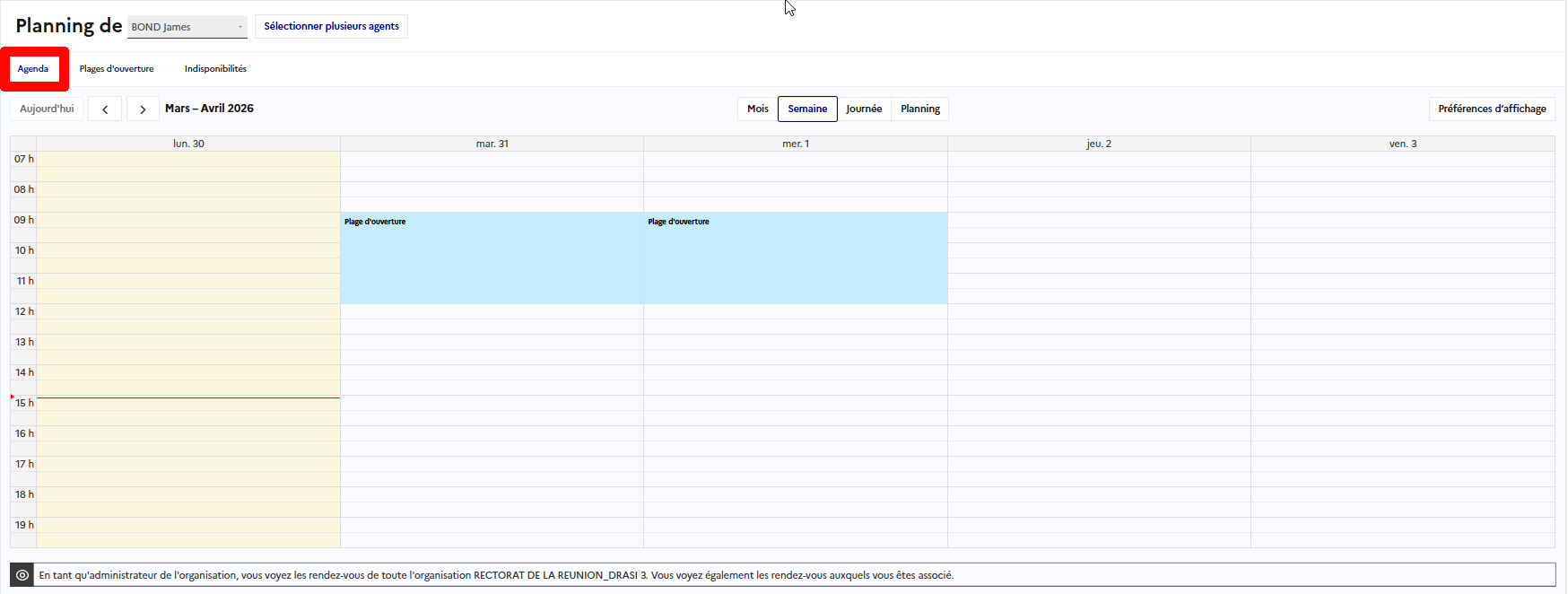
- En haut à gauche, cliquez sur "Agenda".
- Vous pouvez apercevoir votre planning de disponibilités.
Enregistrer ses indisponibilités
Enregistrer ses indisponibilités
Les jours fériés sont automatiquement considérés comme indisponibles.
- En haut à gauche, cliquez sur "Indisponibilités".
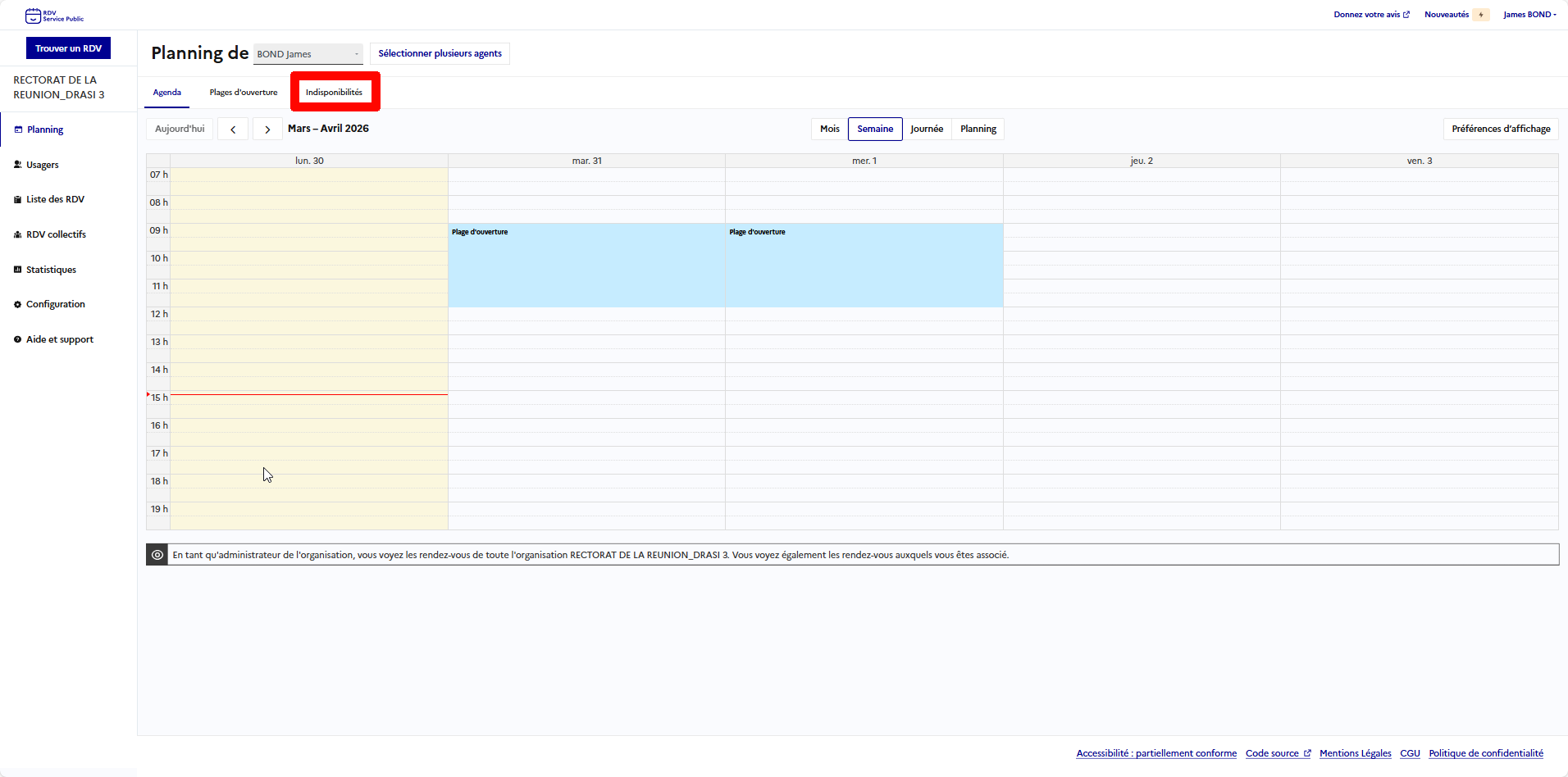
- Cliquez sur "Créer une indisponibilité".
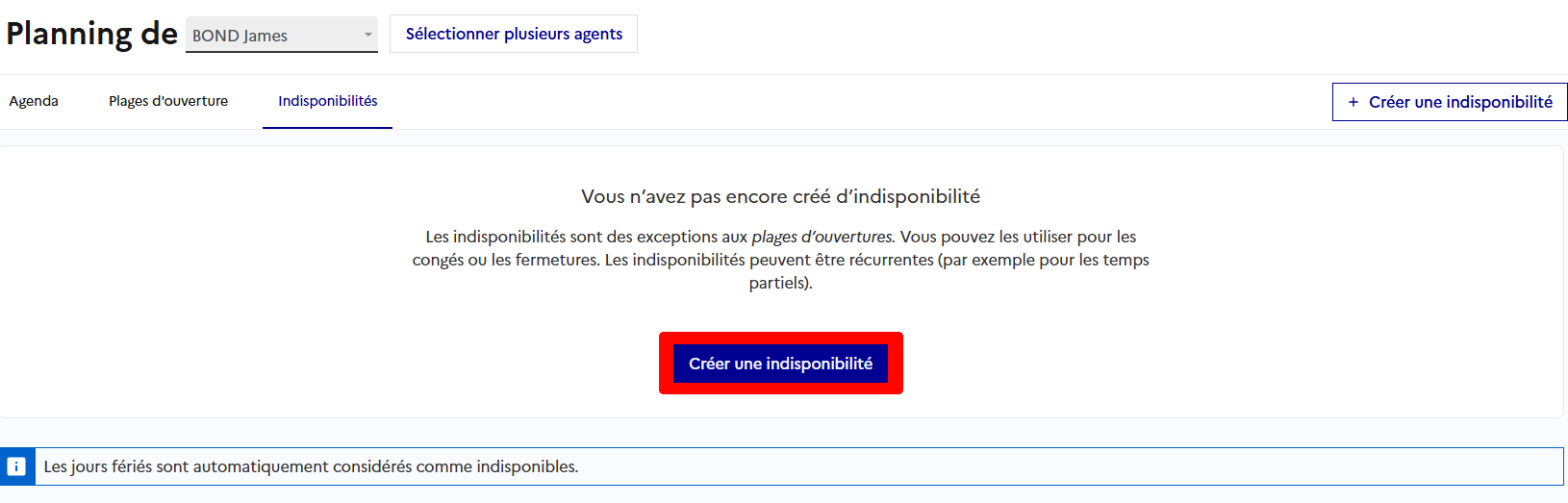
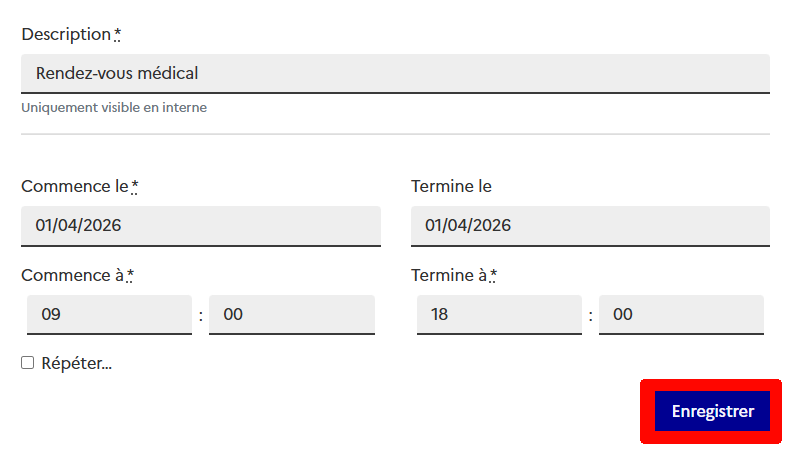
- Renseignez les informations de votre indisponibilité.
- En bas à droite cliquez sur "Enregistrer".
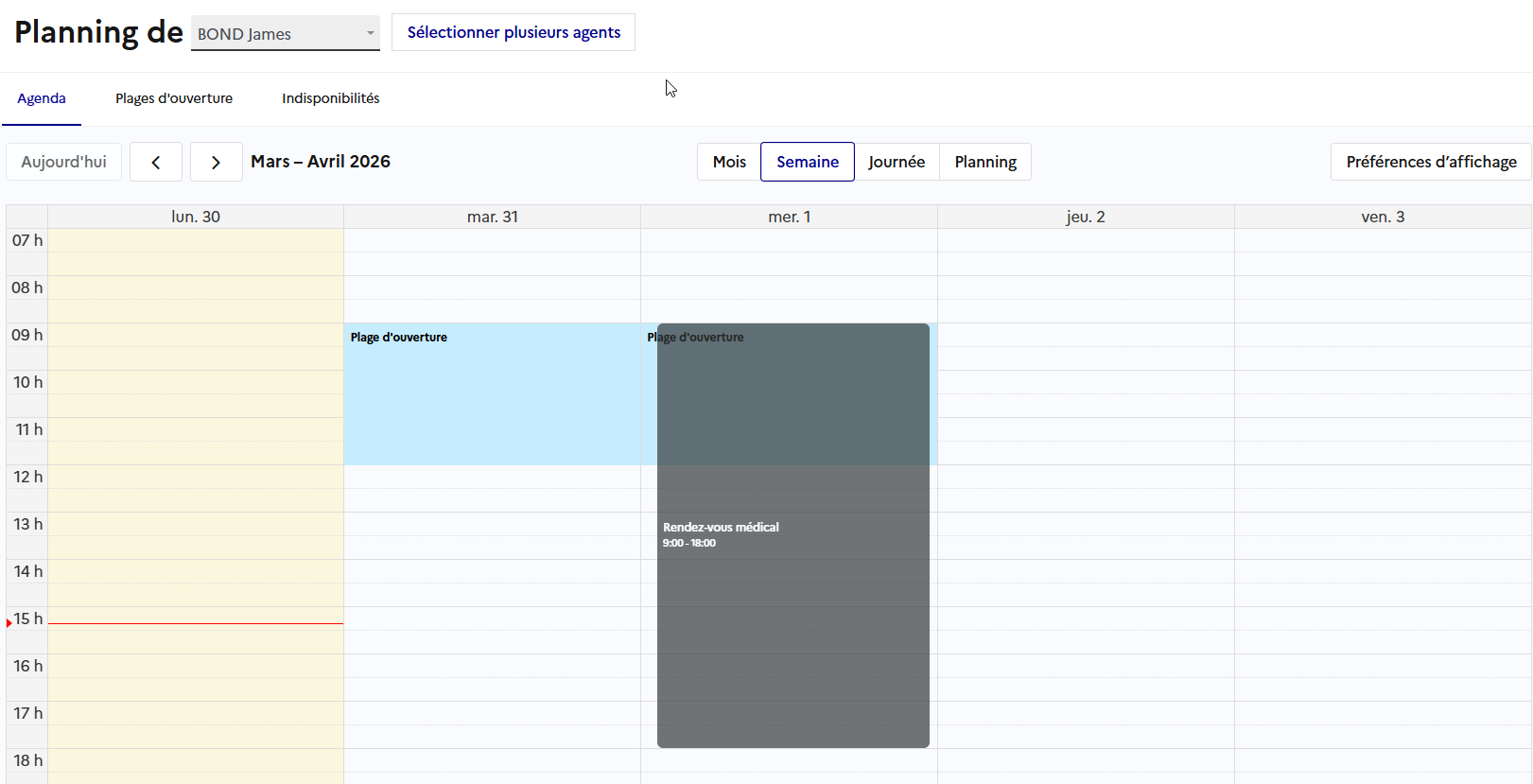
- En haut à gauche, cliquez sur "Agenda".
- Vous pouvez apercevoir votre planning de disponibilités avec vos indisponibilités.
Partager le lien d'invitation aux créneaux disponibles
Partager le lien d'invitation aux créneaux disponibles
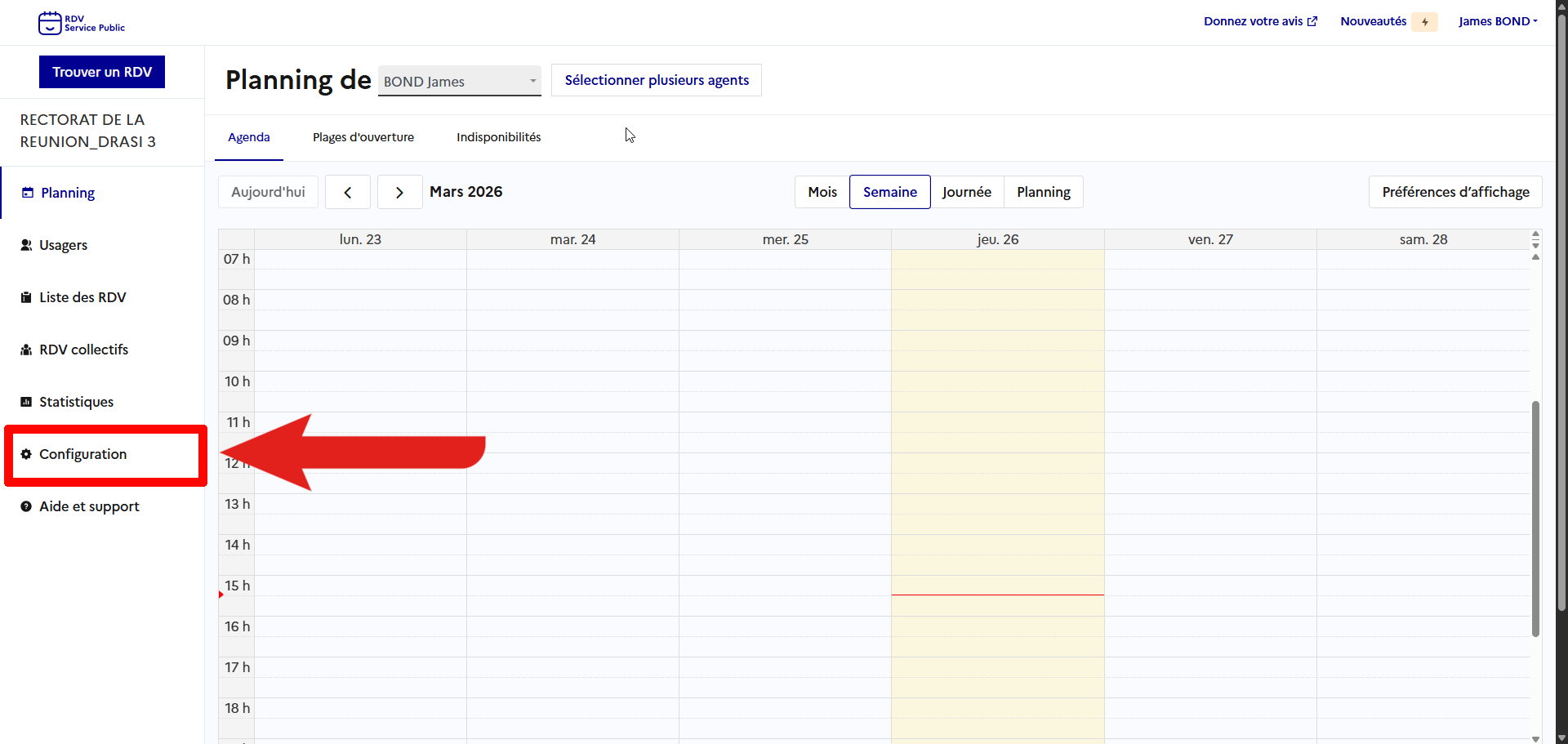
- À gauche, cliquez sur "
 Configuration".
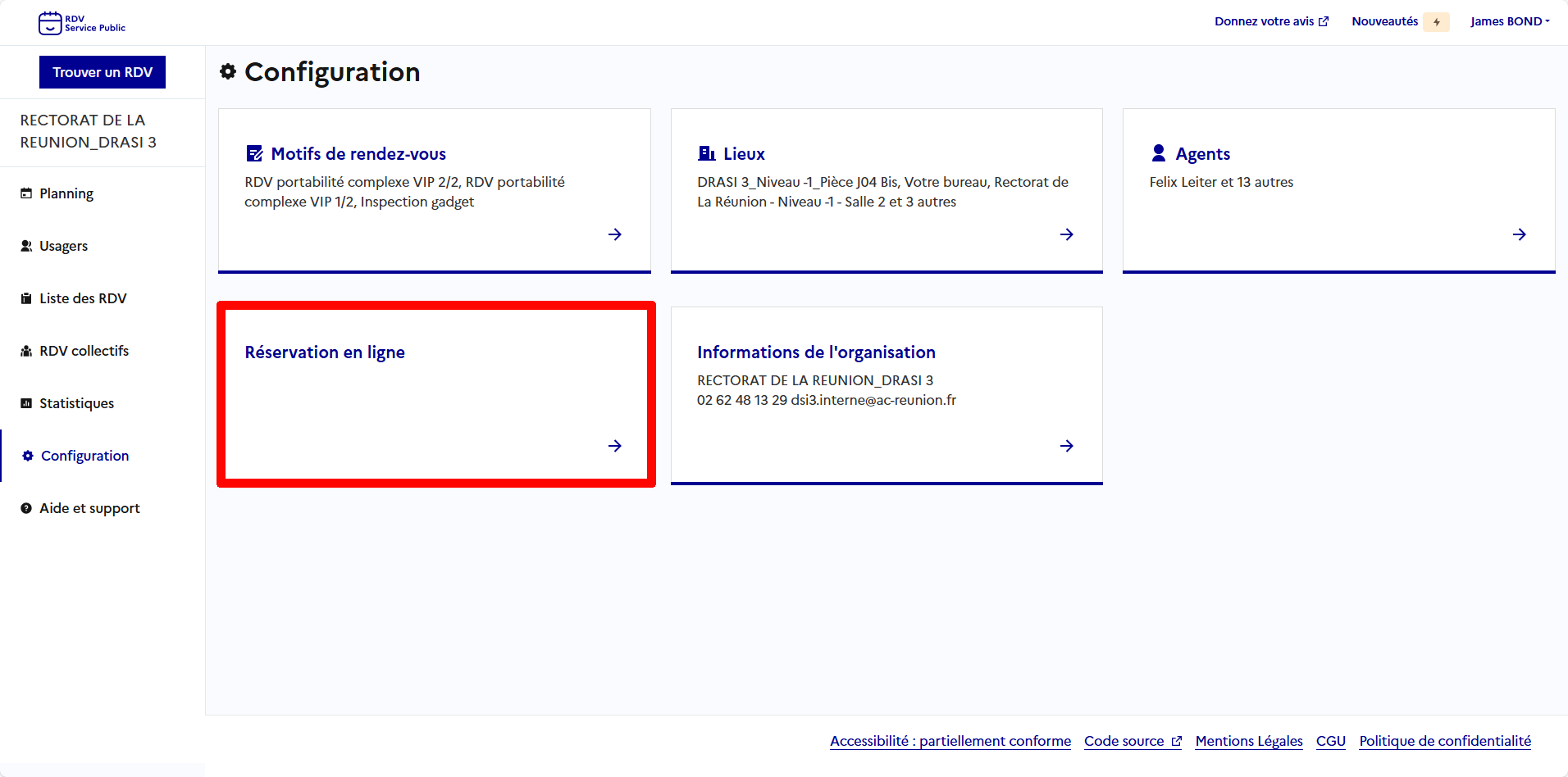
- Cliquez sur "Réservation en ligne".
- Cliquez sur "
 copier".
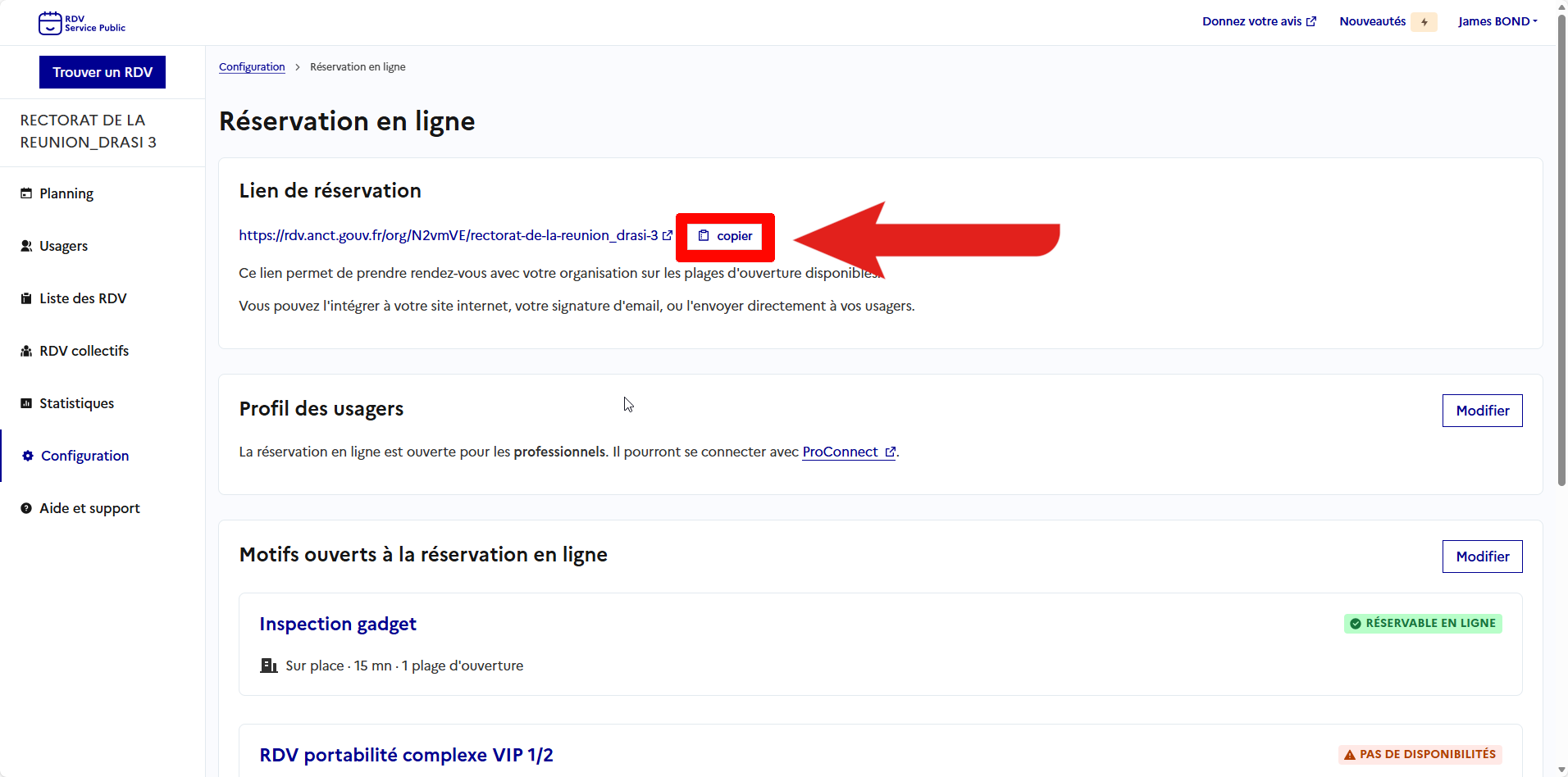
- Envoyez le lien aux usagers que vous souhaitez cibler. Par mails
 Zimbra,
  Tchap,
  Alédipartou, ...
En tant qu'admin, je peux éditer les agendas de mes collègues
En tant qu'admin, je peux éditer les agendas de mes collègues
Les admins ont accès aux plannings de toutes les personnes du service. Ils peuvent donc enregistrer les disponibilités et indisponibilités de leurs collègues.
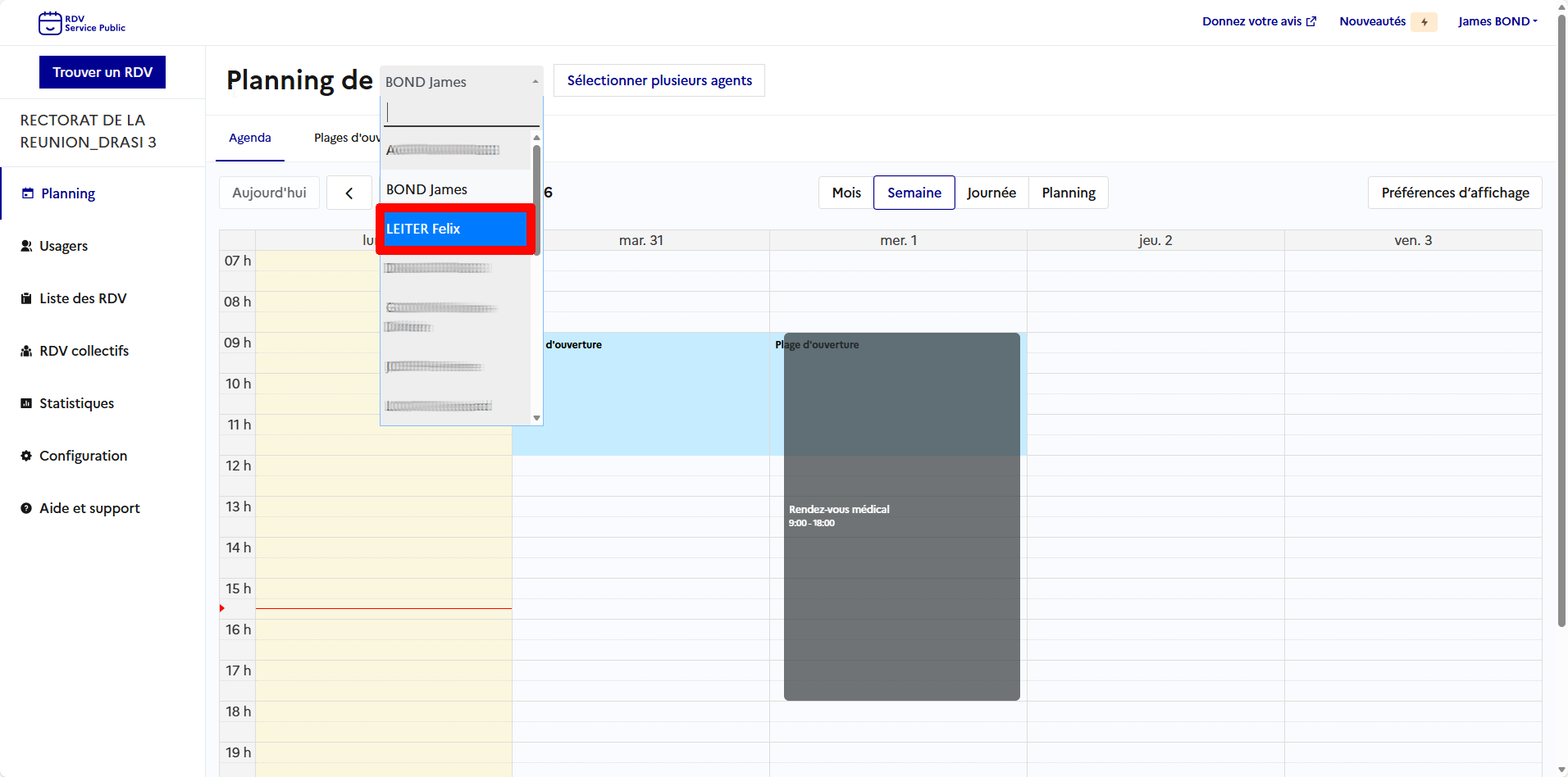
- Cliquez sur la liste déroulante où il y a votre nom.
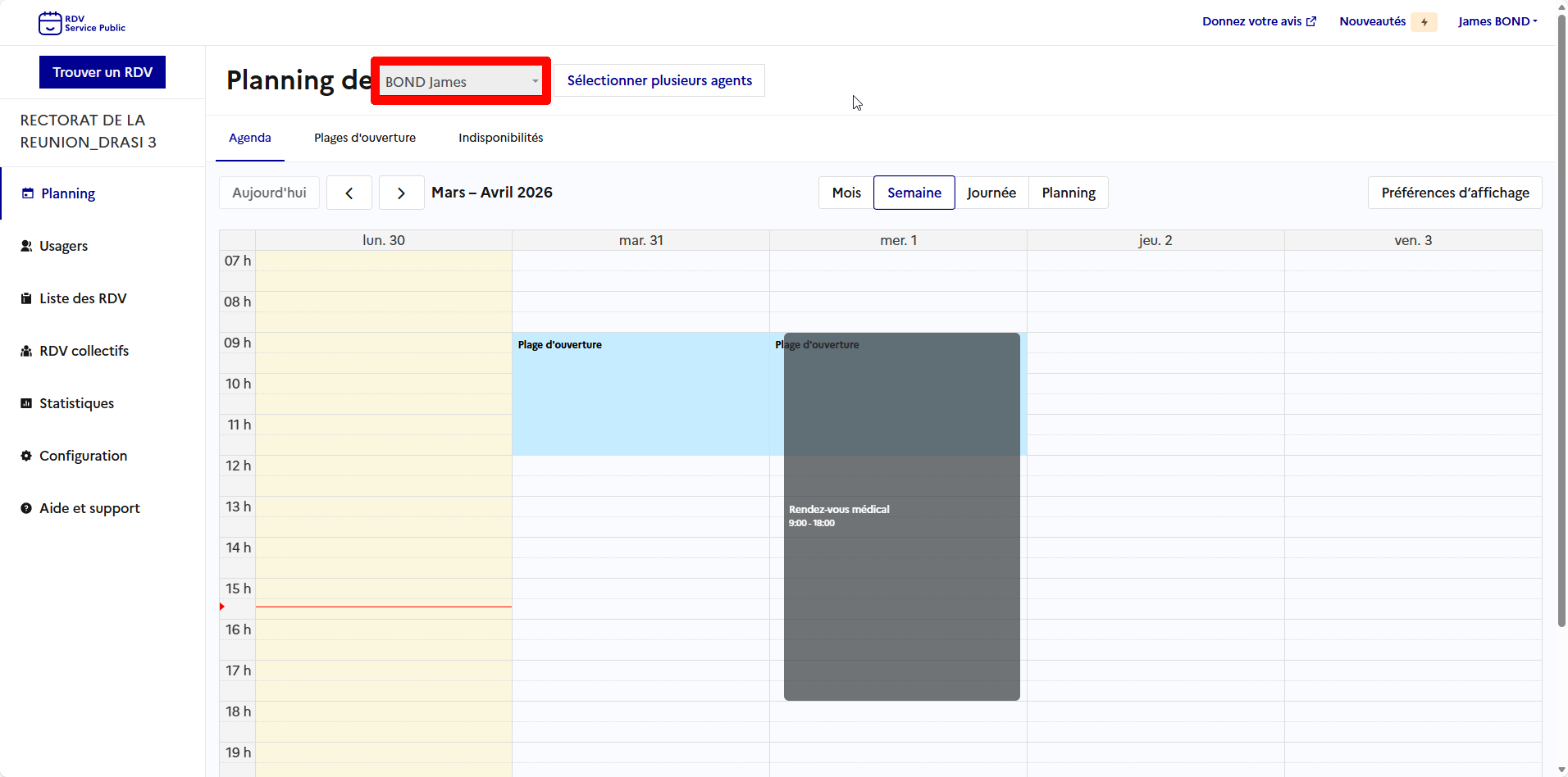
- Sélectionnez un.e de vos collègues. Ici, on sélectionne LEITER Felix.
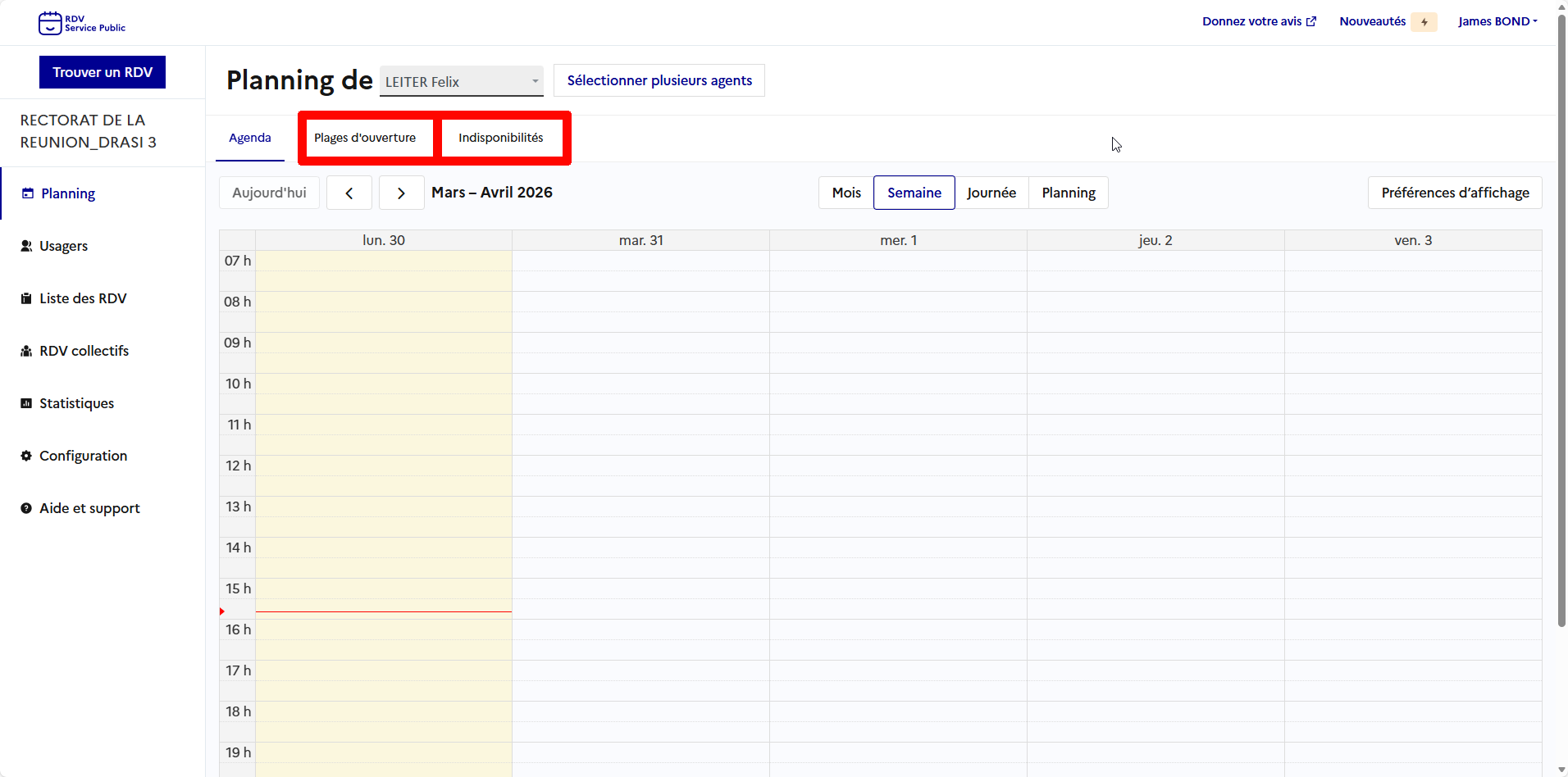
- Vous pouvez alors décider des plages d'ouverture et des indisponibilités de l'agent.
Planifier un rendez-vous
Planifier un rendez-vous
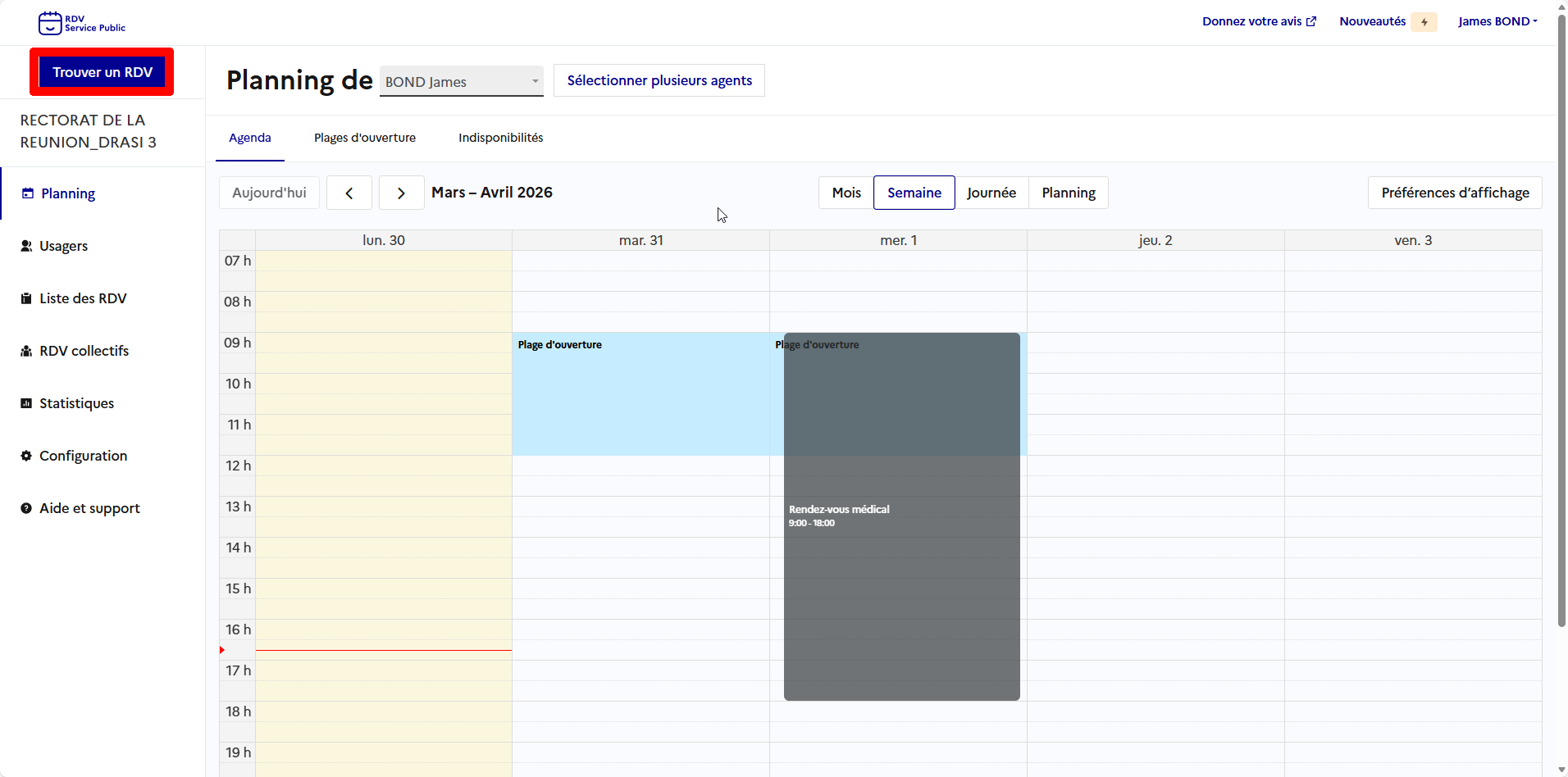
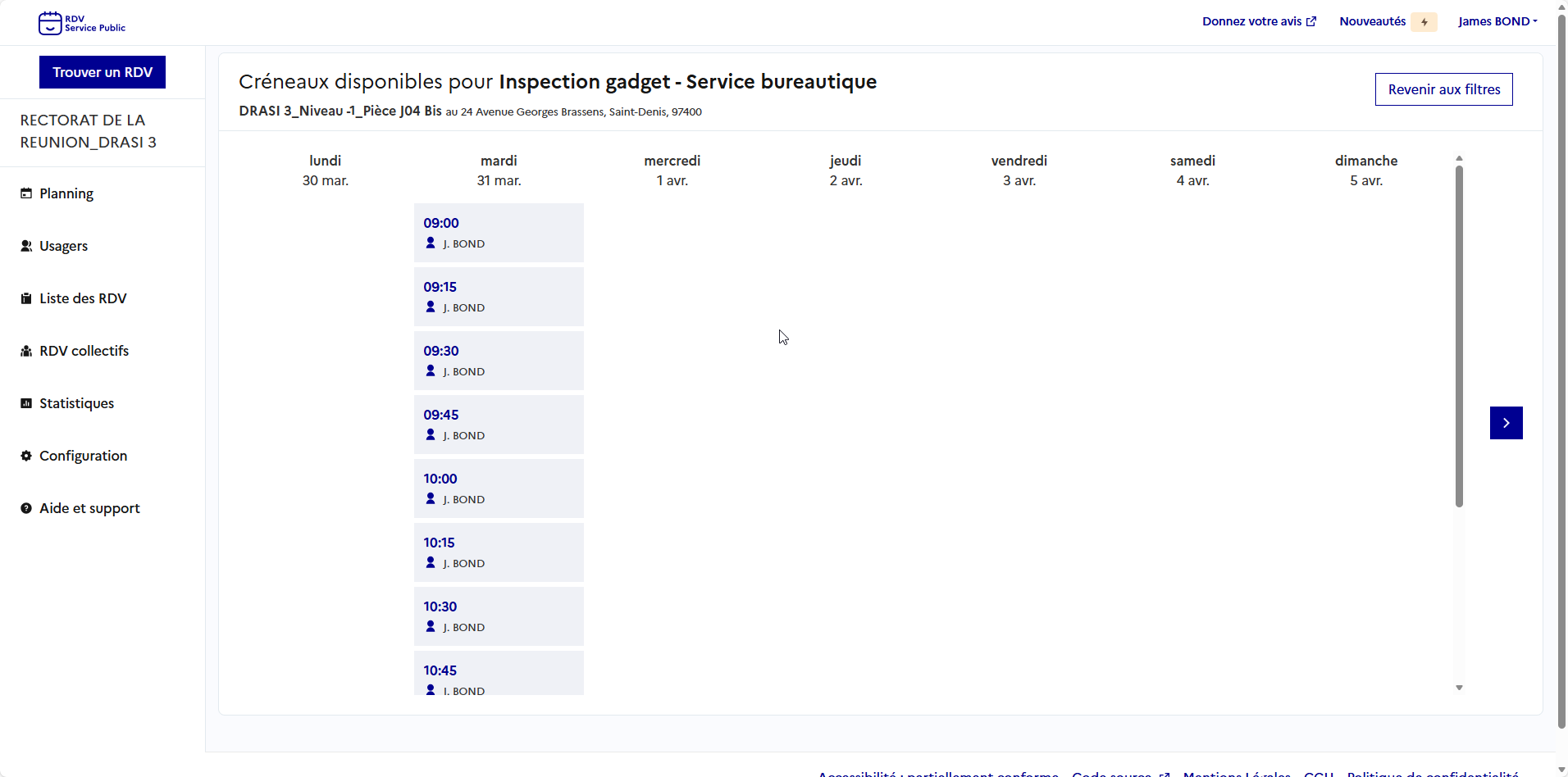
- En haut à gauche, cliquez sur "Trouver un RDV".
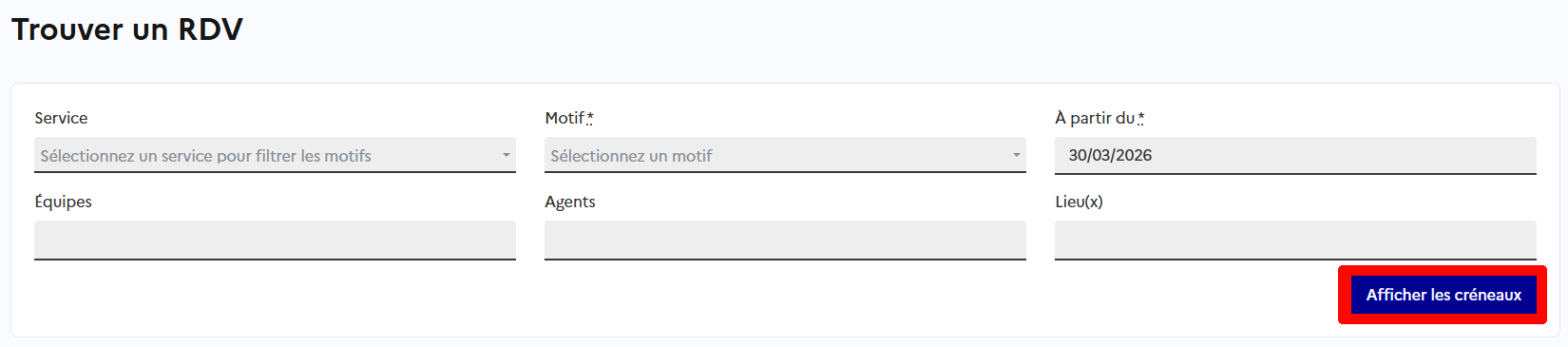
- Filtrer votre recherche.
- Cliquez sur "Afficher les créneaux".
- Sélectionnez un rendez-vous.
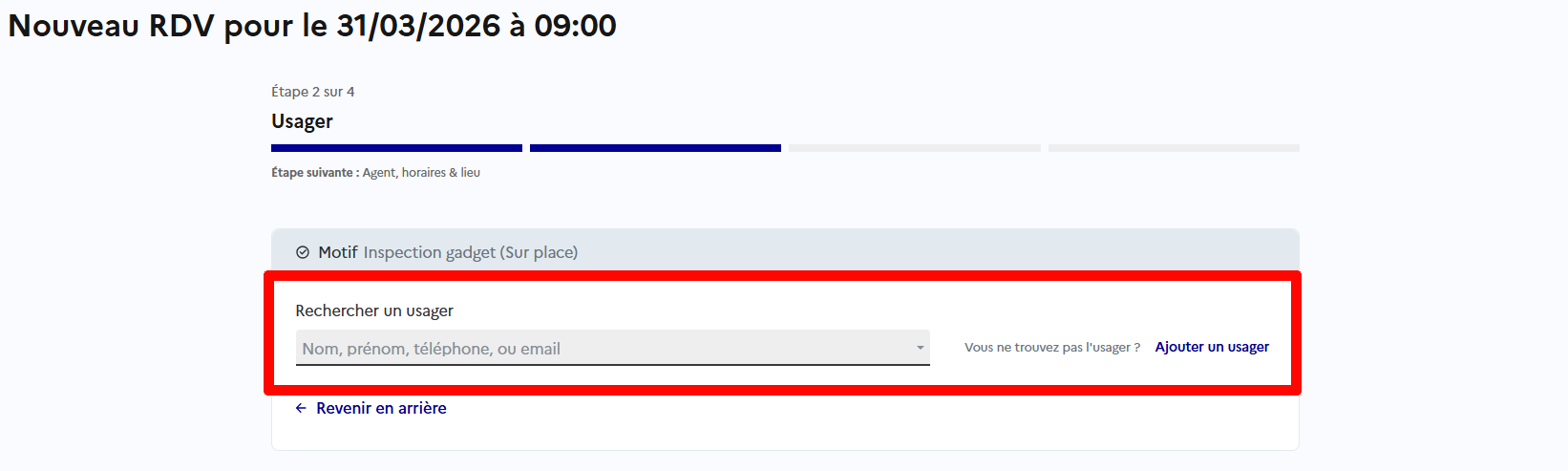
- Recherchez l'usager ou ajoutez en un nouveau.
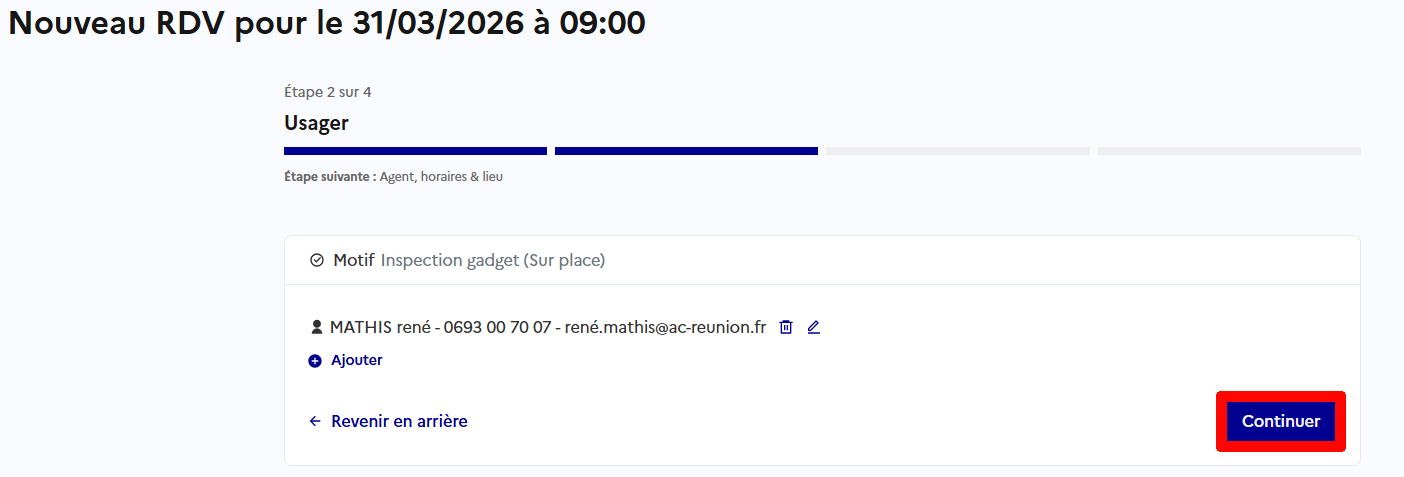
- Rajouter d'autres usagers au besoin.
- Une fois sélectionné, cliquez sur "Continuer".
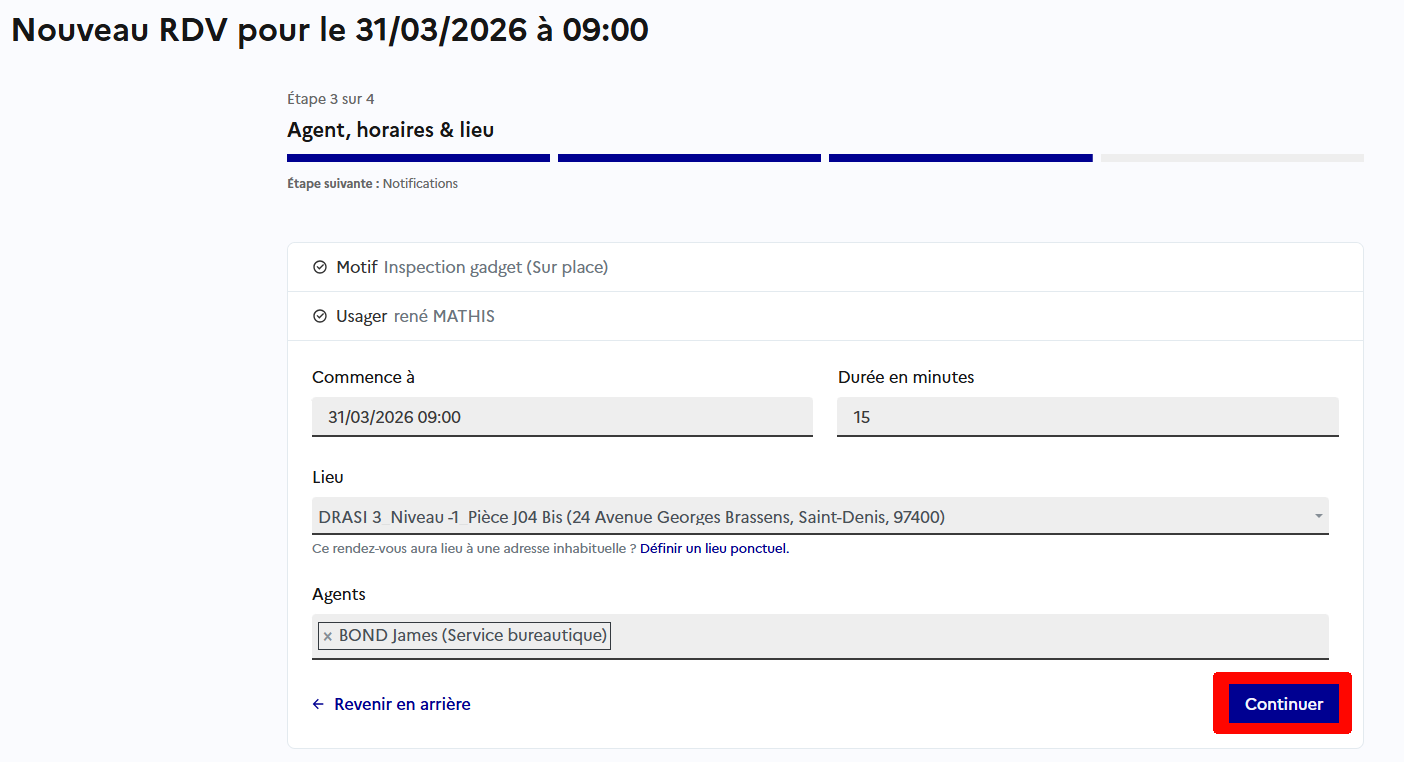
- Vérifiez les informations.
- Cliquez sur "Continuer".
- Cliquez sur "Confirmer le RDV".
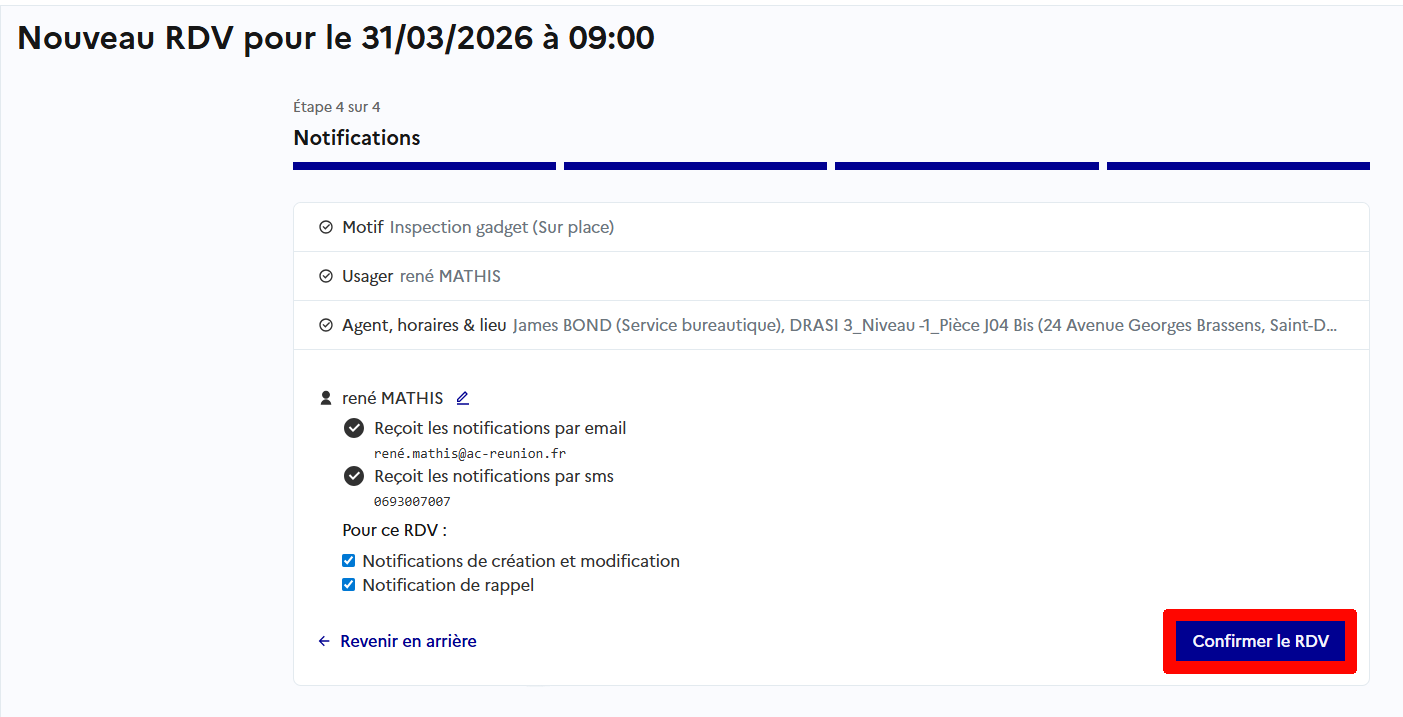
- L'usager reçoit un mail qui confirme son rendez-vous.
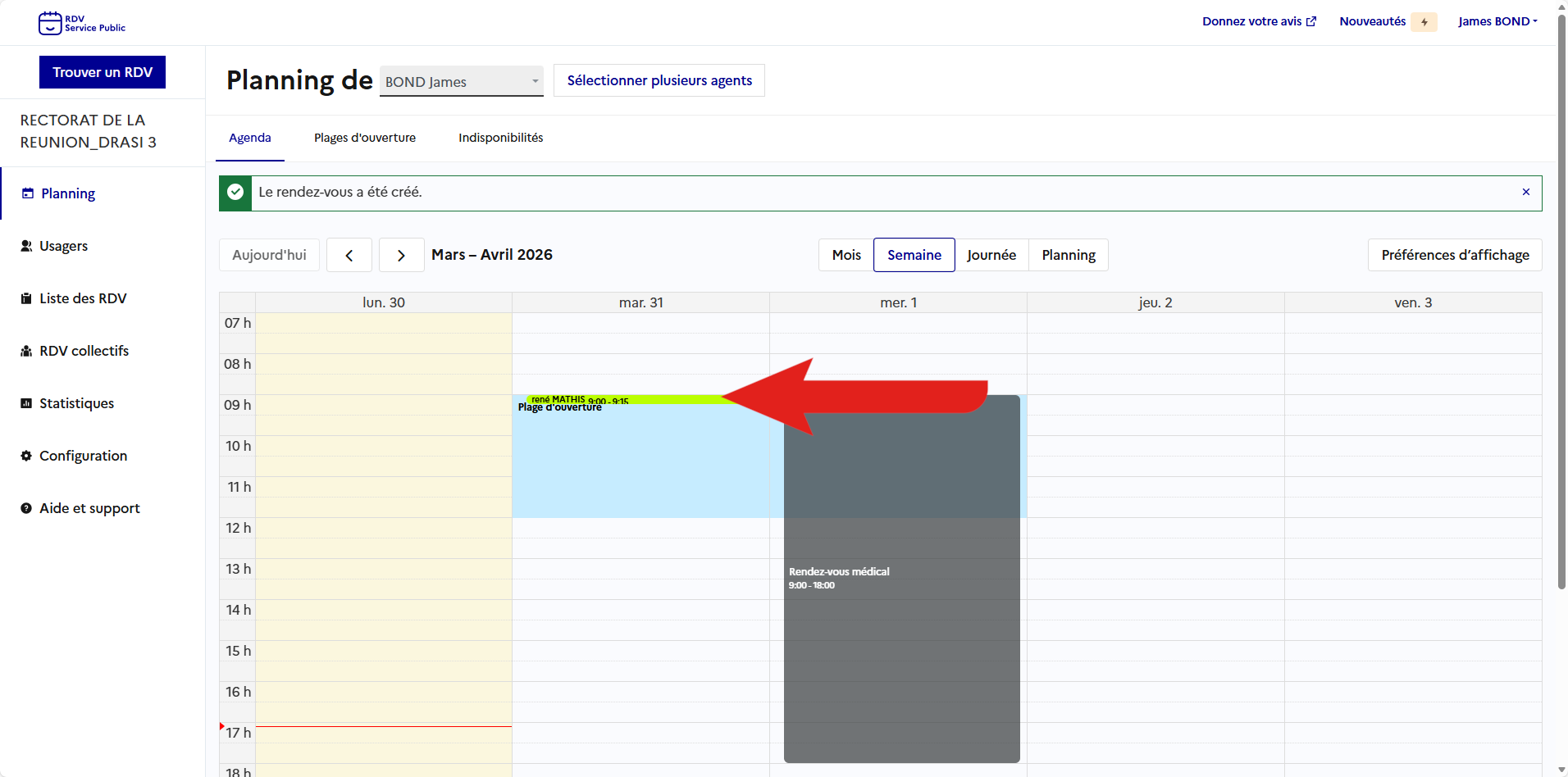
- Sur son planning, l'agent.e peut voir que le créneau est affiché. Ici avec René MATHIS.
Ajouter une personne supplémentaire à un rendez-vous
Ajouter une personne supplémentaire à un rendez-vous
Vous avez la possibilité de mettre plusieurs personnes au même rendez-vous.
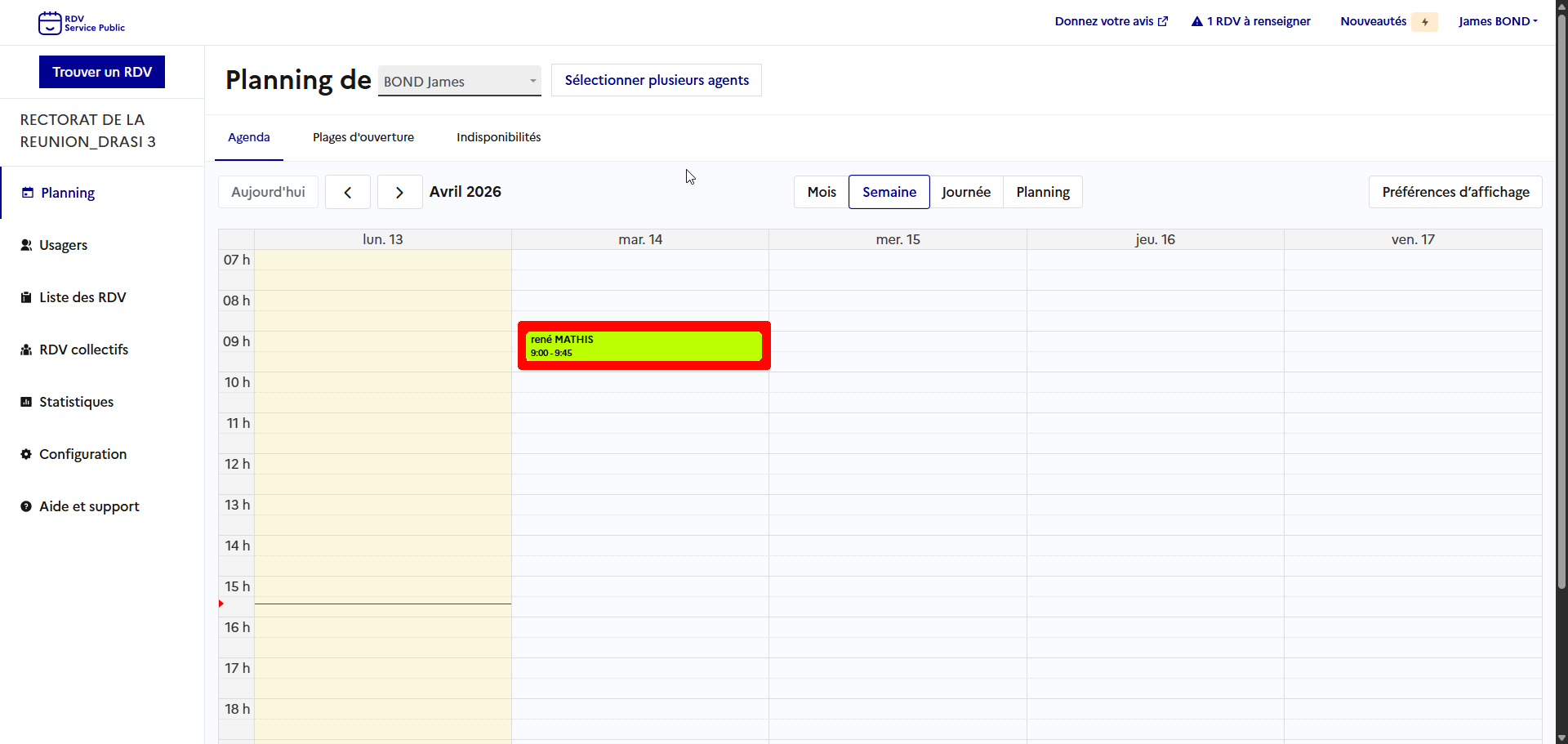
- Cliquez sur le rendez-vous ciblé.
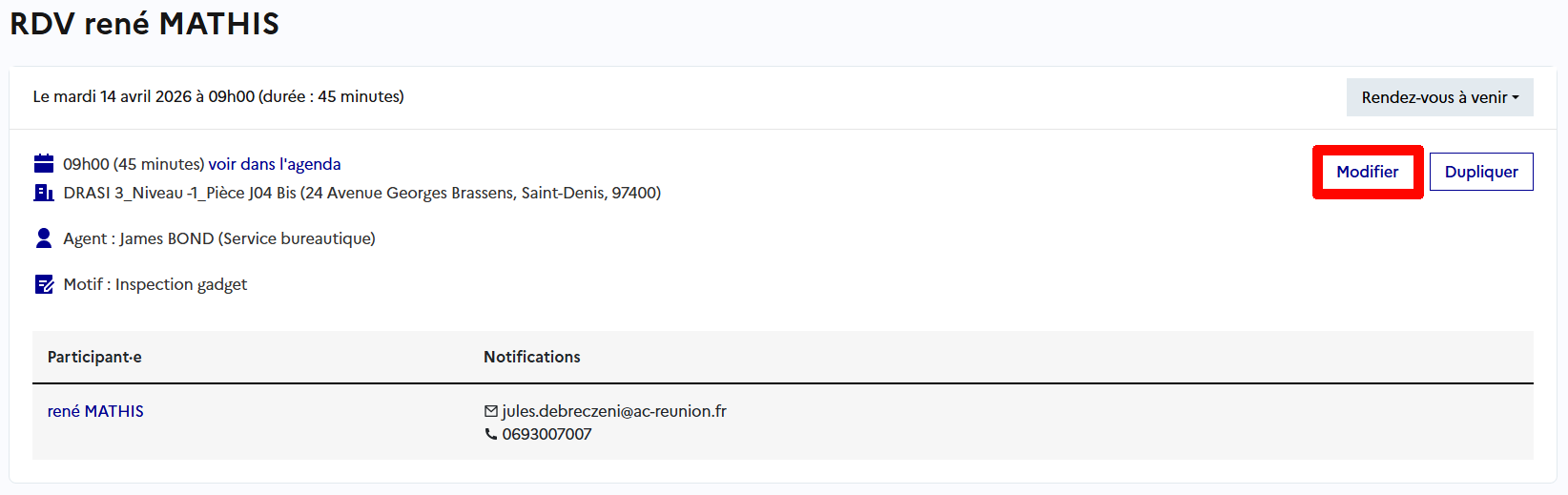
- À droite, cliquez sur "Modifier".
- Dans la partie "Usagers", ajoutez un usager.
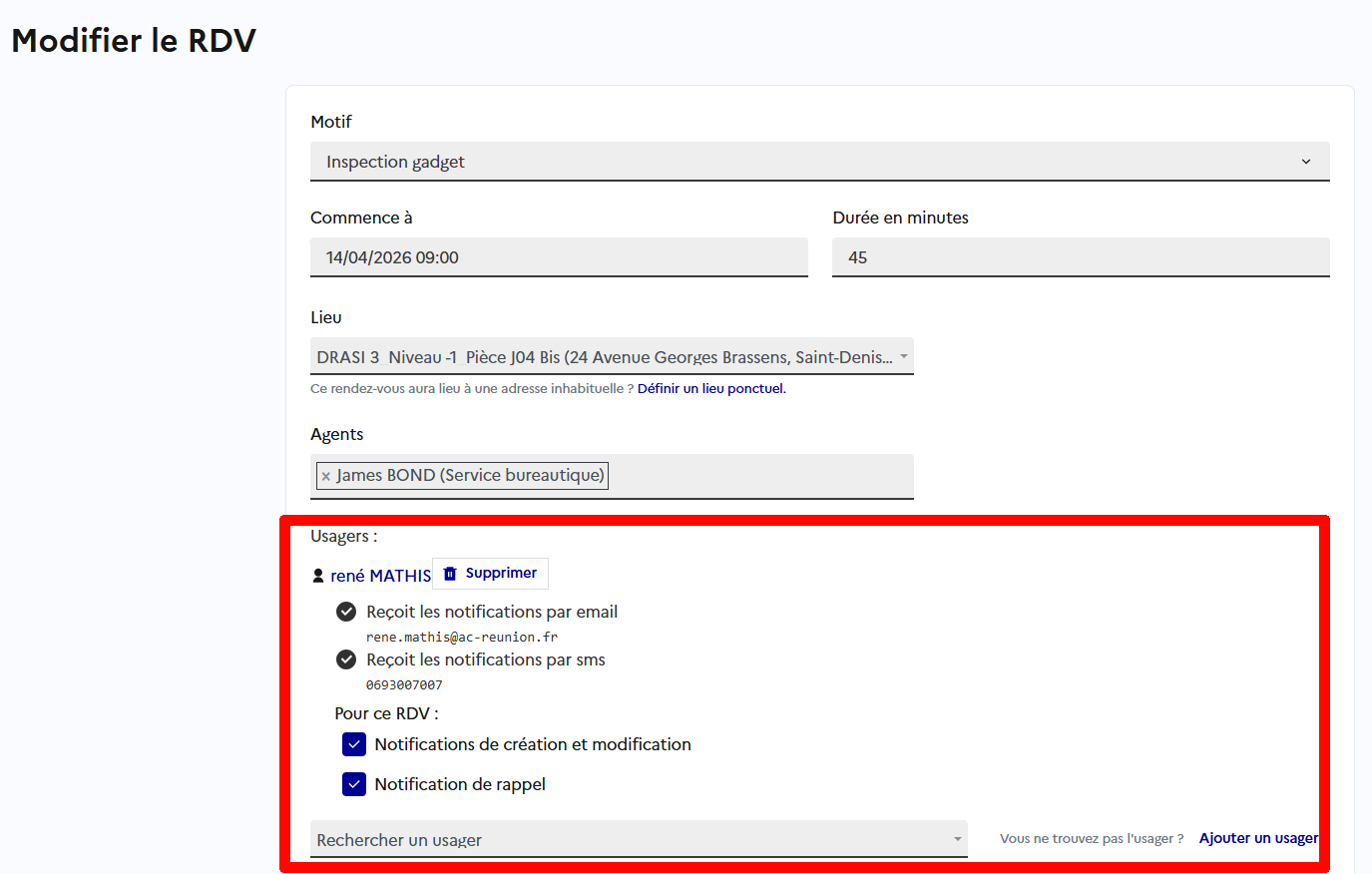
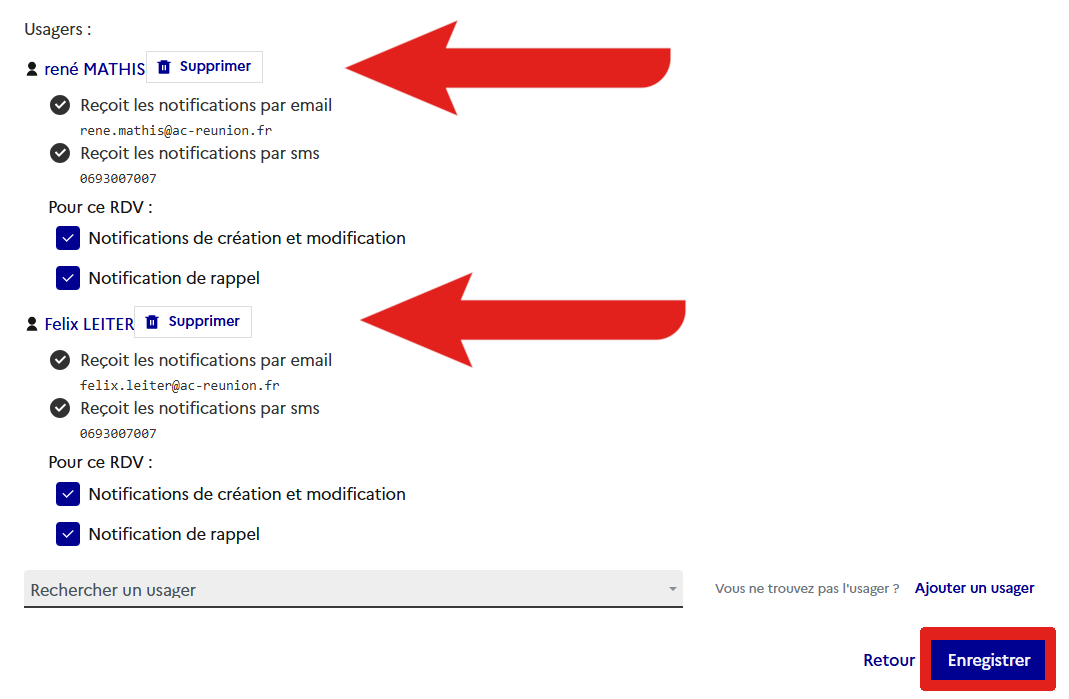
- Vous avez bien vos deux usagers différents.
- En bas à droite, cliquez sur "Enregistrer".