Je me déplace à l'étranger
Lors de vos déplacements à l'étranger (en dehors du territoire français) la messagerie nationale reste accessible mais elle est soumise à un protocole de sécurité qu'il faudra impérativement appliquer.
Pour se faire il faudra vous munir de deux appareils :
- ça peut être un PC et un smartphone (Android ou IOS)
- ça peut être deux smartphones (Android et/ou IOS)
Un vous servira d'appareil pour consulter votre messagerie et l'autre sera votre appareil d'appoint pour récupérer votre code TOTP indispensable à l’identification sur votre premier appareil.
|
|
|
|
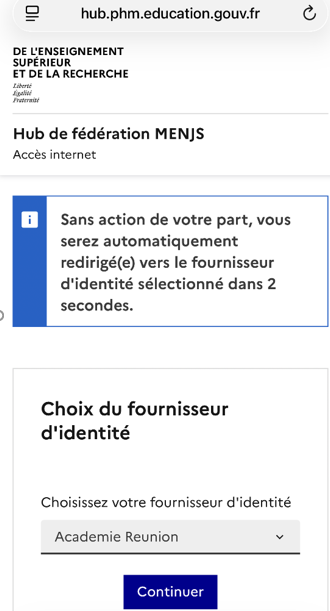
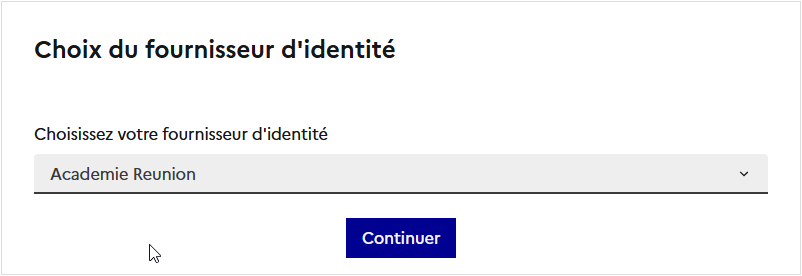
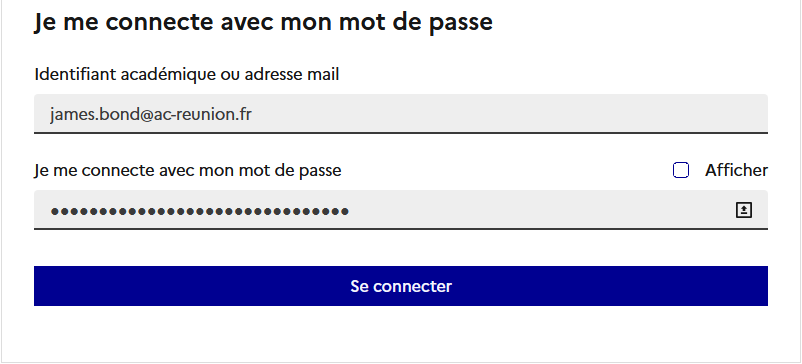
- Une nouvelle page s'ouvre.
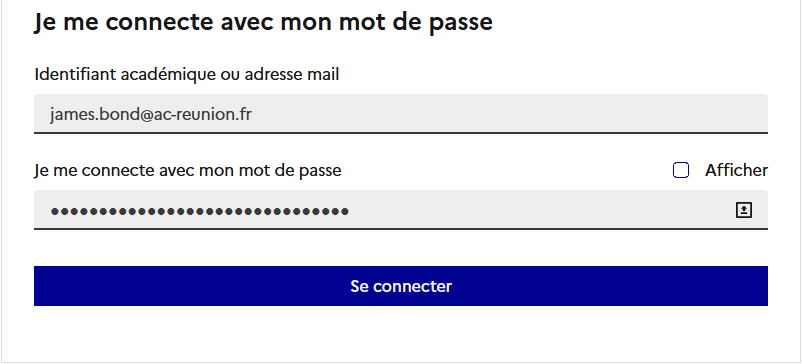
- Entrez votre identifiant et votre mot de passe.
- Cliquez sur "Se connecter".
|
|
|
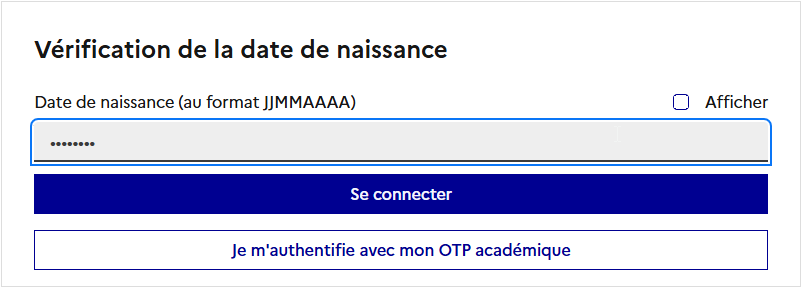
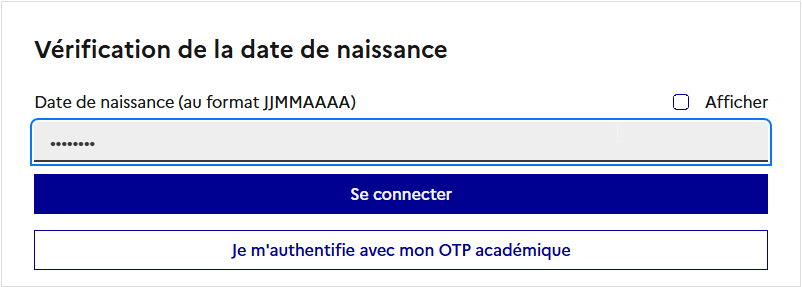
- Une nouvelle page s'ouvre
- Renseignez votre date de naissance sous le format JJMMAAAA
|
|
|
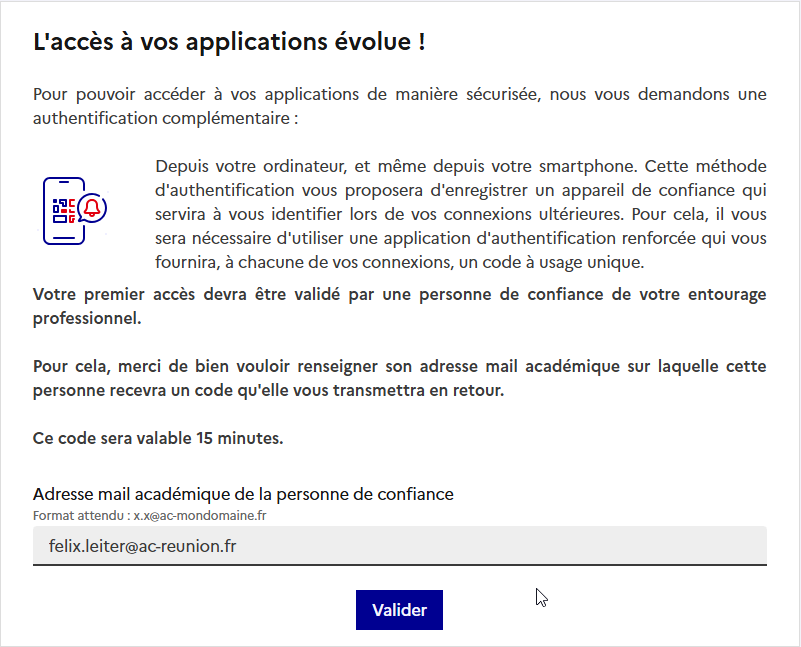
C'est à ce moment là qu'uneL'authentification détectiontecte depuisque vous êtes dans un pays étranger s'effectue ce qui déclenche un processus de sécurisation spécifiquetranger.
Lors de la première utilisation, saisissez
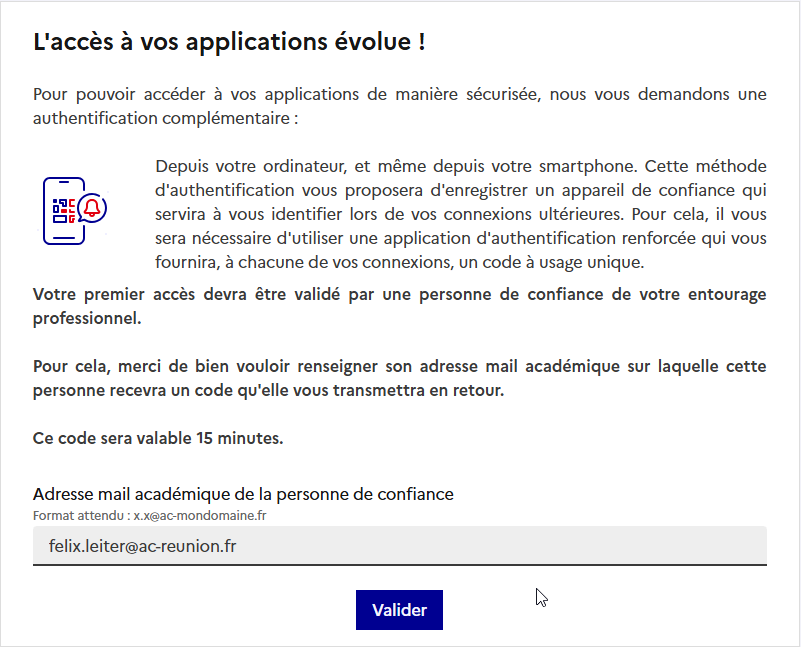
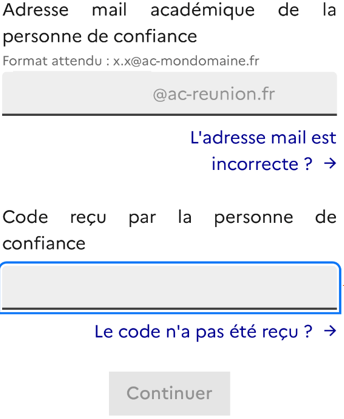
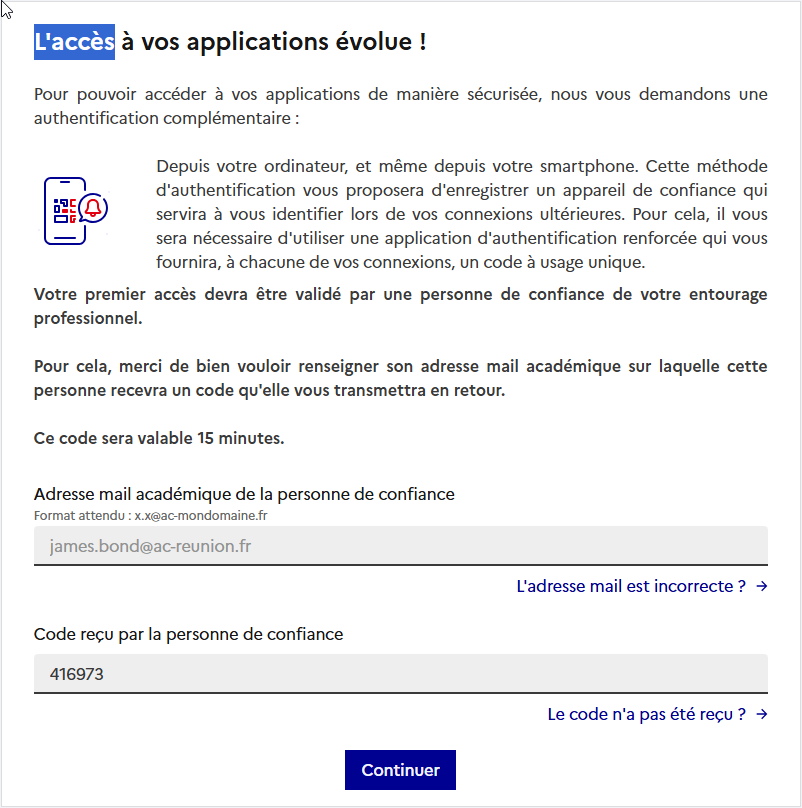
Renseignez l'adresse mail d'unune partenairepersonne de confiance (collègue ou boîte fonctionnelle à laquellequi vous aveztransmettra accèsun facilement)
Cettecode.
L'adresse doit être une adresse en "@ac-ac-reunion.fr"
Ce
partenaire recevra
un
code- Cliquez
qu'ilsur devra"Valider".
La personne a 15 minutes pour vous transmettre et qui vous sera réclamé à l'étape suivante.
Le processus doit être effectué en moins de 15 minutes. Cette étape n'est requise qu'àenvoyer le première connexion. Une fois le système TOTP configuré cette information ne sera plus demandée.code
|
|
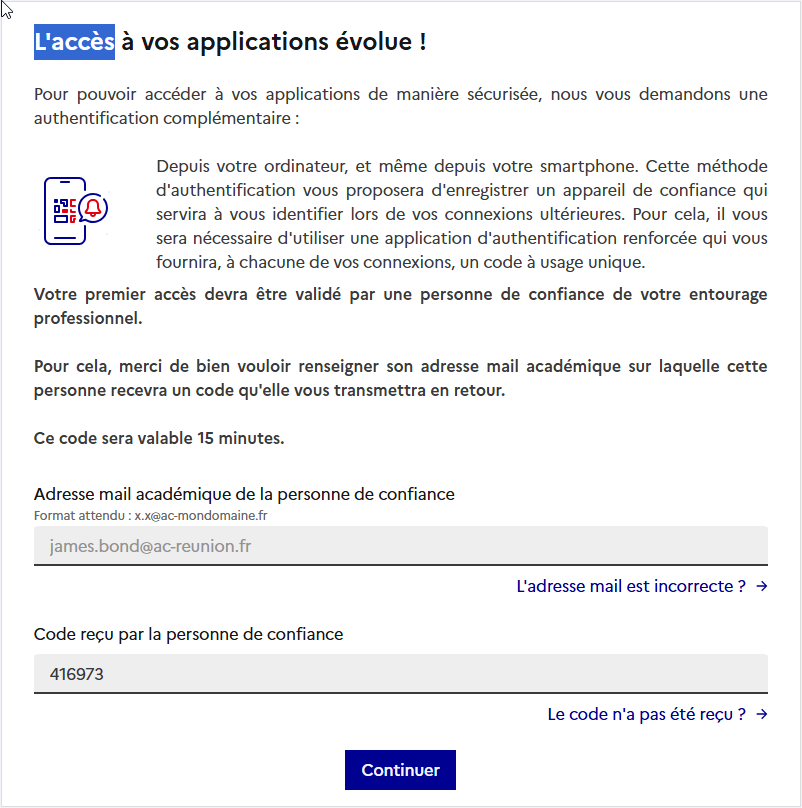
- La personne de confiance vous transmet le code à 6 chiffres reçu par mail.
- Inscrivez le code reçu par la personne de confiance.
- Cliquez sur "Continuer".
|
|
|
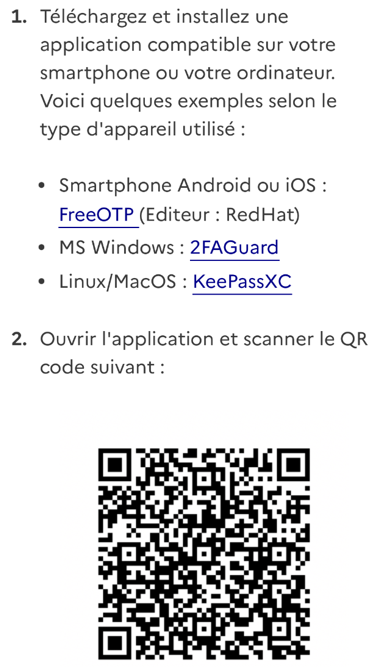
- Des consignes vous seront fournies pour permettre la mise en place de la clé TOTP
Il vous faudra scanner le QR avec votre second smartphone. Cette procédure est impossible à réaliser entièrement depuis un seul smartphone.
|
 |
|
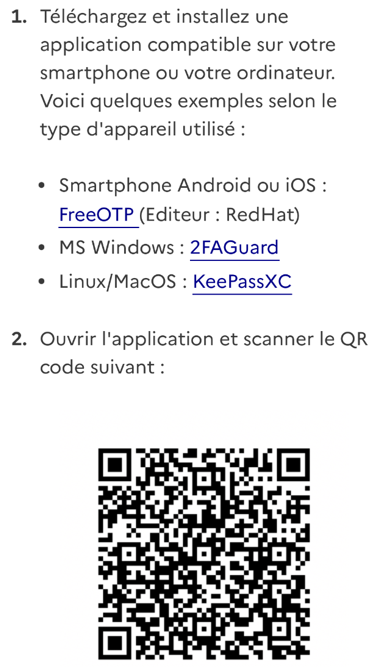
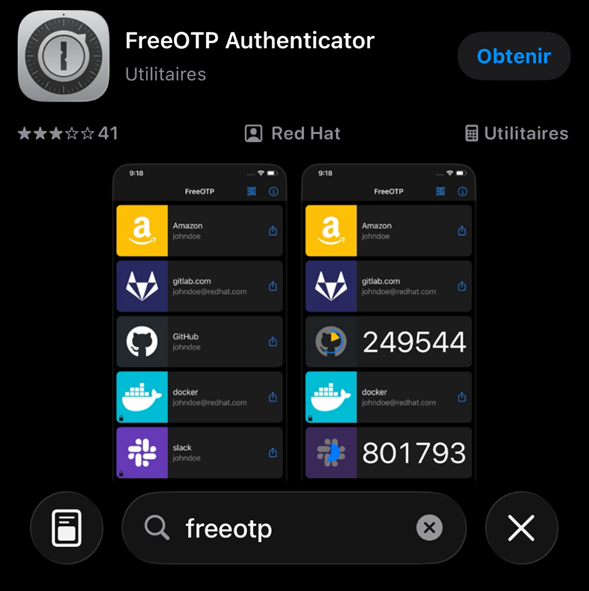
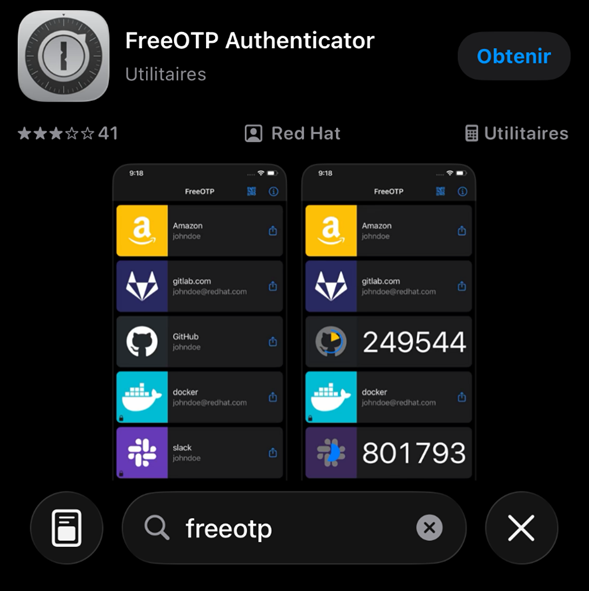
- Sur votre second téléphone, allez sur
 App Stor ou App Stor ou  Play Store et recherchez l'application " Play Store et recherchez l'application " FreeOTP Authenticator" FreeOTP Authenticator"
- Installez l'application
|
 |
|
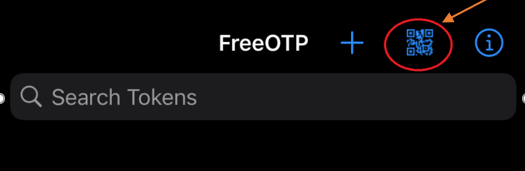
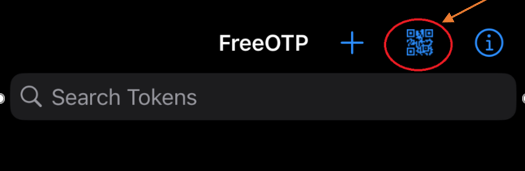
- Ouvrez l'application et sélectionnez le bouton QR Code
- Scannez le QR Code présent sur votre premier smartphone
|
|
|
- Une fois cela fait il vous sera demandé de sélectionnez une icône, choisir celle-ci
|
 |
|
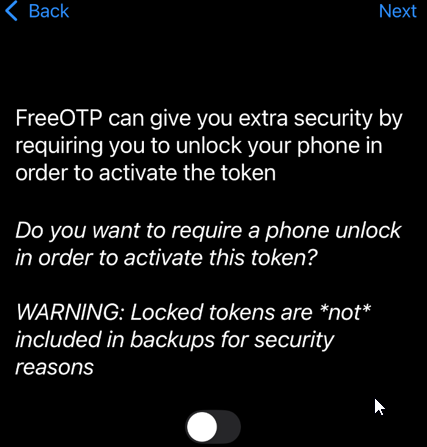
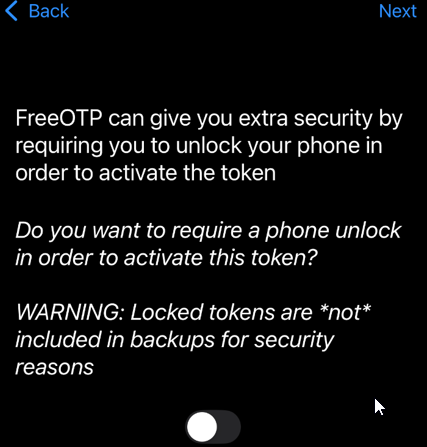
Il est possible de renforcer la sécurité en n'affichant le code qu'après une vérification de l'utilisateur (par FaceID, empreinte biométrique, etc...)
- Si vous souhaitez l'activer, cocher la case en bas du texte, sinon sélectionnez "Next"
|
|
|
- Une fois l'installation terminée une ligne apparaîtra sur la page de démarrage de l'application.
Pour afficher le code, il vous suffira de cliquer dessus.
|
 |
|
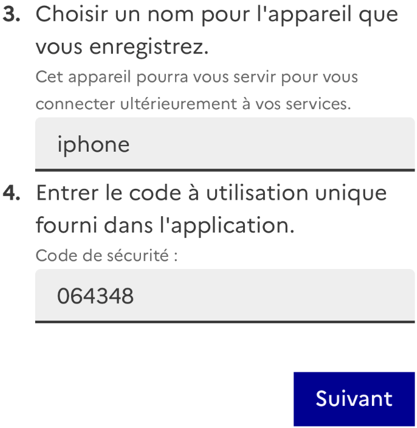
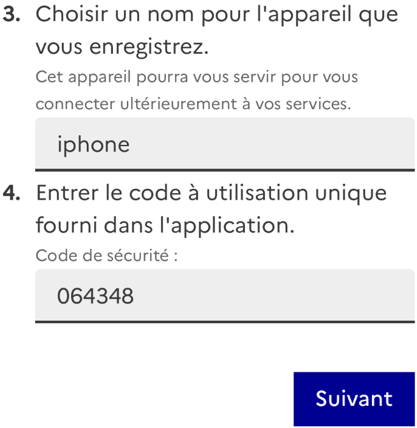
- Pour finaliser le paramétrage TOTP, définissez et saisissez le nom de votre appareil.
Puis saisissez le code TOTP fourni par FreeOTP Authenticator sur votre second smartphone
Enfin sélectionnez "Suivant"
|
 |
|
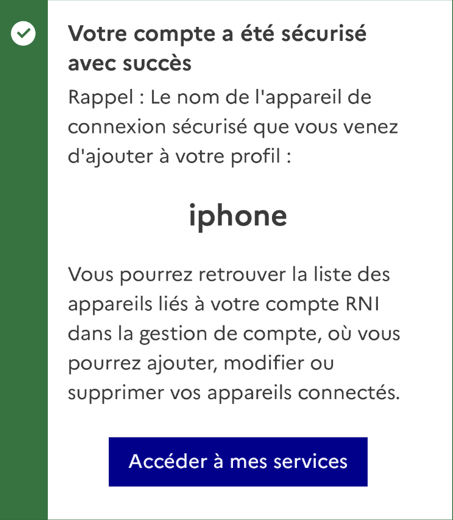
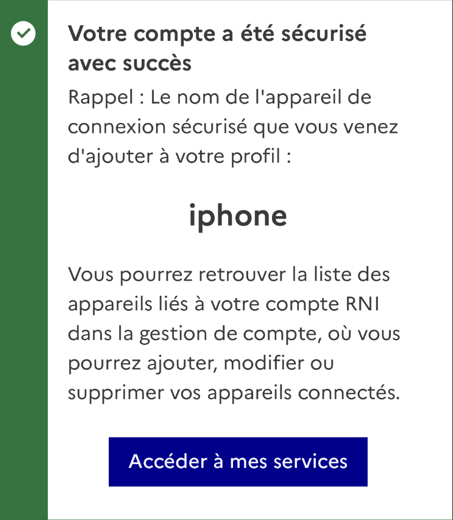
- Si toutes les étapes précédentes ont bien été réalisées, un message de succès s'affichera
Dorénavant, lorsque vous accèderez à la messagerie nationale depuis un site étranger, il vous sera demandé d'uniquement fournir le code TOTP puis votre identifiant et mot de passe.
|
 |
|
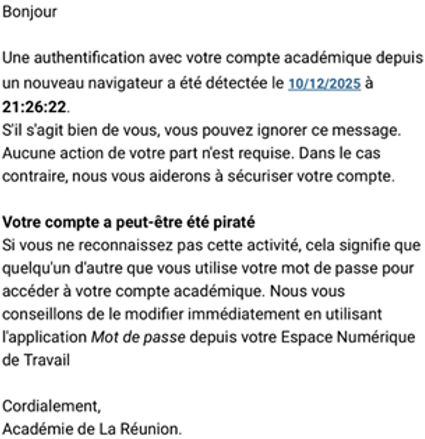
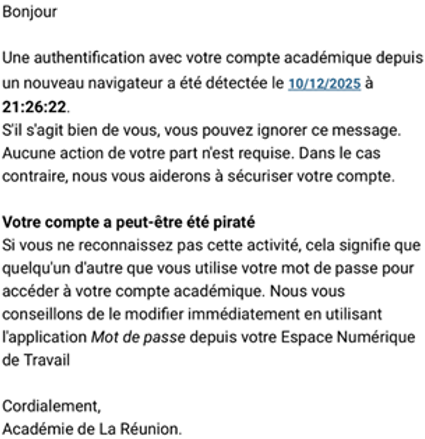
Vous allez recevoir ce mail pendant le processus d’initialisation
Si vous êtes à l'origine de ce processus pour se connecter depuis l'étranger vous n'avez rien à craindre
|
 |