Je me déplace à l'étranger
Lors de vos déplacements à l'étranger (en dehors du territoire français) la messagerie nationale reste accessible mais elle est soumise à un protocole de sécurité qu'il faudra impérativement appliquer.
Le matériel nécessaire dépend de la possession d’une clé OTP :
- Si vous en avez une : vous aurez besoin d’un ordinateur et de la clé OTP.
- Si vous n’en avez pas : vous aurez besoin d’un ordinateur et d’un téléphone.
Se connecter à la messagerie
- Sur votre ordinateur, rendez vous sur le site web de la messagerie nationale : https://messagerie.education.gouv.fr/
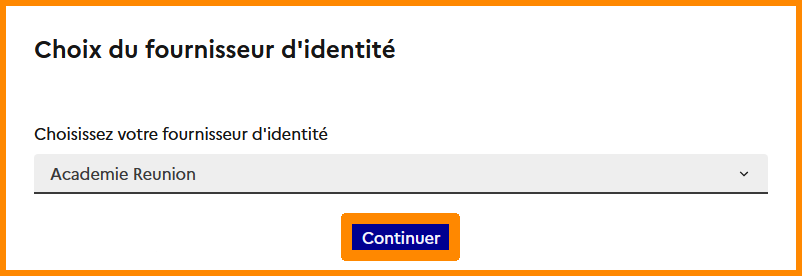
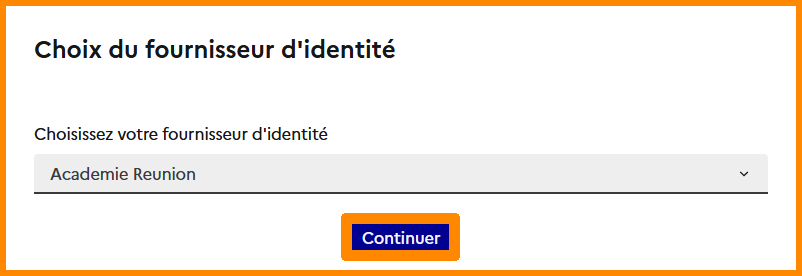
- Choisissez le fournisseur d'identité : Académie Réunion.
- Cliquez sur "Continuer".
- Une nouvelle page s'ouvre.
|
|
J'utilise une clé OTP
J'utilise une clé OTP
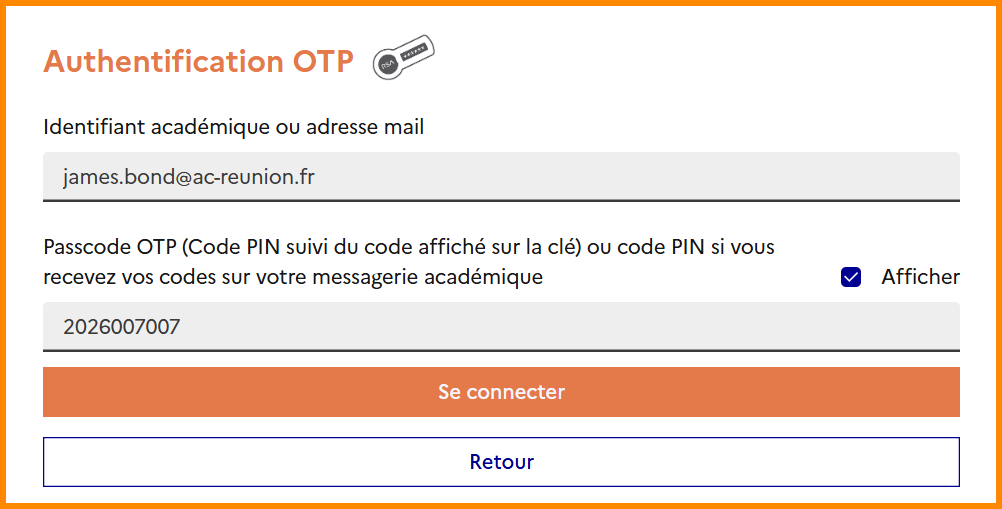
- Cliquez sur "Se connecter par OTP
 ". ".
|

|
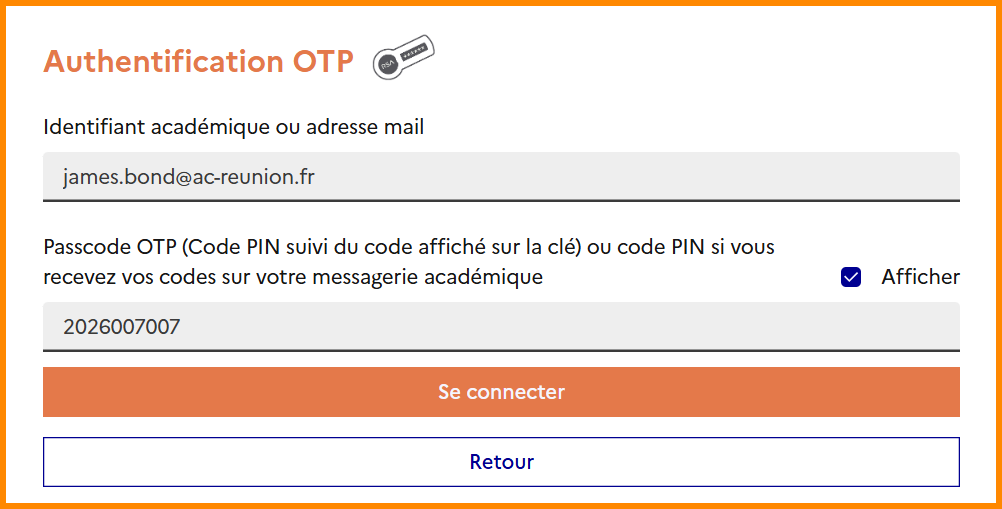
- Renseignez votre adresse mail académique.
- Renseignez le code PIN suivi du numéro OTP.
- Cliquez sur "Se connecter".
|
|
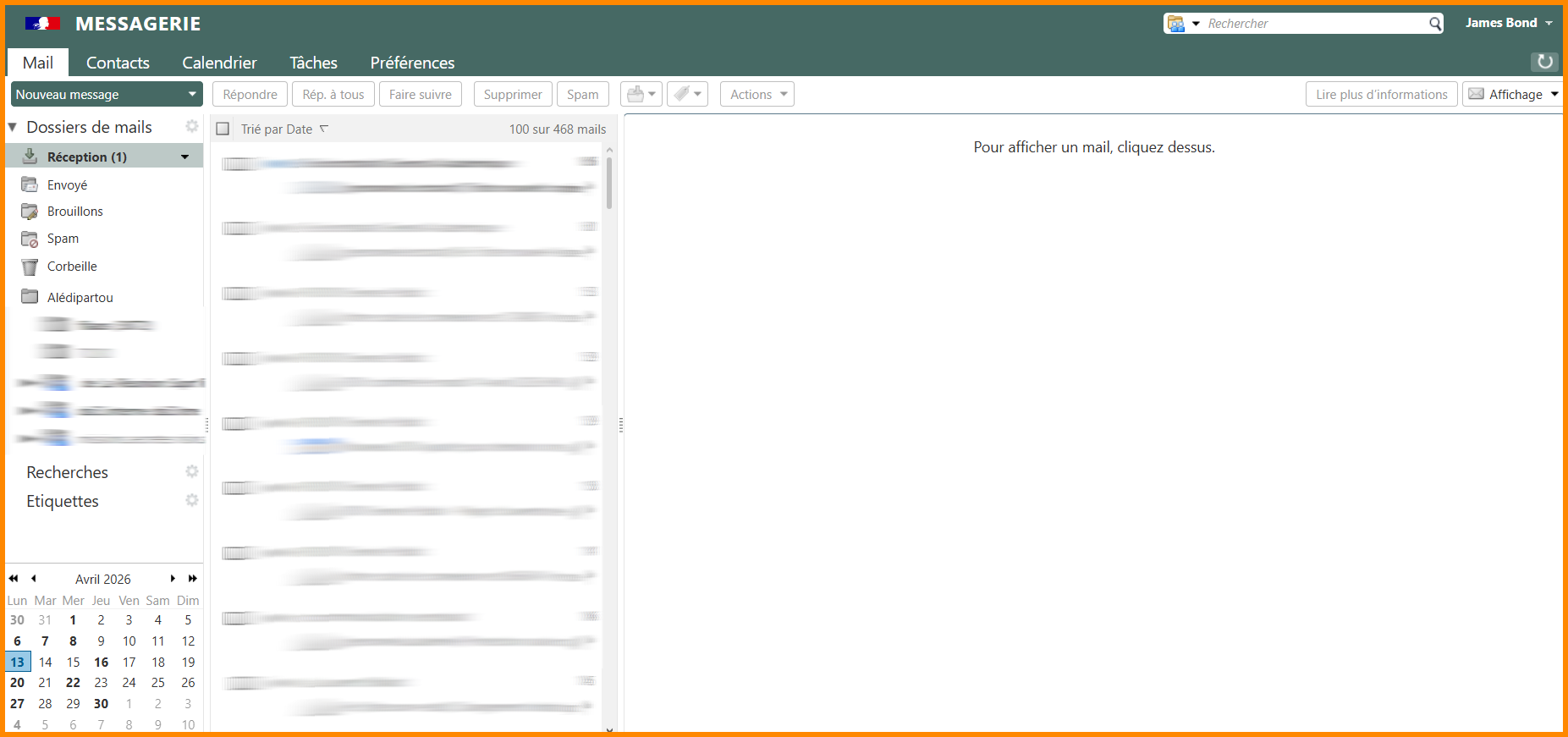
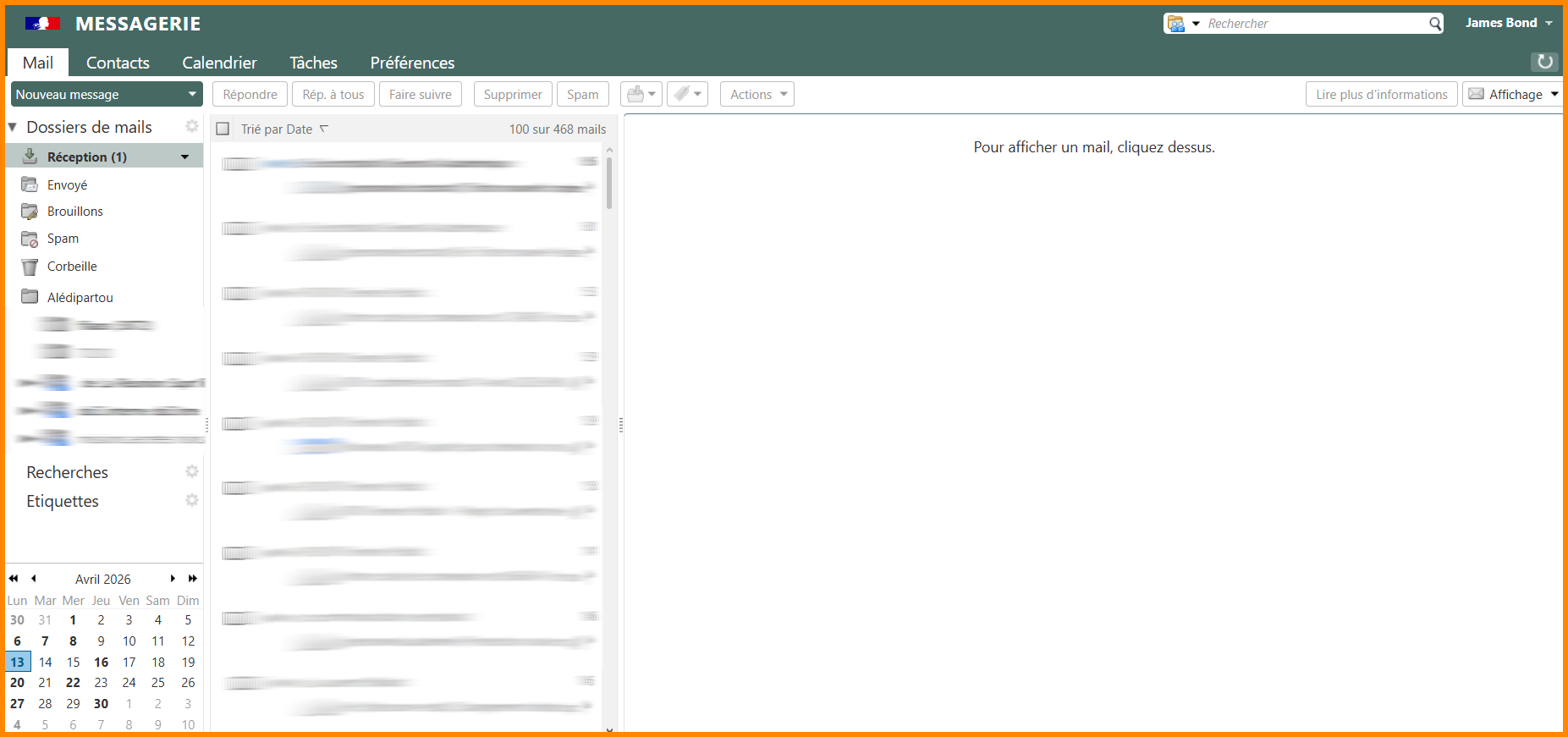
- Votre navigateur affiche alors votre messagerie.
|
|
OU
Je n'utilise pas de clé OTP
Je n'utilise pas de clé OTP
1. Enrôlement de mon téléphone
Enrôlement de mon téléphone
Pour la suite de la procédure, vous devrez vous fournir de votre téléphone pro (Android ou IOS).
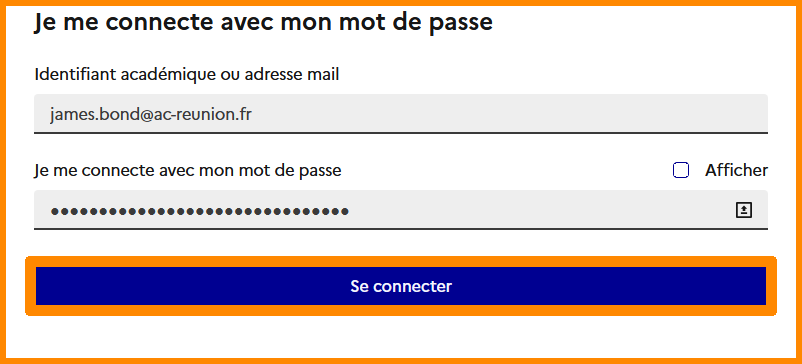
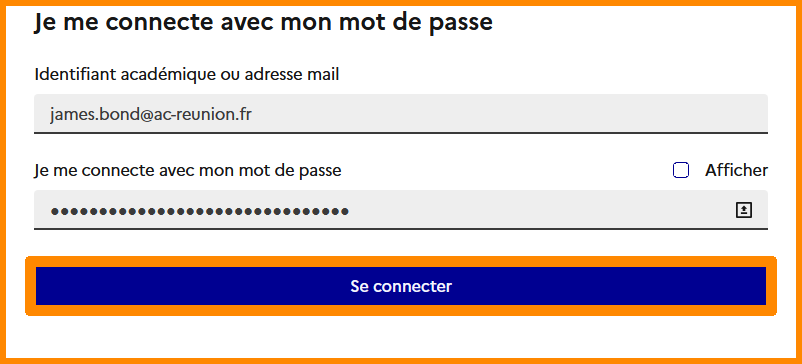
- Renseignez votre identifiant et votre mot de passe.
- Cliquez sur "Se connecter".
|
|
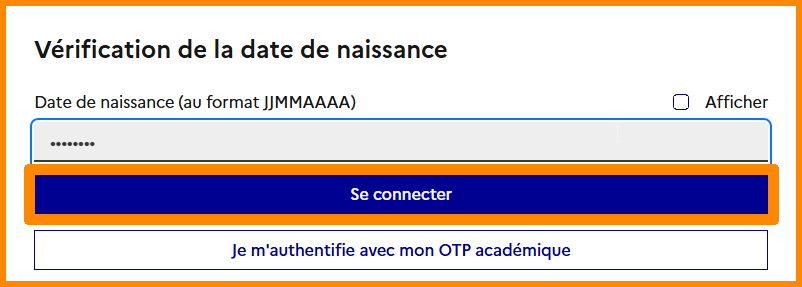
- Une nouvelle page s'ouvre.
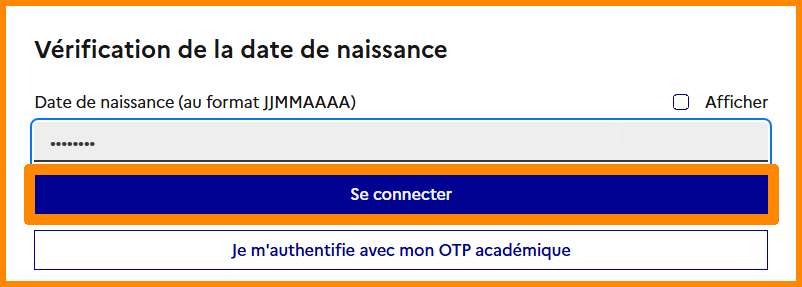
- Renseignez votre date de naissance sous le format JJMMAAAA.
|
|
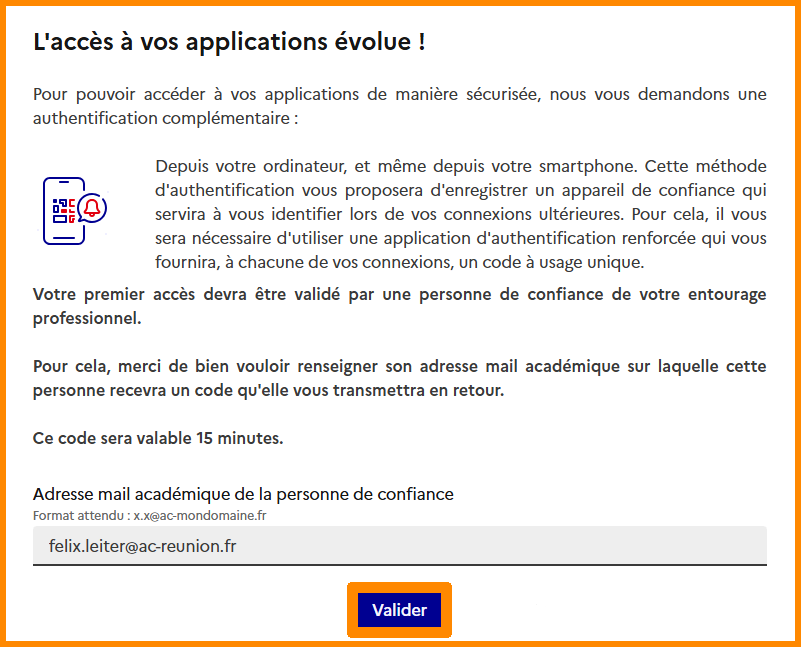
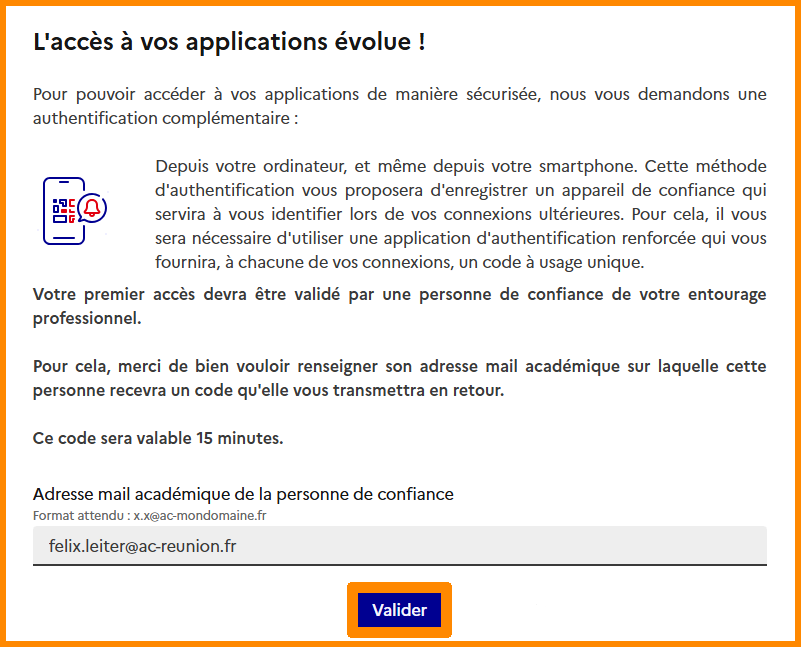
- L'authentification détecte que vous êtes dans un pays étranger.
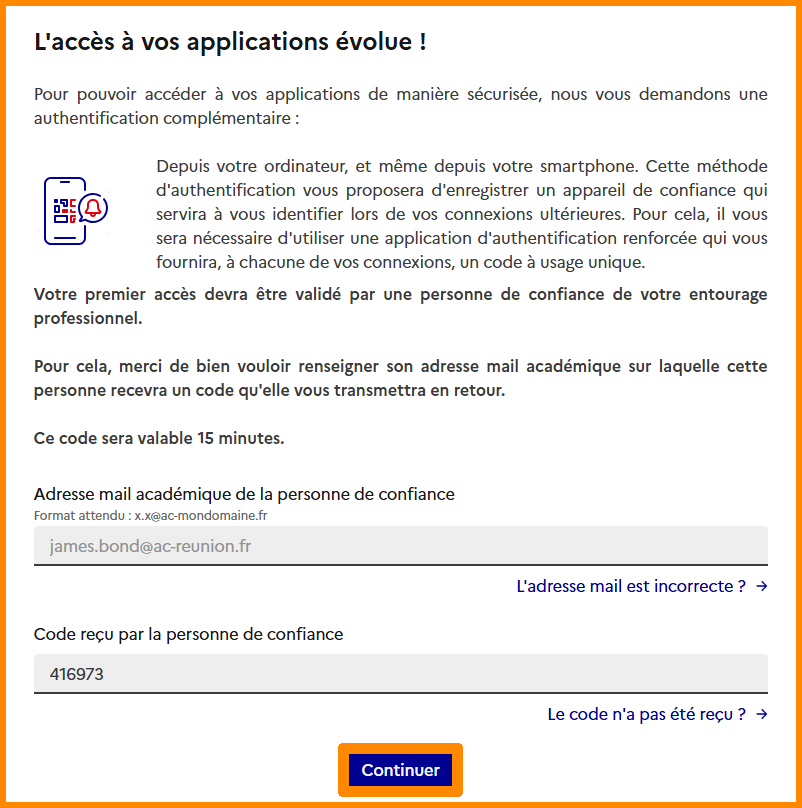
- Renseignez l'adresse mail d'une personne de confiance qui vous transmettra un code.
L'adresse e-mail doit se terminer par "@ac-reunion.fr"
|
|
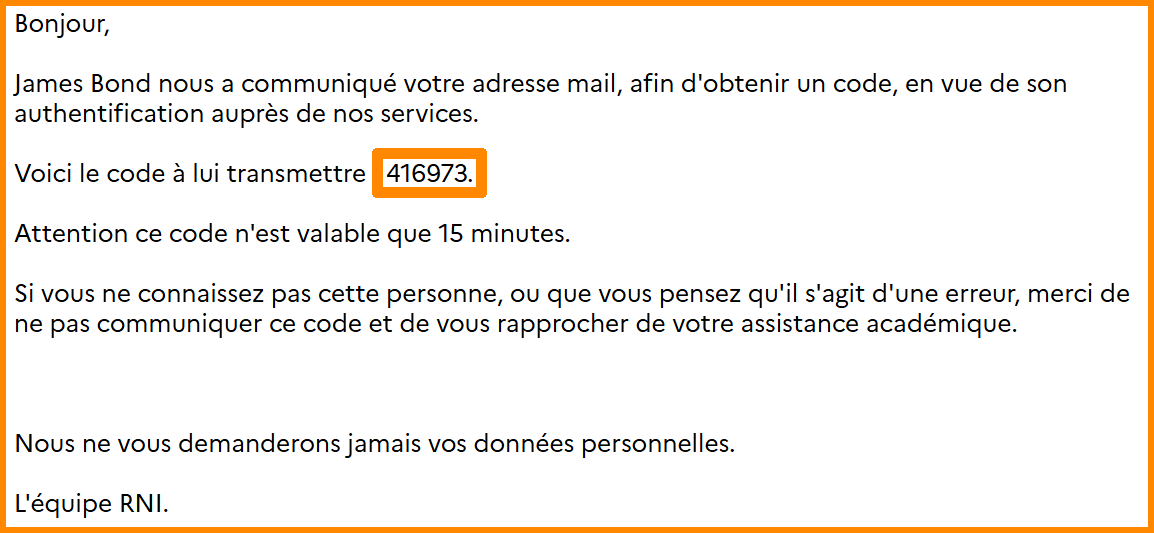
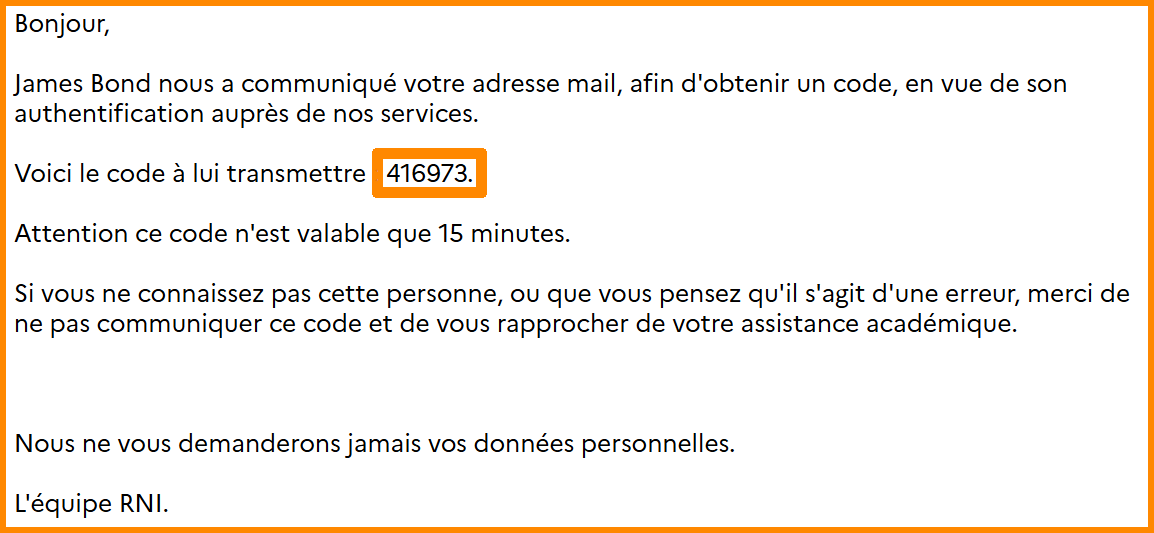
- La personne de confiance reçoit un code à 6 chiffres et vous le transmet.
La personne a 15 minutes pour vous envoyer le code.
|
|
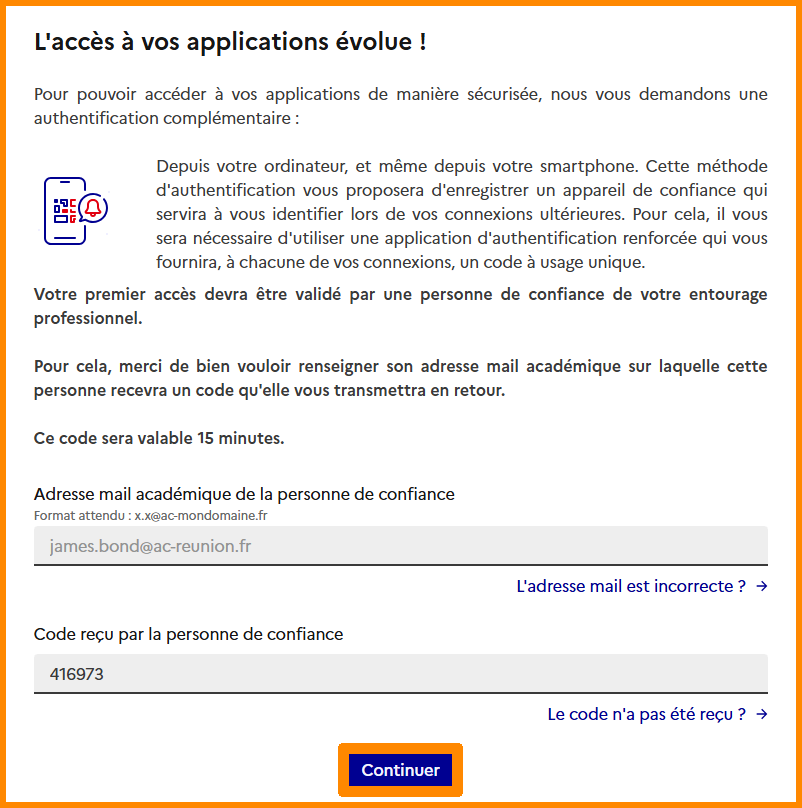
- Inscrivez le code reçu par la personne de confiance.
- Cliquez sur "Continuer".
|
|
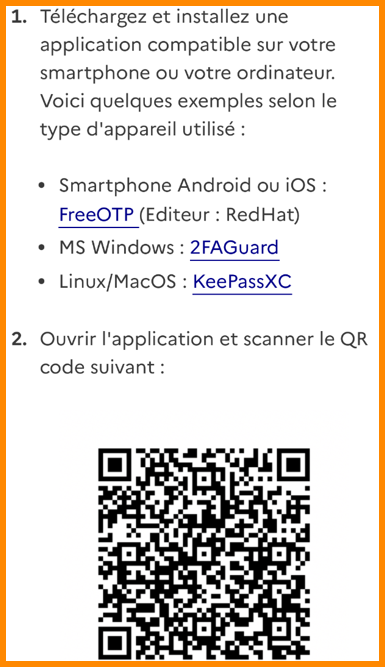
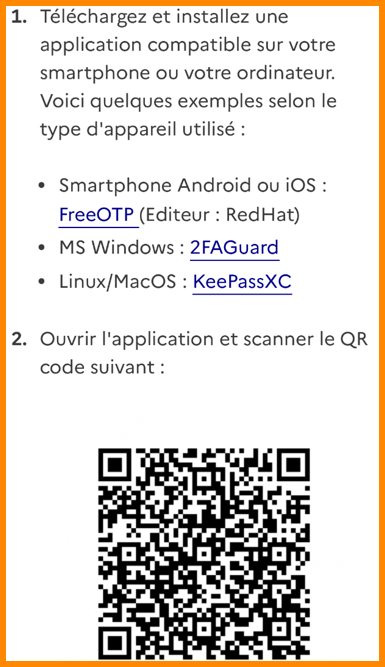
- Des consignes vous seront fournies pour permettre la mise en place de la clé TOTP.
|
|
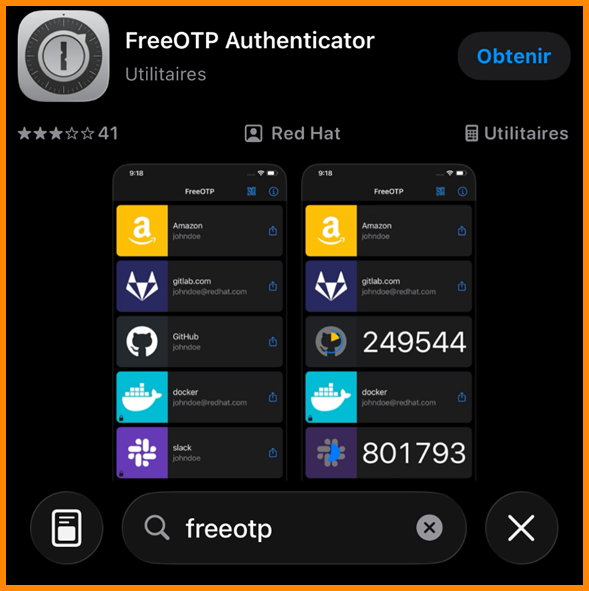
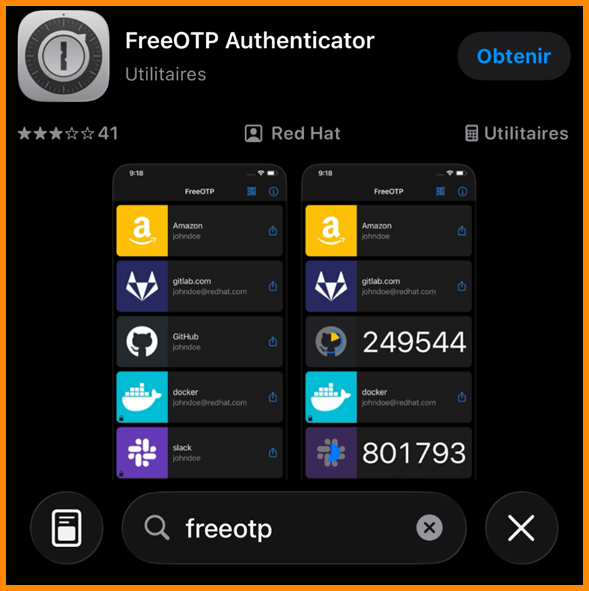
- Sur votre téléphone, allez sur
 App Stor ou App Stor ou  Play Store et recherchez l'application " Play Store et recherchez l'application " FreeOTP Authenticator". FreeOTP Authenticator".
- Installez l'application.
|
|
|
- Ouvrez l'application " FreeOTP Authenticator".
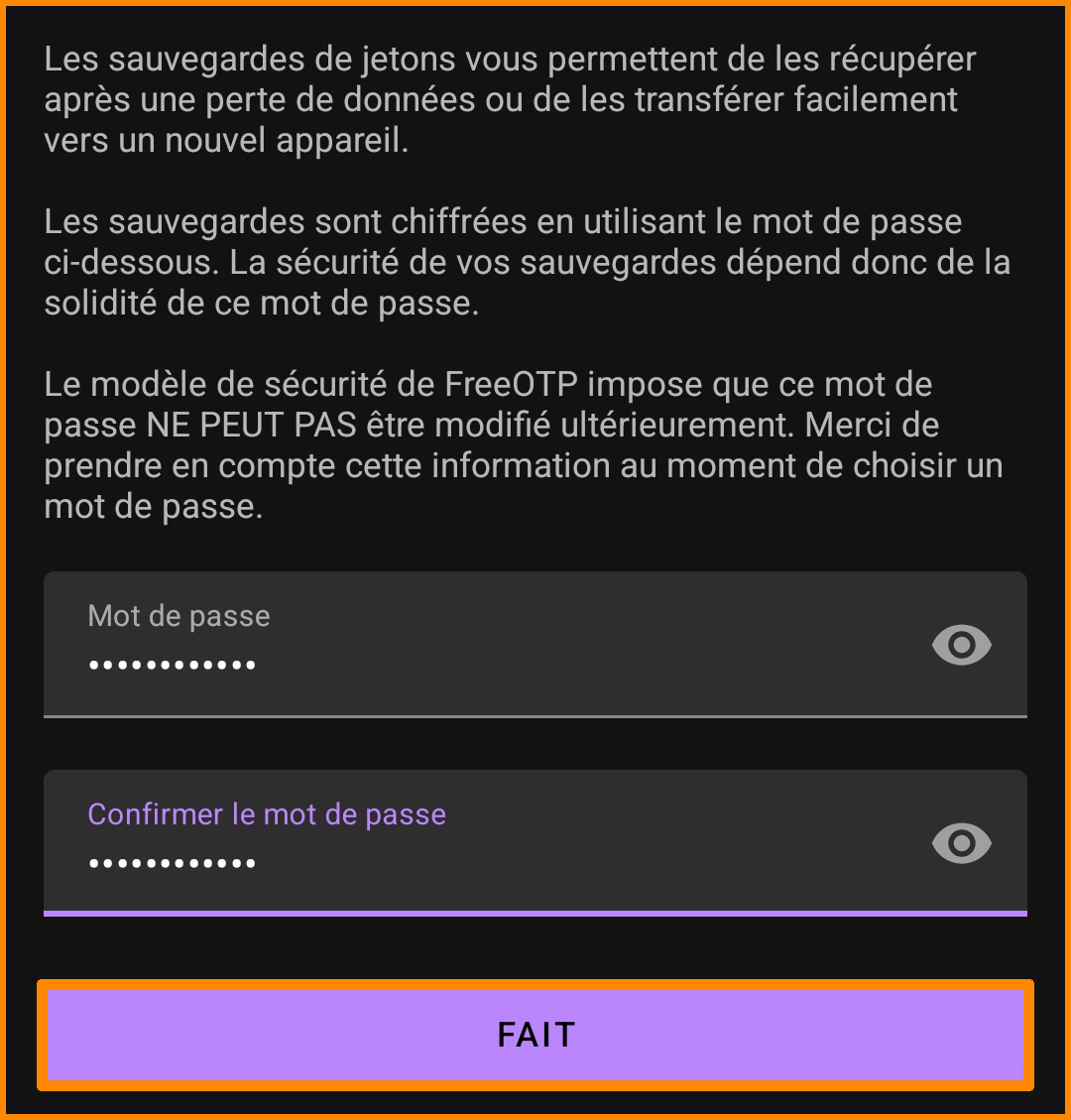
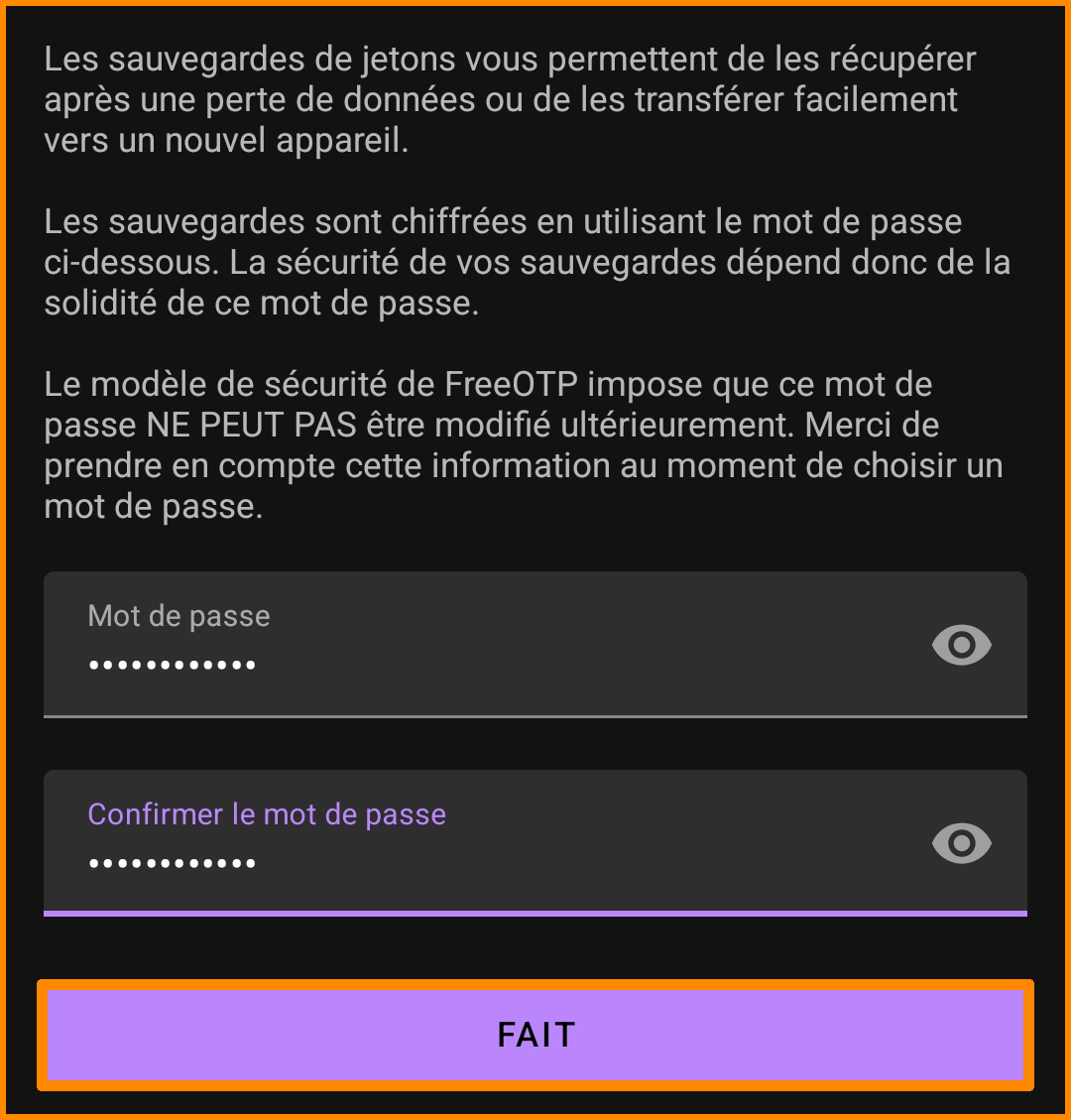
- Lors de votre première connexion, il vous sera demandé de choisir un mot de passe qui ne pourra pas être modifié.
- Cliquez sur "FAIT".
|
|
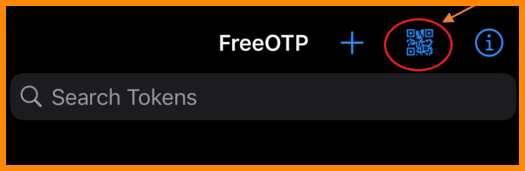
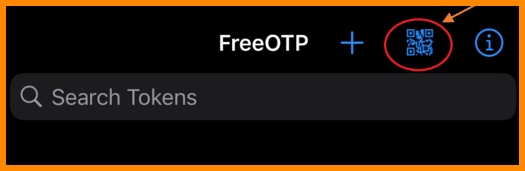
- En bas à droite ou en haut à droite, sélectionnez le bouton QR Code.
- Scannez le QR Code présent sur votre ordinateur.
|
|
- Une ligne apparaîtra sur la page de démarrage de l'application.
- Pour afficher le code, il vous suffira de cliquer dessus.
|

|
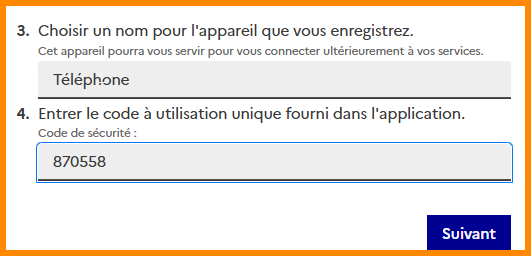
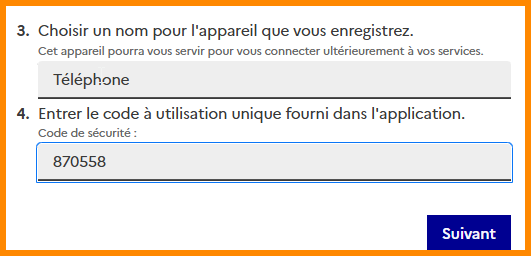
- Pour finaliser le paramétrage TOTP, définissez et saisissez le nom de votre appareil.
- Puis saisissez le code TOTP qui vous est fourni par " FreeOTP Authenticator" sur votre second smartphone.
- Sélectionnez "Suivant".
|
|
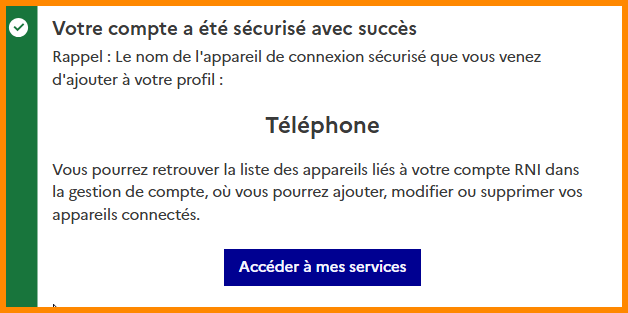
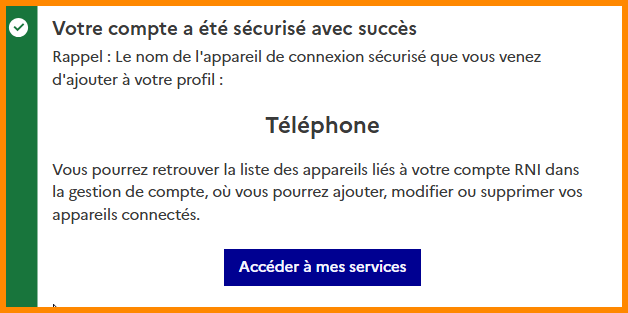
- Si toutes les étapes précédentes ont bien été réalisées, un message de succès s'affichera.
|
|
Ne supprimer pas la clé TOTP sur votre téléphone. Celle-ci est unique et ne pourra être paramétrée à nouveau.
2. Connexion avec ma clé TOTP
Connexion avec ma clé TOTP
- Sur votre ordinateur, rendez vous sur le site web de la messagerie nationale : https://messagerie.education.gouv.fr/
- Choisissez le fournisseur d'identité : Académie Réunion.
- Cliquez sur "Continuer".
- Une nouvelle page s'ouvre.
|
|
- Renseignez votre identifiant et votre mot de passe.
- Cliquez sur "Se connecter".
|
|
- Renseignez votre date de naissance sous le format JJMMAAAA.
- Cliquez sur "Se connecter".
|
|
|
|
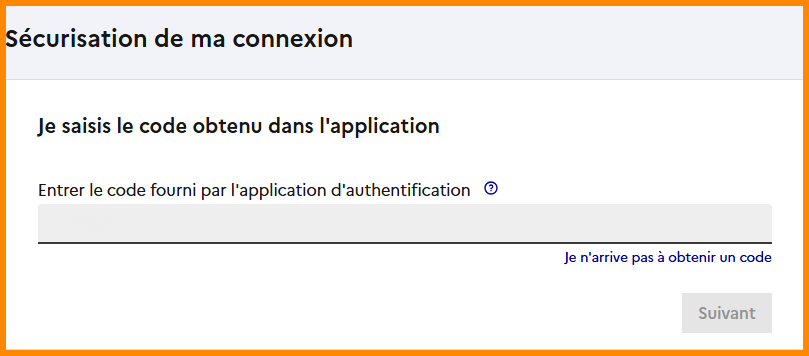
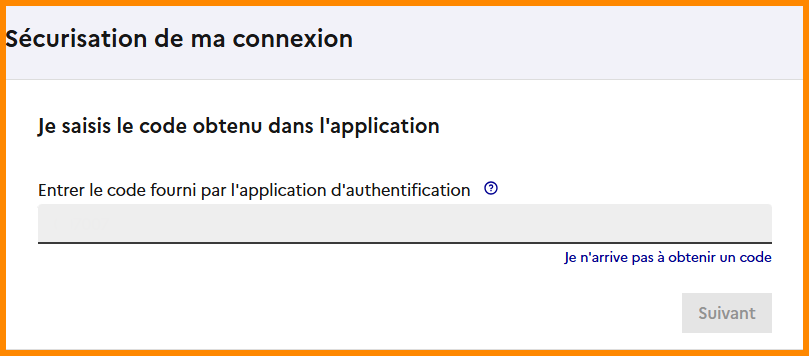
- Une page demandant le code "obtenu dans l'application" apparait.
|
|
- Sur votre téléphone ouvrez l'application " FreeOTP Authenticator".
- Une ligne est dédiée à votre compte professionnel.
Si vous n'avez pas de ligne dédiée, veuillez effectuer la première étape "1. Enrôlement de mon téléphone".
- Pour afficher le code, il vous suffit de cliquer dessus pour afficher le code.
|
|
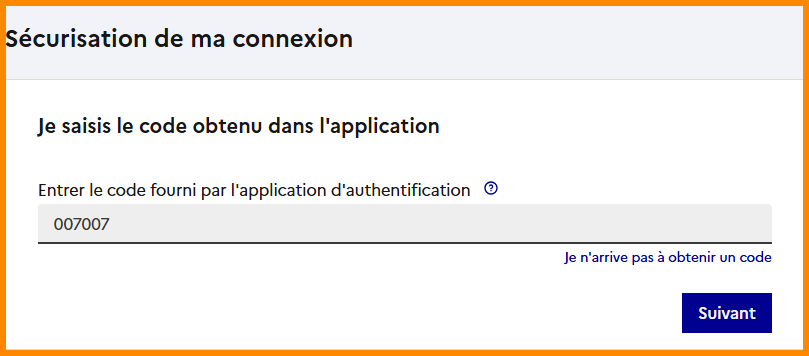
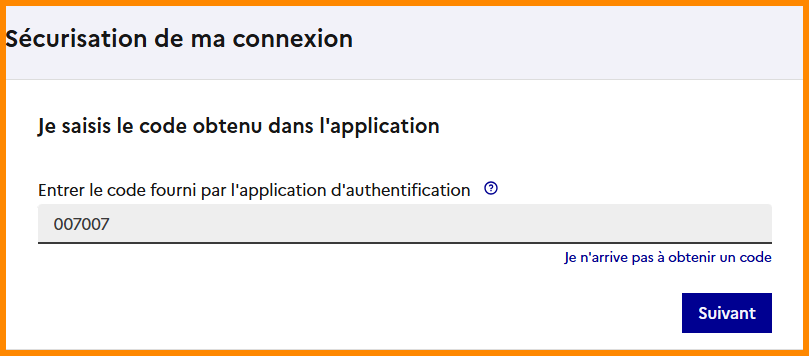
- Sur votre ordinateur renseignez le code obtenu dans l'application du téléphone.
- Cliquez sur "Suivant".
|
|
- Votre navigateur affiche alors votre messagerie.
|
|