Je me déplace à l'étranger
Lors de vos dédéplacements àà l'éétranger (en dehors du territoire françfrançais) la messagerie nationale reste accessible mais elle est soumise àà un protocole de sécuritésécurité qu'il faudra impéimpérativement appliquer.
Se connecter àà la messagerie
- Se rendre sur le site web de la messagerie nationale : https://messagerie.education.gouv.fr/
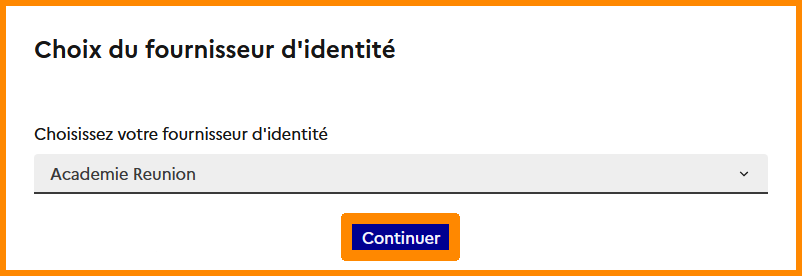
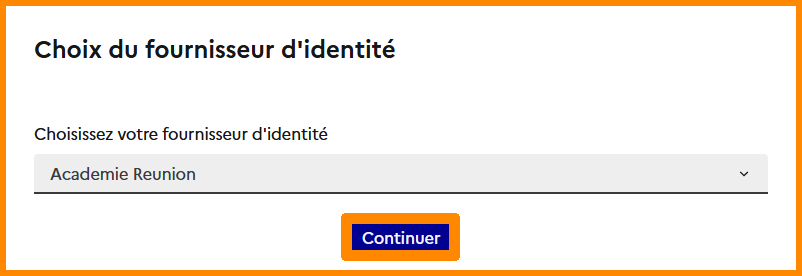
ChoisissezChoisir votrele fournisseur d'identitéidentité : AcadéAcadémie RéRéunion.
CliquerCliquez sur "Continuer".
|
|
J'utilise une cléclé OTP
J'utilise une cléclé OTP
- Une nouvelle page s'ouvre.
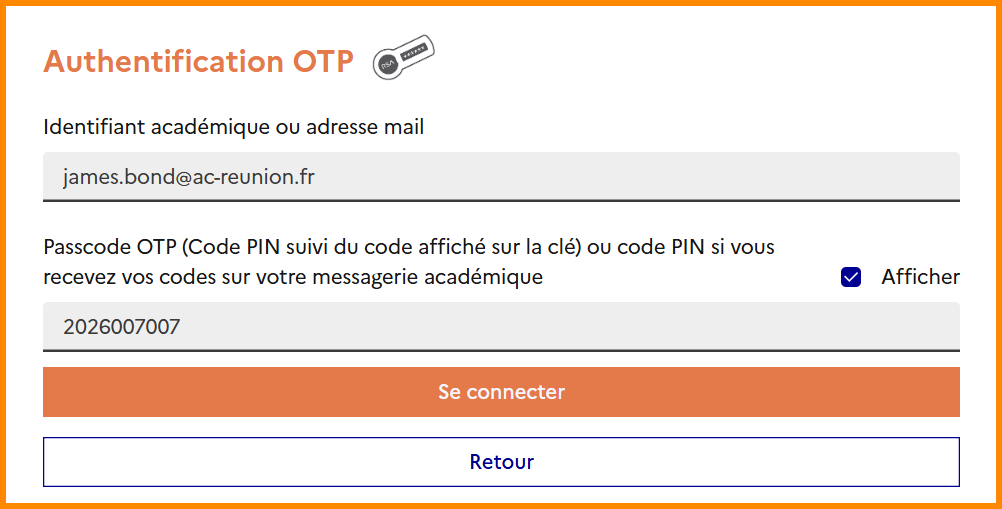
- Cliquez sur "Se connecter par OTP
 ". ".
|

|
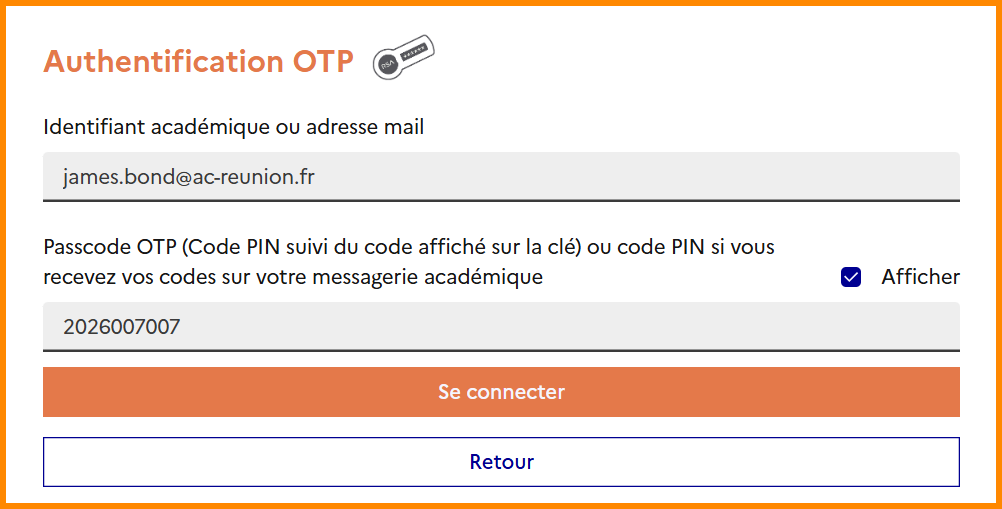
- Inscrivez votre adresse mail
acadéacadémique.
- Renseignez le code PIN suivi du
numénuméro OTP.
- Cliquez sur "Se connecter".
|
|
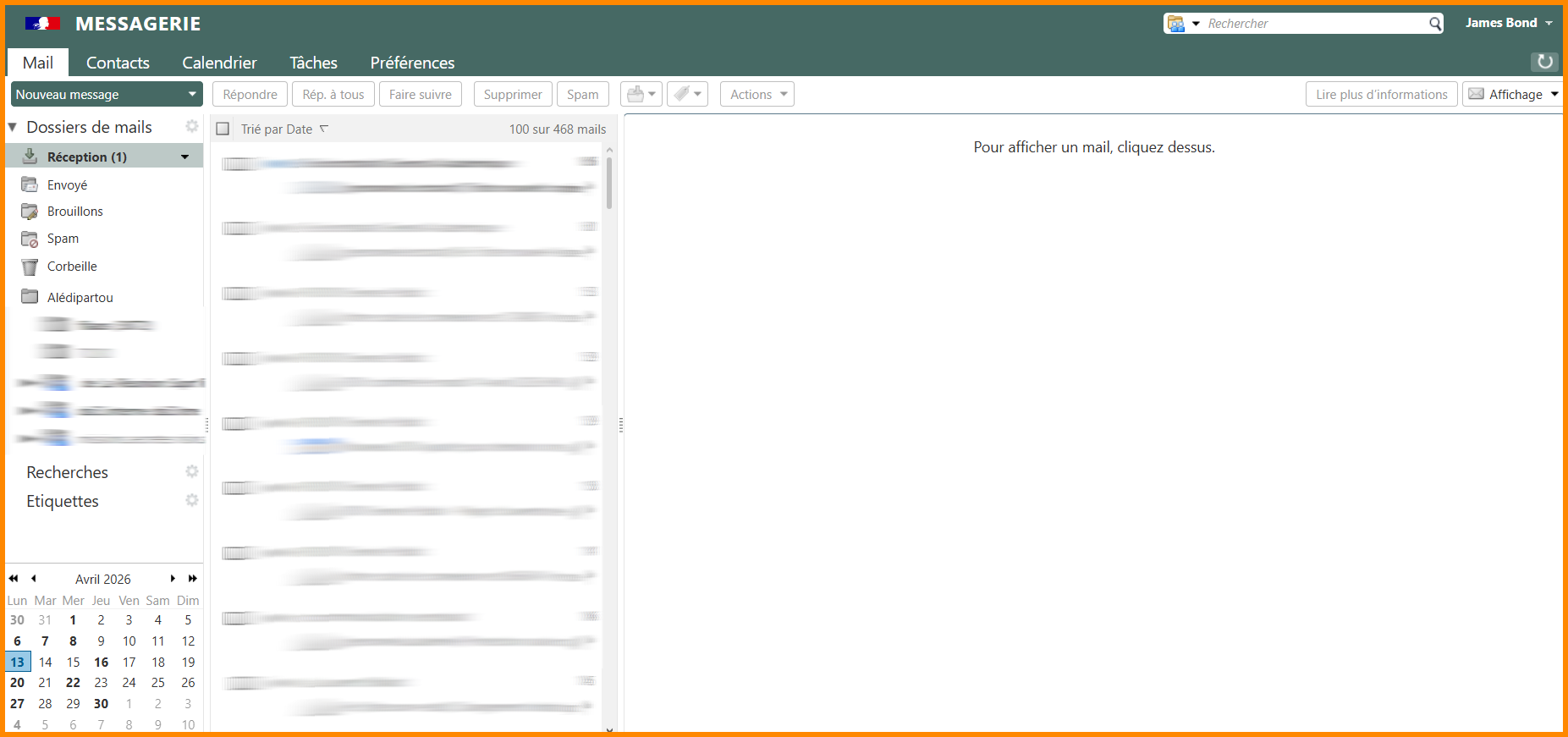
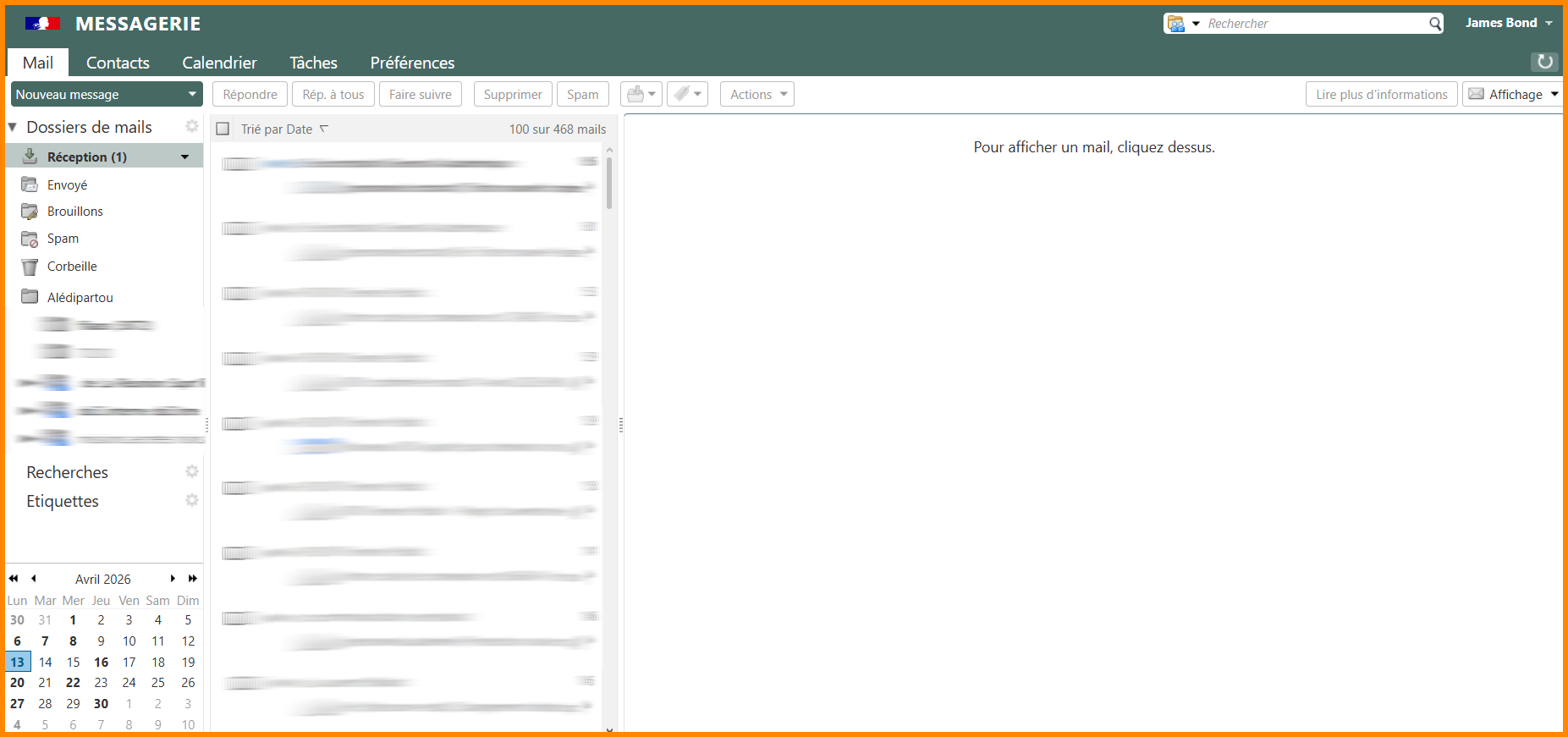
- Votre navigateur affiche alors votre messagerie.
|
|
OU
Je n'utilise pas de cléclé OTP
Je n'utilise pas de cléclé OTP
Pour la suite de la procéprocédure, vous devrez vous fournir d'un second télétéléphone (Android ou IOS).
Un vous servira d'appareil pour consulter votre messagerie et l'autre sera votre appareil d'appoint pour récupérécupérer votre code TOTP indispensable àà l’l’identification sur votre premier appareil.
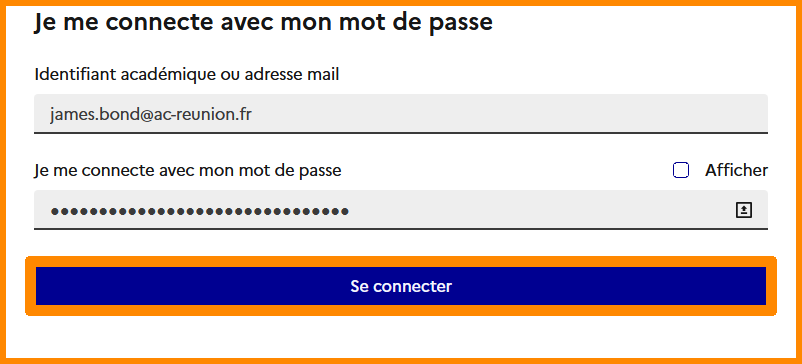
- Une nouvelle page s'ouvre.
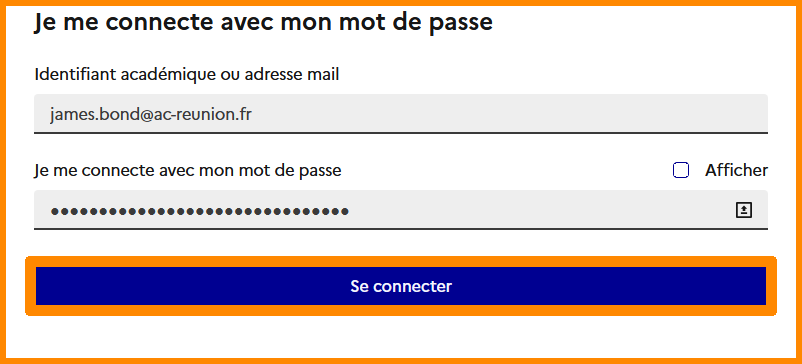
- Entrez votre identifiant et votre mot de passe.
- Cliquez sur "Se connecter".
|
|
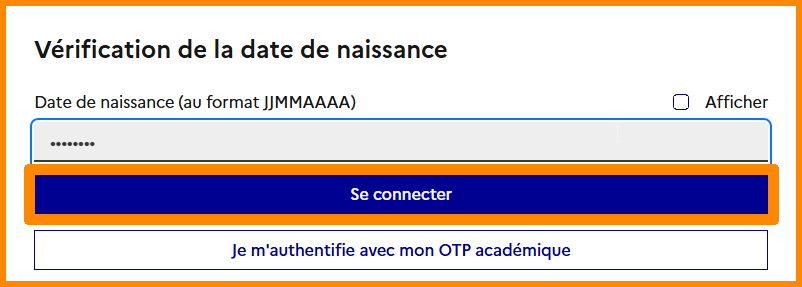
- Une nouvelle page s'ouvre.
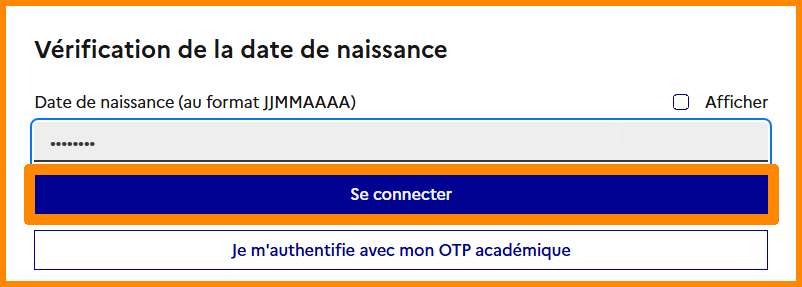
- Renseignez votre date de naissance sous le format JJMMAAAA.
|
|
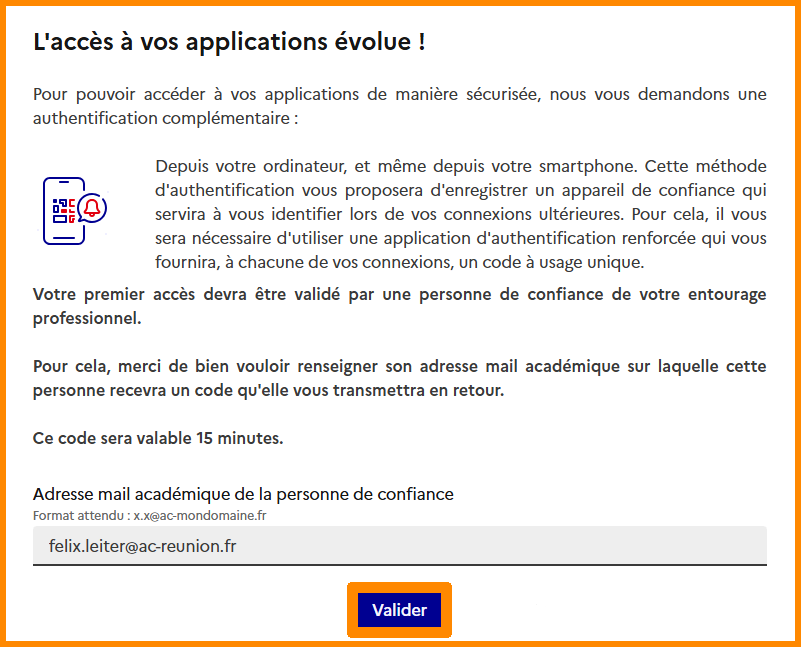
- L'authentification
dédétecte que vous êêtes dans un pays éétranger.
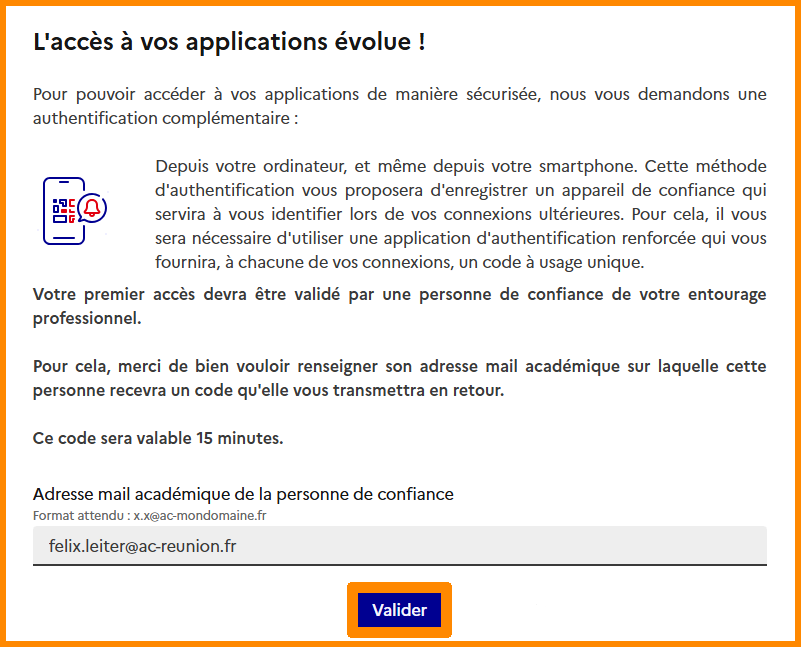
- Renseignez l'adresse mail d'une personne de confiance qui vous transmettra un code.
Le mail doit êêtre une adresse en "@ac-reunion.fr"
|
|
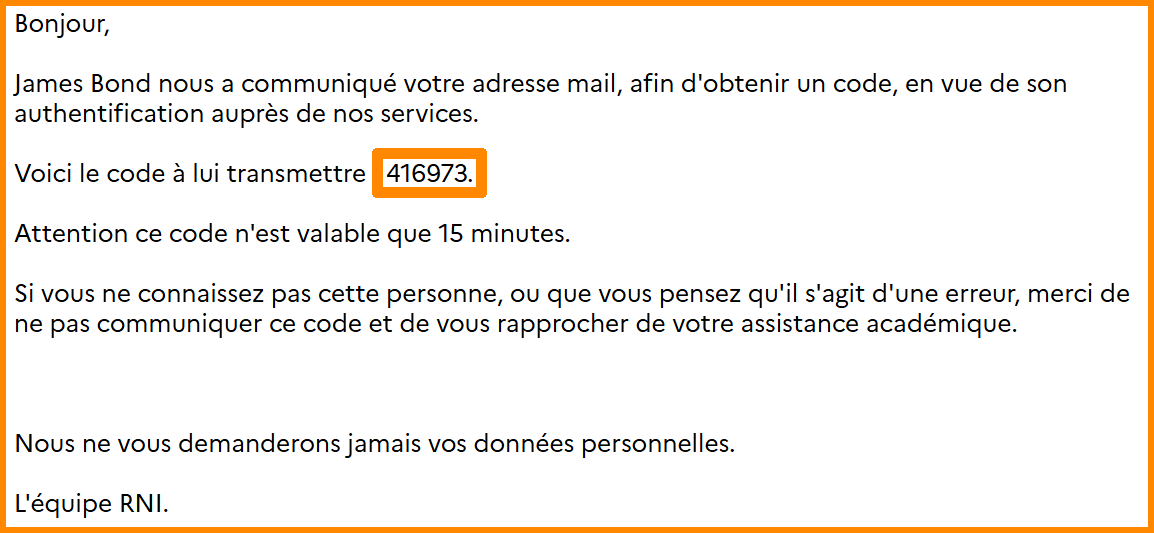
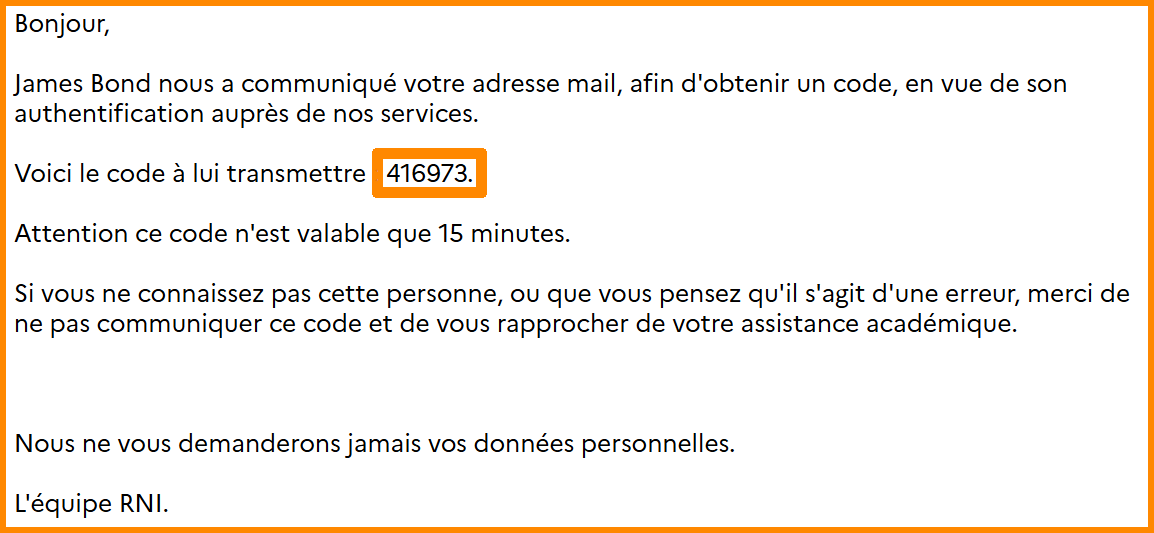
- La personne de confiance
reçreçoit un code àà 6 chiffres et vous le transmet.
La personne a 15 minutes pour vous envoyer le code.
|
|
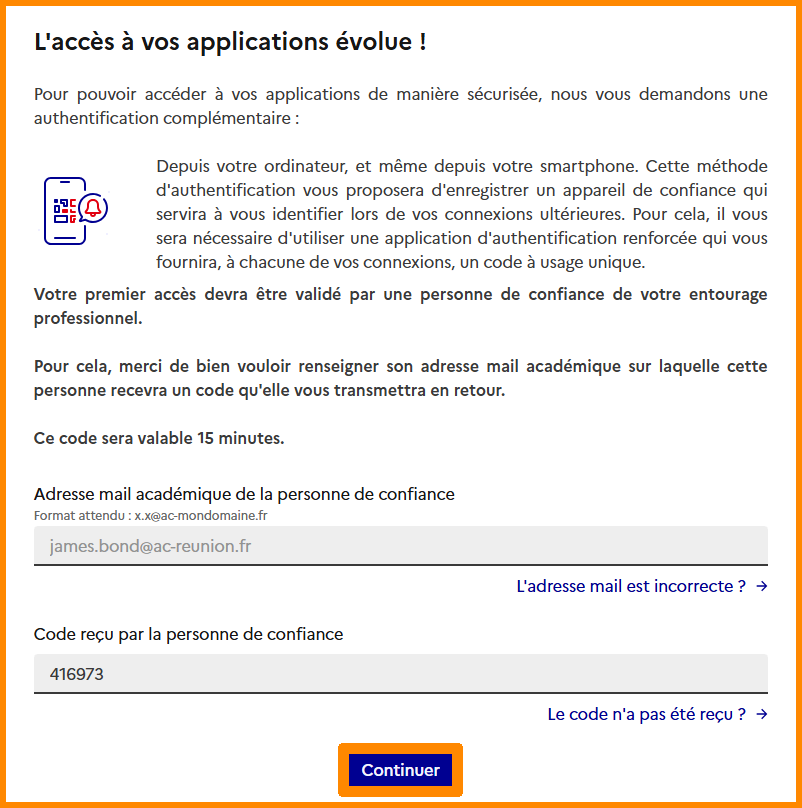
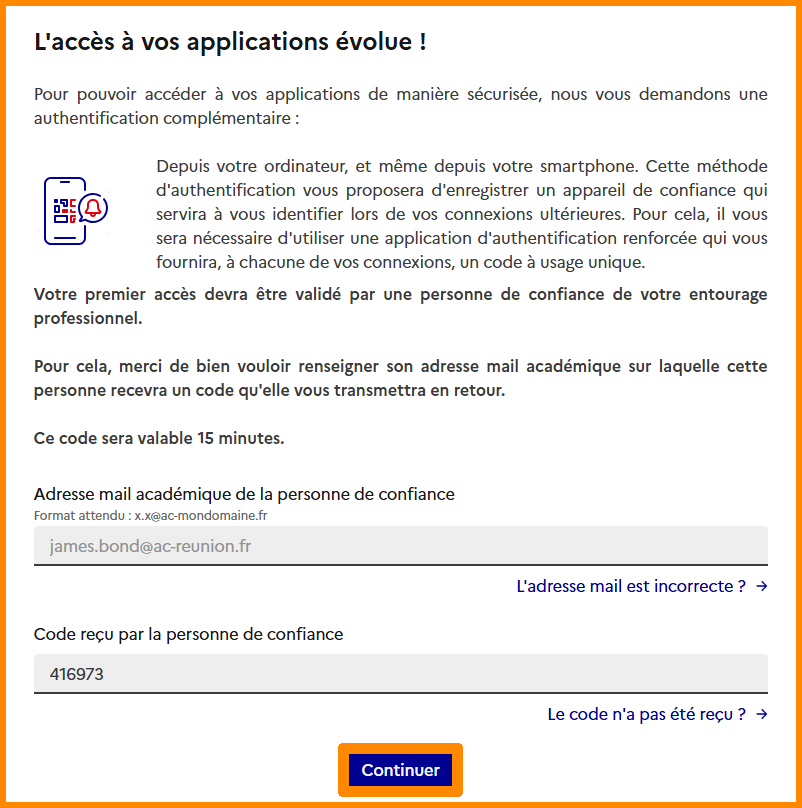
- Inscrivez le code
reçreçu par la personne de confiance.
- Cliquez sur "Continuer".
|
|
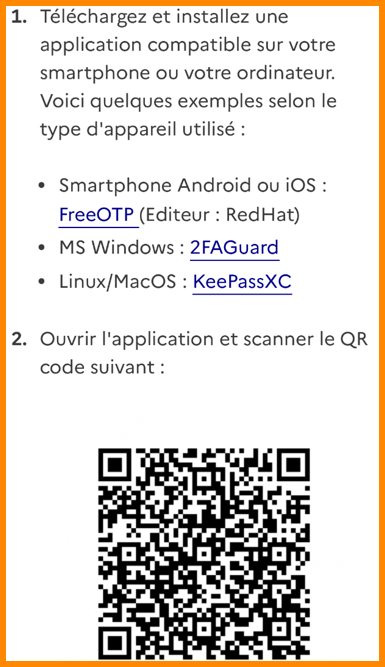
- Des consignes vous seront fournies pour permettre la mise en place de la
cléclé TOTP.
|
|
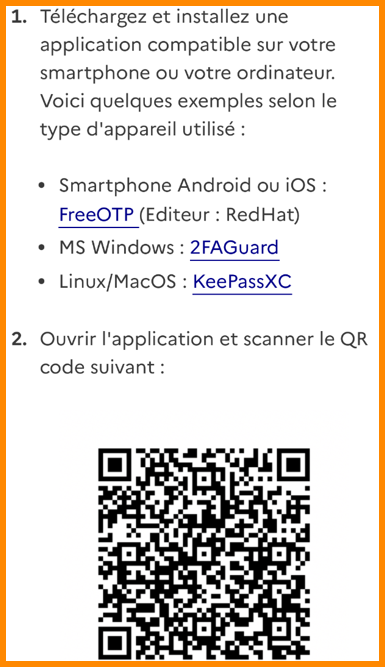
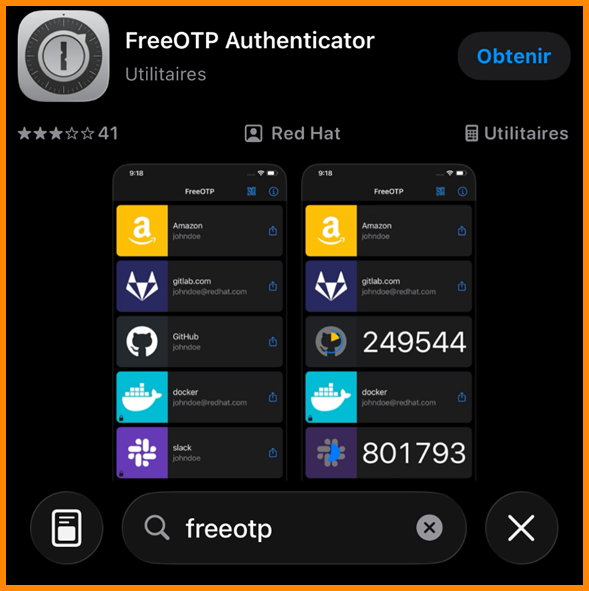
- Sur votre second
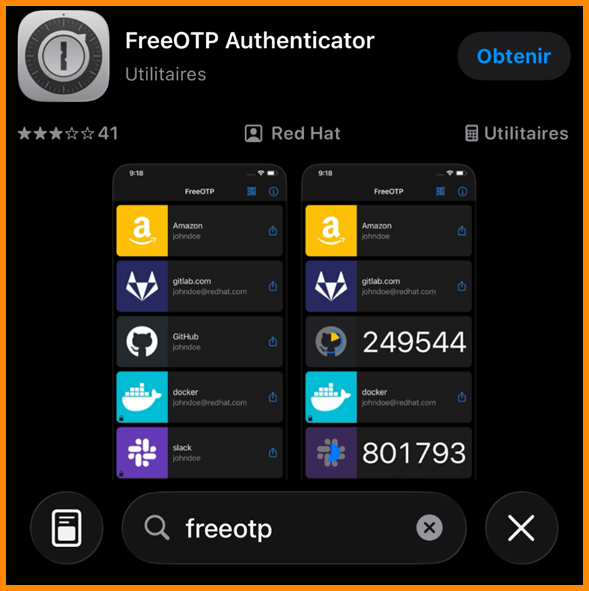
télétéléphone, allez sur  App Stor ou App Stor ou  Play Store et recherchez l'application " Play Store et recherchez l'application " FreeOTP Authenticator". FreeOTP Authenticator".
- Installez l'application.
|
|
|
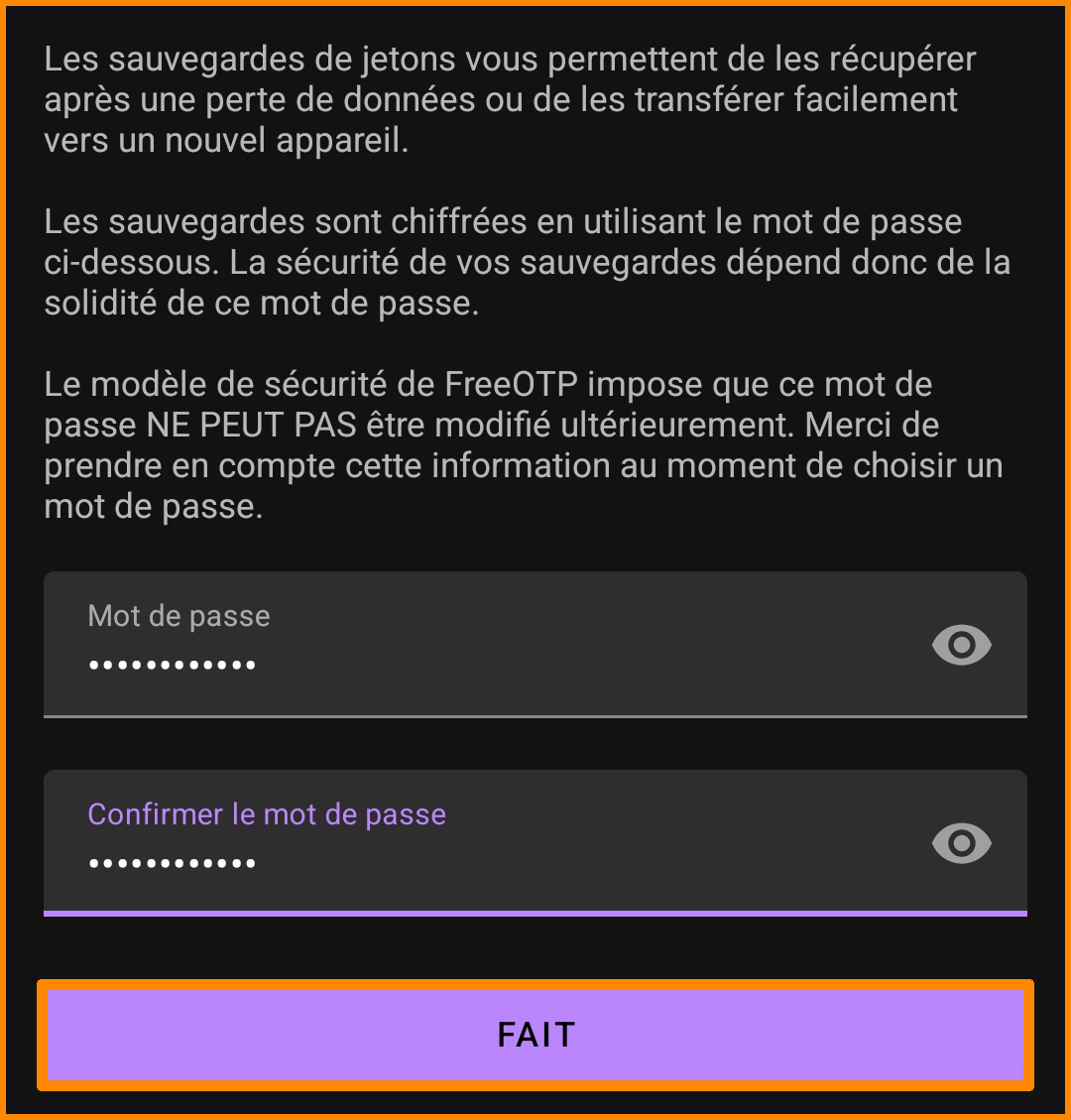
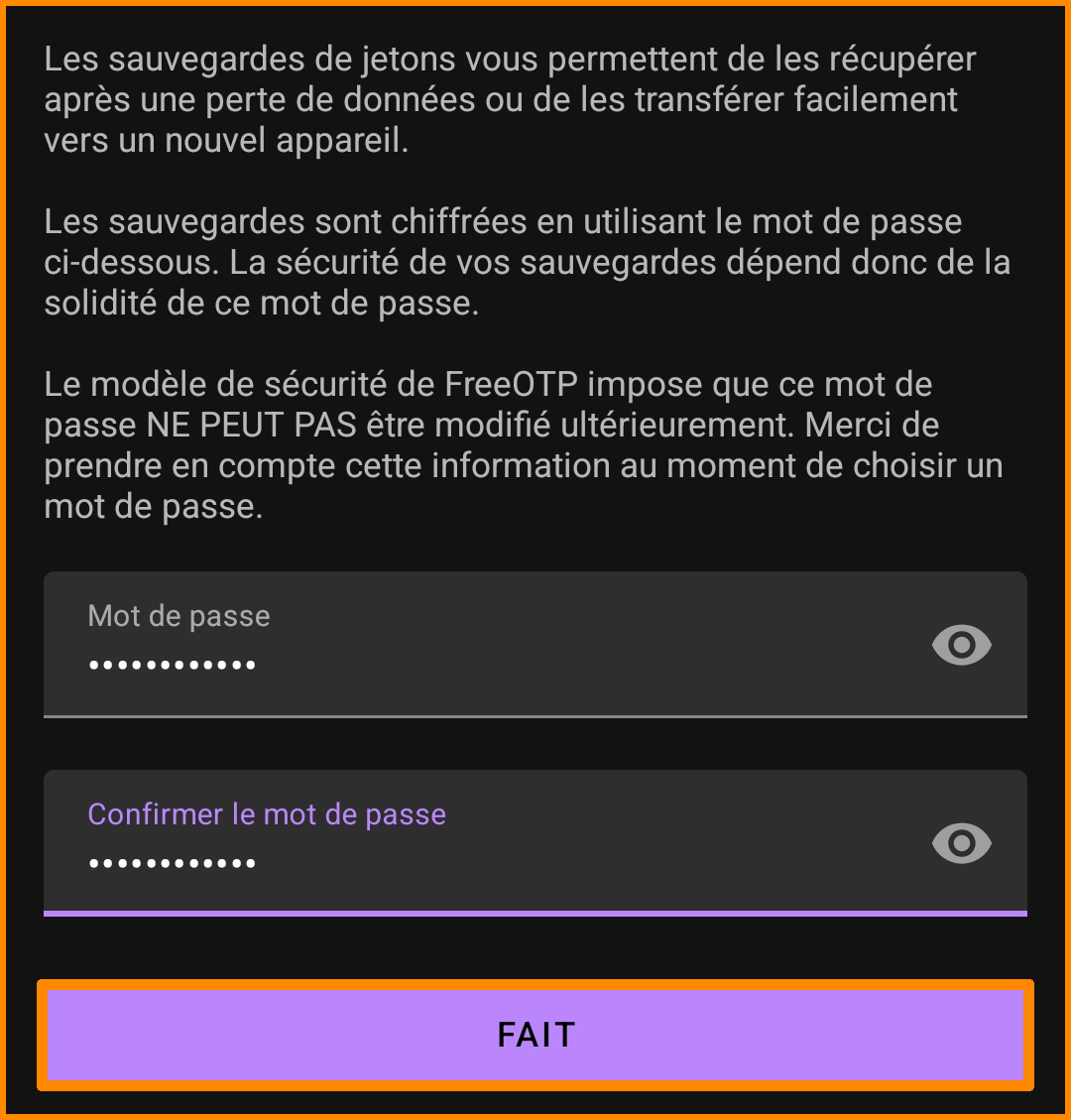
- Ouvrez l'application " FreeOTP Authenticator".
- Lors de votre
premièpremière connexion, il vous sera demandédemandé de choisir un mot de passe qui ne pourra pas êêtre modifiémodifié.
- Cliquez sur "FAIT".
|
|
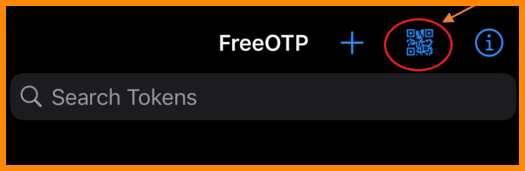
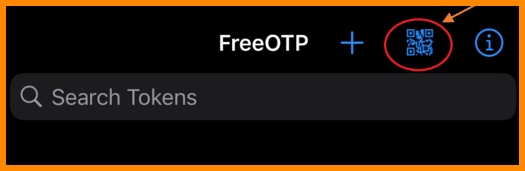
- En bas
àà droite ou en haut àà droite, sésélectionnez le bouton QR Code.
- Scannez le QR Code
préprésent sur votre premier smartphone.
|
|
- Une ligne
apparaîapparaîtra sur la page de dédémarrage de l'application.
- Pour afficher le code, il vous suffira de cliquer dessus.
|

|
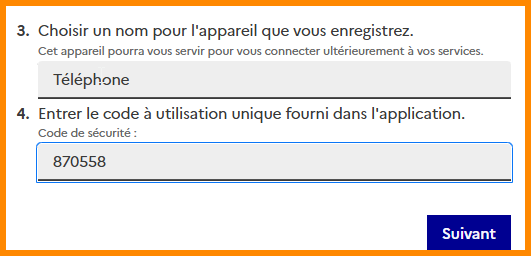
- Pour finaliser le
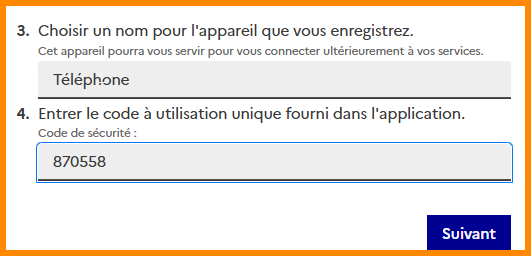
paraméparamétrage TOTP, dédéfinissez et saisissez le nom de votre appareil.
- Puis saisissez le code TOTP qui vous est fourni par " FreeOTP Authenticator" sur votre second smartphone.
SéSélectionnez "Suivant".
|
|
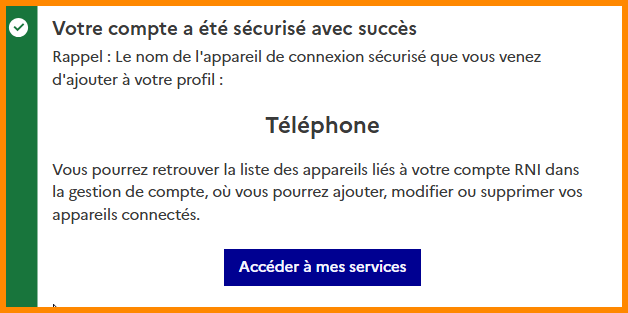
- Si toutes les
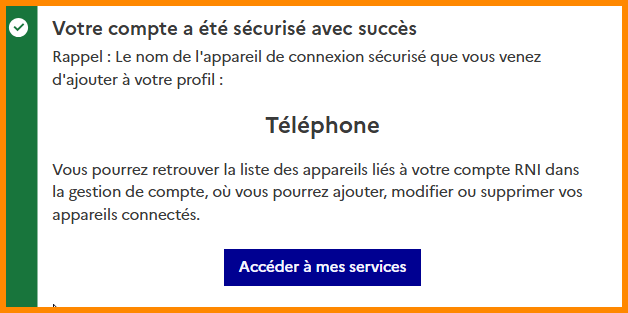
éétapes précéprécédentes ont bien étéété réaliséréalisées, un message de succèsuccès s'affichera.
DoréDorénavant, lorsque vous accèaccèderez àà la messagerie nationale depuis un site éétranger, il vous sera demandédemandé d'uniquement fournir le code TOTP puis votre identifiant et mot de passe.
|
|