
Message d'absence
Nous allons procéder à la configuration de votre message d’absence sur la  messagerie nationale Zimbra. Celui-ci permet d’informer automatiquement vos correspondants de votre indisponibilité, tout en maintenant une bonne continuité dans vos échanges.
Accès au message d'absence
Accès au message d'absence
-
Connectez vous sur
 Métice Rectorat.
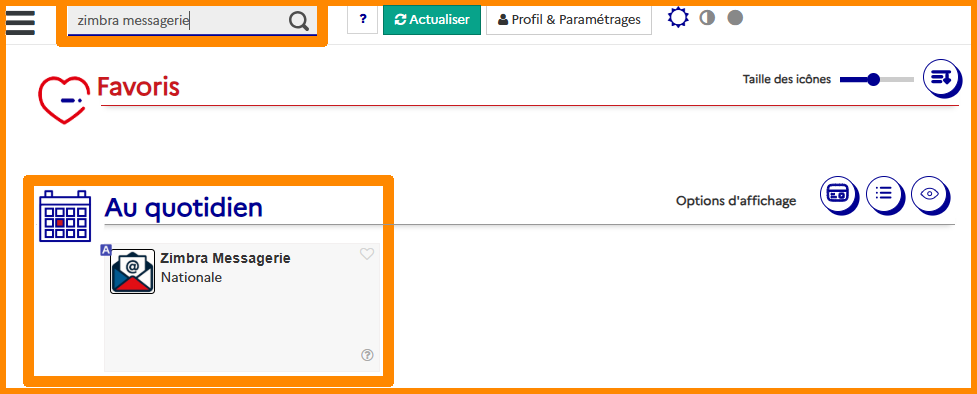
En haut à gauche, tapez dans la barre de recherche "Zimbra messagerie" et cliquez sur "

ETNAZimbra Messagerie".
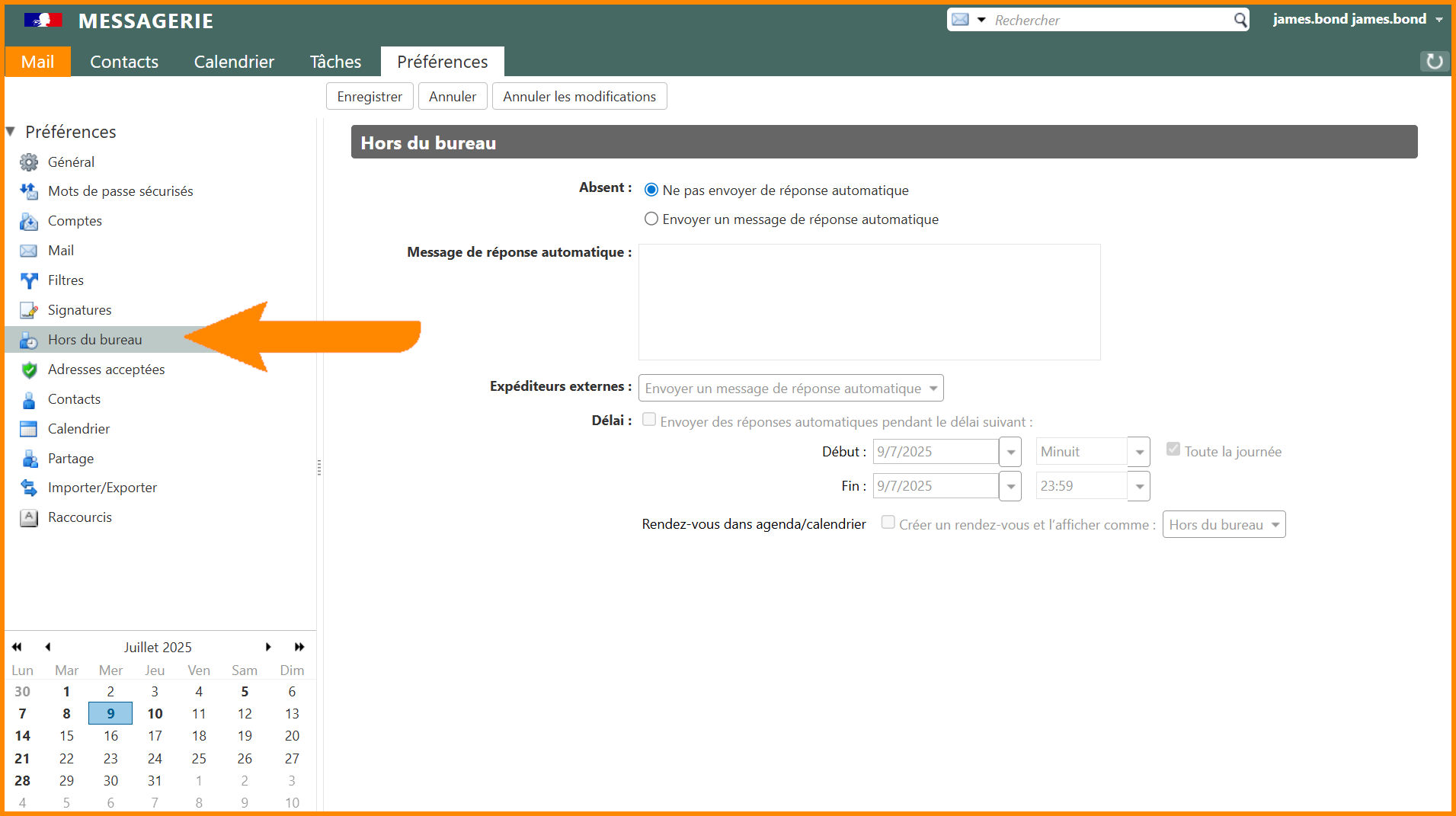
- En haut à gauche, cliquez sur "Préférences".

- À gauche, cliquez sur "
 Hors du Bureau".
Écrire son message d'absence
Écrire son message d'absence
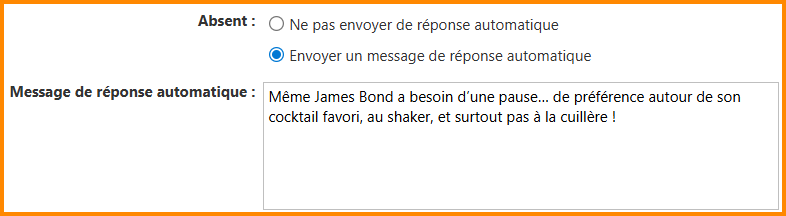
- Sélectionnez "Envoyer un message de réponse automatique".

- Écrivez votre message d'absence.
- En haut à gauche, cliquez sur "Enregistrer".

Écrire un message d’absence différent selon que le destinataire soit interne ou externe au service
Écrire un message d’absence différent selon que le destinataire soit interne ou externe au service
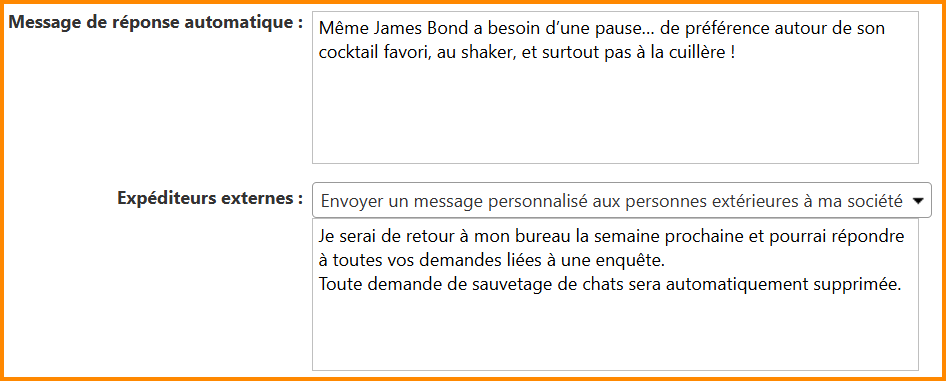
- Sélectionnez la liste déroulante à côté d' "Expéditeurs externes", choisissez selon vos préférences.

- Écrivez votre deuxième message d'absence.
- En haut à gauche, cliquez sur "Enregistrer".

Programmer son message d'absence
Programmer son message d'absence
- Cochez l'option à côté de "Délai".
- Sélectionnez une date de début et une date de fin.
- Laissez coché "Toute la journée".
- Cochez l'option "Rendez-vous dans agenda/calendrier" pour avertir vos collègues de votre absence.

- En haut à gauche, cliquez sur "Enregistrer".

Félicitations, vous savez désormais comment configurer votre message d'absence !