
Publipostage avec Word et Thunderbird
Le publipostage avec  Word est plus limité que celui de
  LibreOffice, car il ne permet pas d’appliquer de mise en forme avancée (polices, tailles, couleurs, etc.).
Mettre  Thunderbird comme application par défaut
Mettre Thunderbird comme application par défaut
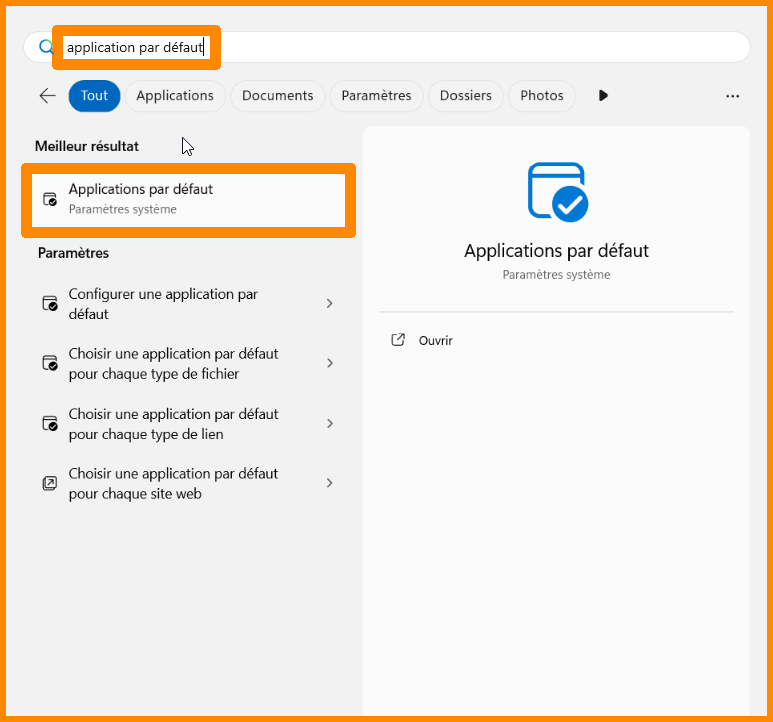
- Ouvrez votre barre de recherche
 Windows.
 - Recherchez "application par défaut".
- Cliquez sur "
 application par défaut"
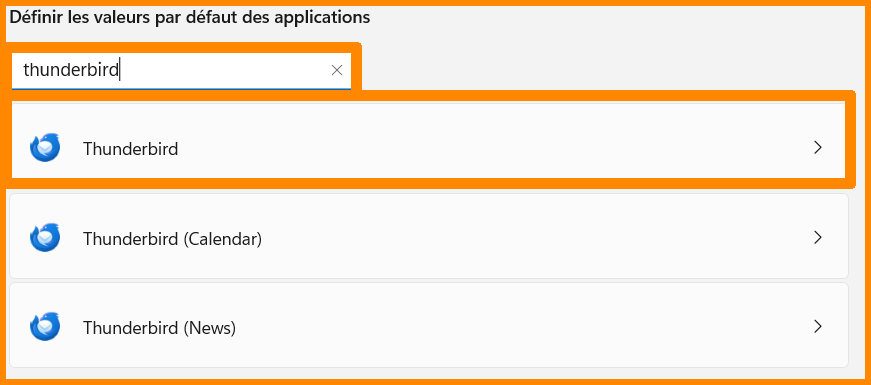
- Dans "Rechercher des applications", inscrivez "Thunderbird".
- Cliquez sur "Thunderbird".
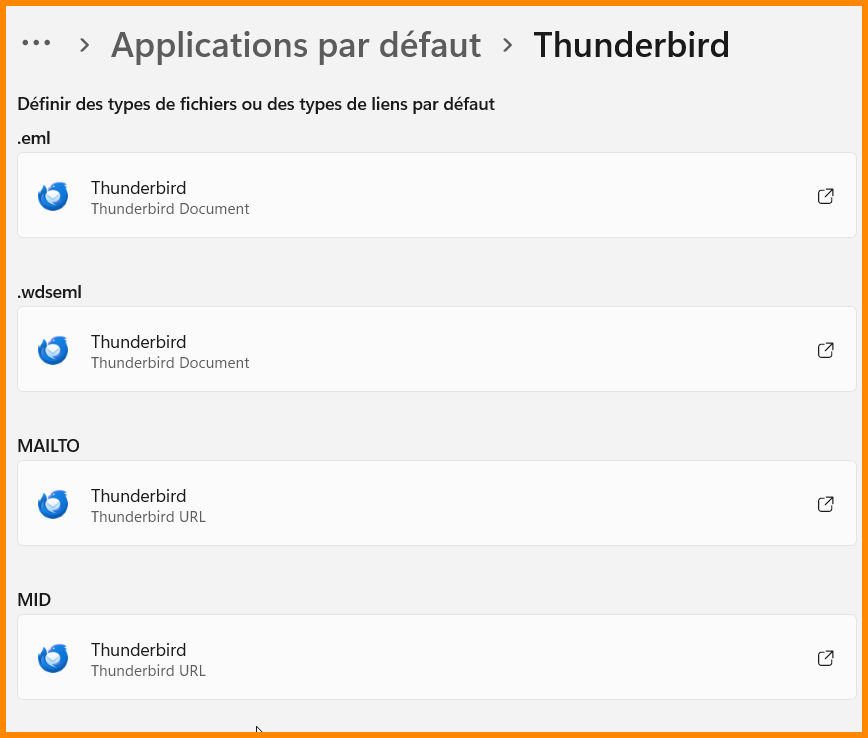
- Sélectionnez "Thunderbird" dans chaque catégorie.
Exporter ses contacts sur la  messagerie nationale Zimbra
Exporter ses contacts sur la messagerie nationale Zimbra
- En haut à gauche, cliquez sur "Préférences".

- À gauche, cliquez sur "
 Importer/Exporter"
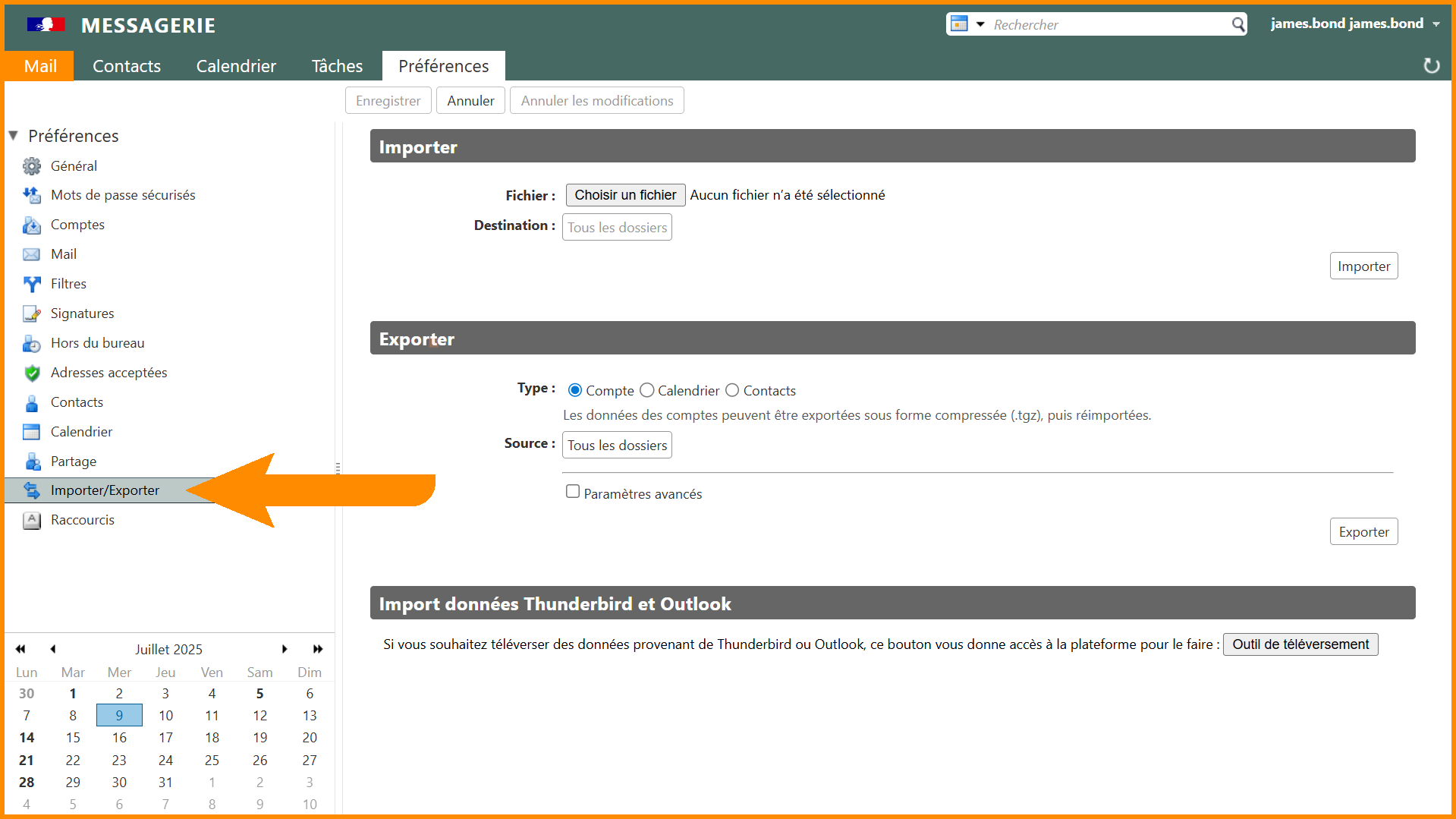
- Dans la catégorie "Exporter", cliquez sur "Tous les dossiers".
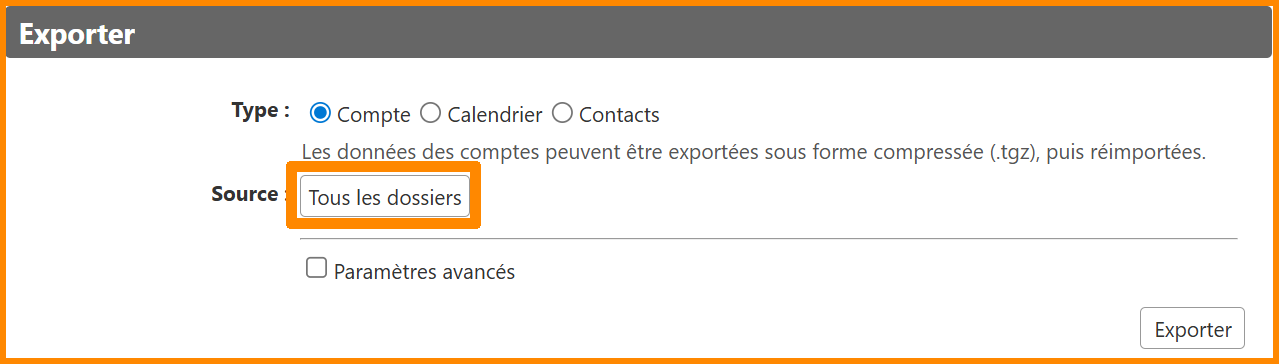
- Une nouvelle fenêtre s'ouvre.
- Sélectionnez le carnet d'adresses auquel vous souhaitez effectuer un publipostage.
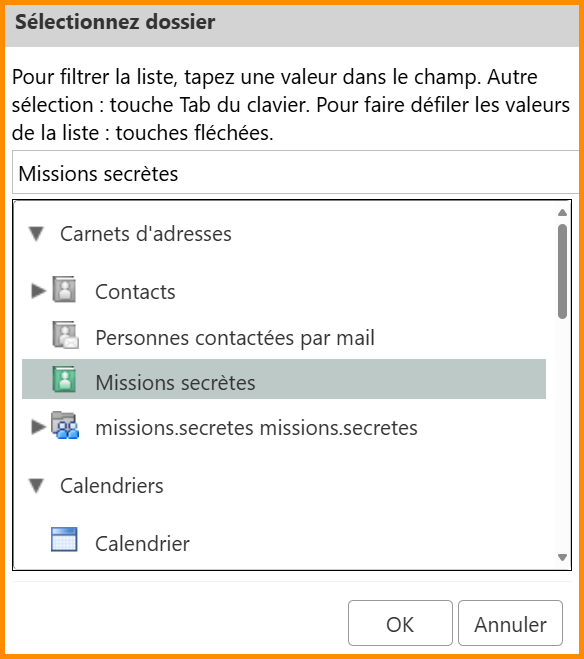
- En bas à droite, cliquez sur "OK".
- Sélectionnez "Contacts" puis "Contacts du compte".

- Cliquez sur "Exporter".

- Le fichier vient d'être téléchargé dans votre dossier "Téléchargement".
Importer les données de ses contacts sur Word
Importer les données de ses contacts sur Word
- Ouvrez l'application "
 Word Document".
 - Dans la barre de menu, cliquez sur "Publipostage".