
Publipostage avec Word et Thunderbird
Le publipostage avec  Word est plus limité que celui de
  LibreOffice, car il ne permet pas d’appliquer de mise en forme avancée (polices, tailles, couleurs, etc.).
Mettre  Thunderbird comme application par défaut
Mettre Thunderbird comme application par défaut
- Ouvrez votre barre de recherche
 Windows.
 - Recherchez "application par défaut".
- Cliquez sur "
 application par défaut"
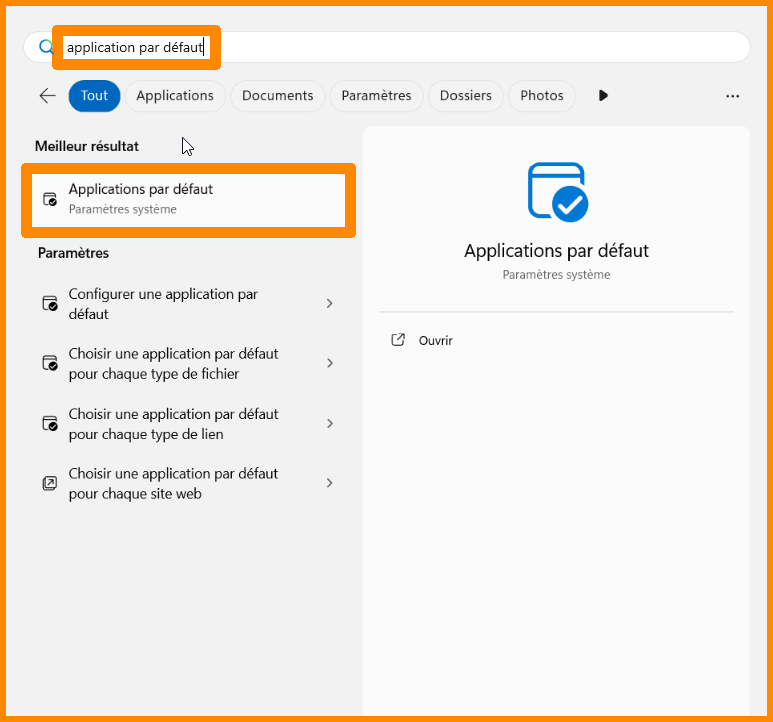
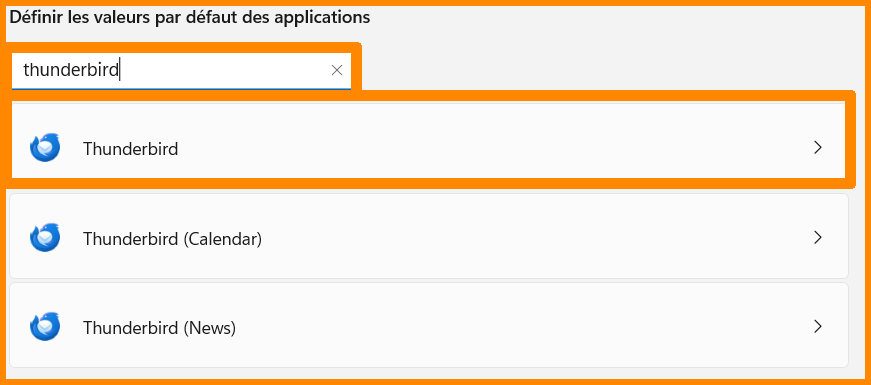
- Dans "Rechercher des applications", inscrivez "Thunderbird".
- Cliquez sur "Thunderbird".
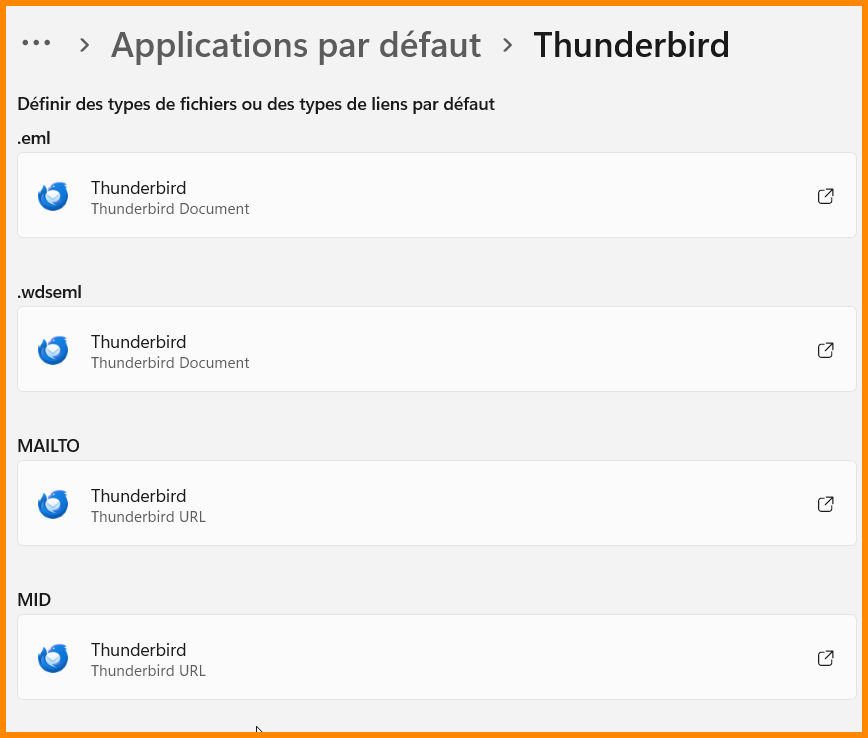
- Sélectionnez "Thunderbird" dans chaque catégorie.
Exporter ses contacts sur la  messagerie nationale Zimbra
Exporter ses contacts sur la messagerie nationale Zimbra
- En haut à gauche, cliquez sur "Préférences".

- À gauche, cliquez sur "
 Importer/Exporter"
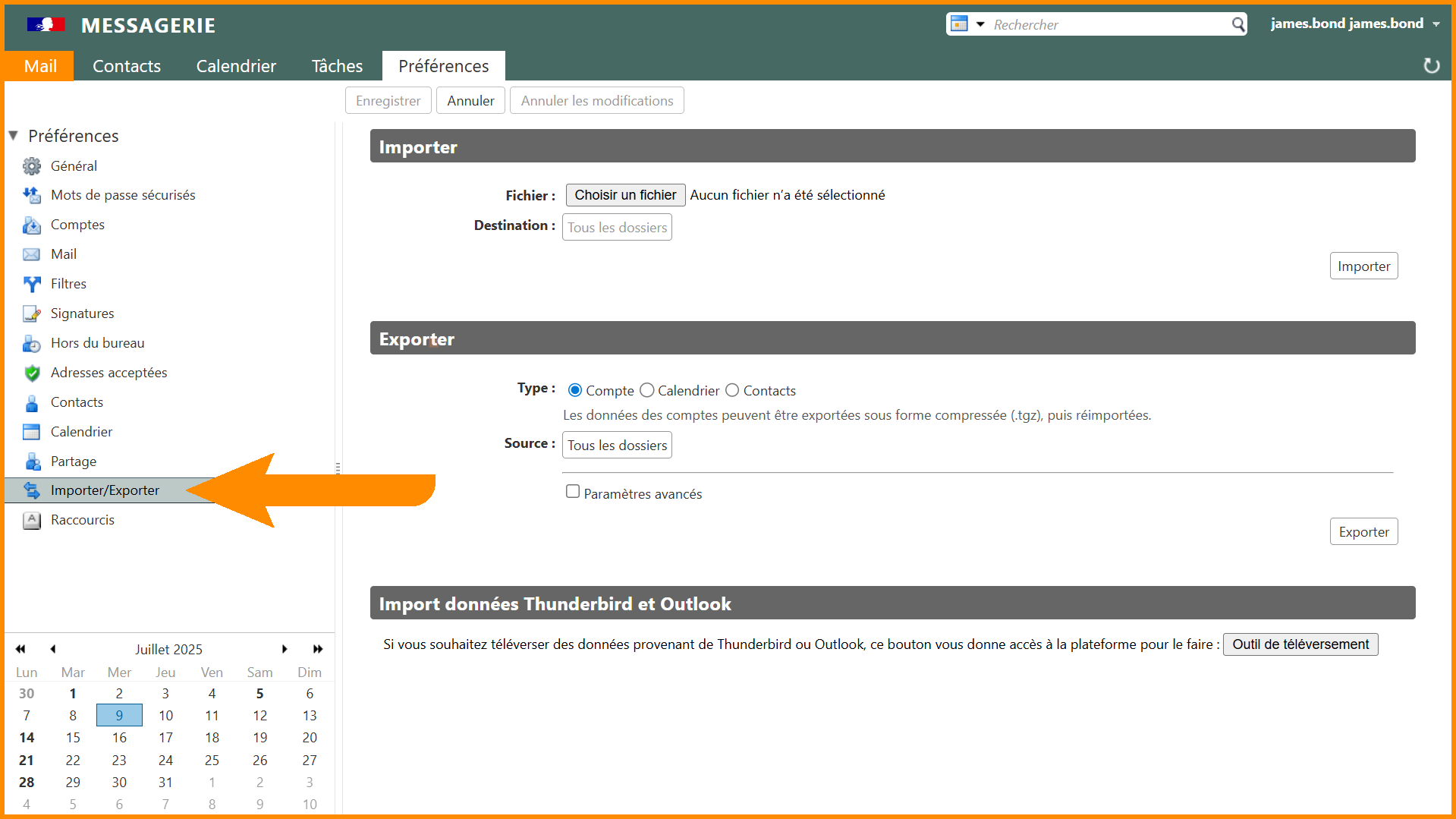
- Dans la catégorie "Exporter", cliquez sur "Tous les dossiers".
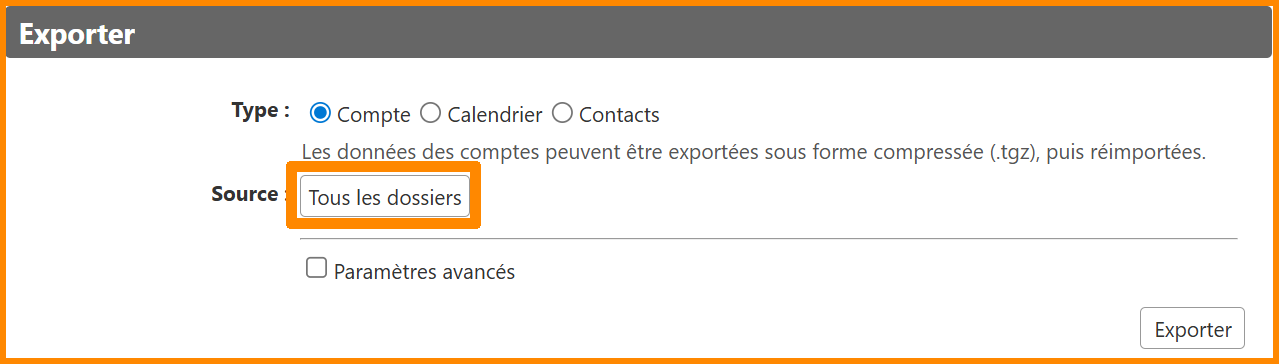
- Une nouvelle fenêtre s'ouvre.
- Sélectionnez le carnet d'adresses auquel vous souhaitez effectuer un publipostage.
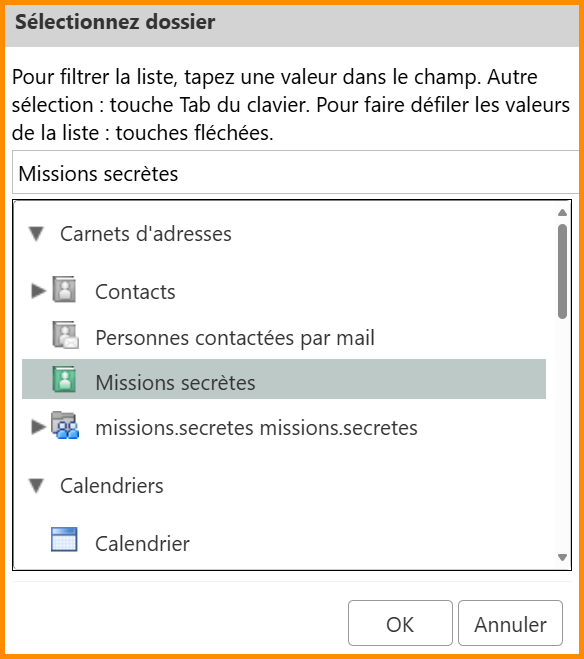
- En bas à droite, cliquez sur "OK".
- Sélectionnez "Contacts" puis "Contacts du compte".

- Cliquez sur "Exporter".

- Le fichier vient d'être téléchargé dans votre dossier "Téléchargement".
Importer les données de ses contacts sur Word
Importer les données de ses contacts sur Word
- Ouvrez l'application "
 Word Document".
 - Dans la barre de menu, cliquez sur "Publipostage".

- Cliquez sur "Sélection des destinataires".

- Cliquez sur "Utiliser une liste existante".
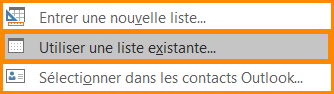
- Sélectionnez votre fichier de contacts.
Écrire le contenu à envoyer
Écrire le contenu à envoyer
- Sur le fichier " LibreOffice Writer", écrivez votre mail.
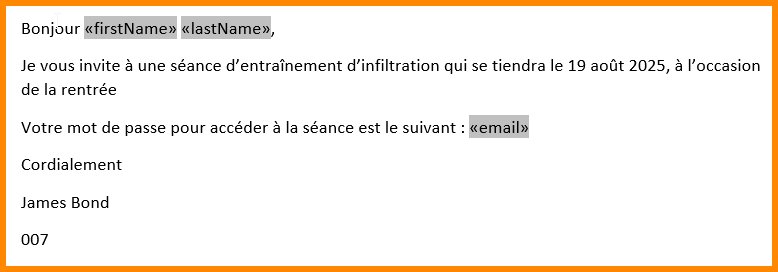
- Pour insérez les données de vos contacts, cliquez sur "Insérer un champ de fusion" et sélectionnez le champ ciblé.

Les champs peuvent parfois être écrits en anglais. Voici une traduction générale :
email = email
firstName = Prénom
lastName = Nom
fullName = Nom, Prénom
Effectuer l'envoi du publipostage
Effectuer l'envoi du publipostage
- En haut à droite, cliquez sur "Terminer & fusionner" puis sur "Envoyer des courriers".
- Un nouvel onglet s'ouvre.
- Remplissez les informations comme :
- À : email
- Ligne Objet : Objet du mail
- Format des messages : Texte brut
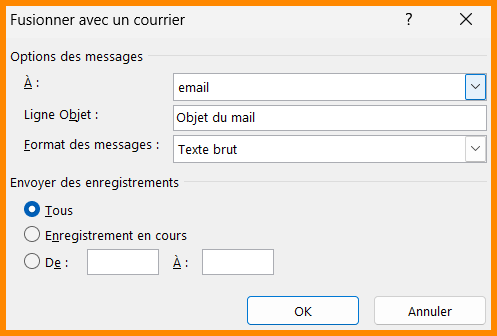
- En bas à droite, cliquez sur "OK".
- Une page Thunderbird s'ouvre.
- Cliquez sur "OK".
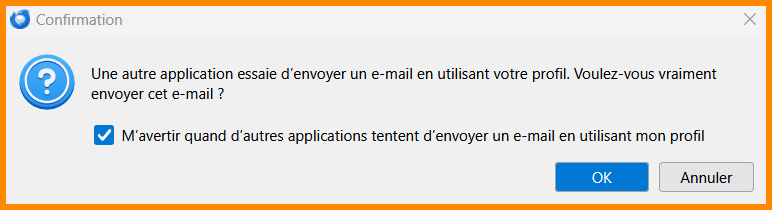
Vous devez cliquez sur "OK" pour chaque mail. Pour éviter de le faire, vous pouvez décocher "M'avertir quand d'autres application tentent d'envoyer un e-mail en utilisant mon profil".