
Publipostage
Publipostage avec LibreOffice
Publipostage avec LibreOffice
Nous allons procéder à la configuration de vos publipostages sur la  messagerie nationale Zimbra à l'aide de
  LibreOffice. Cette fonctionnalité vous permettra d’envoyer un grand nombre d’e-mails en une seule fois, tout en personnalisant le contenu pour chaque destinataire. L'ensemble des étapes est obligatoire.
Je génère un mot de passe d'application sécurisé sur la messagerie nationale Zimbra
Je génère un mot de passe d'application sécurisé sur la messagerie nationale Zimbra
-
Connectez vous sur
 Métice Rectorat.
- En haut à gauche, tapez dans la barre de recherche "Zimbra messagerie" et cliquez sur "
 Zimbra Messagerie".
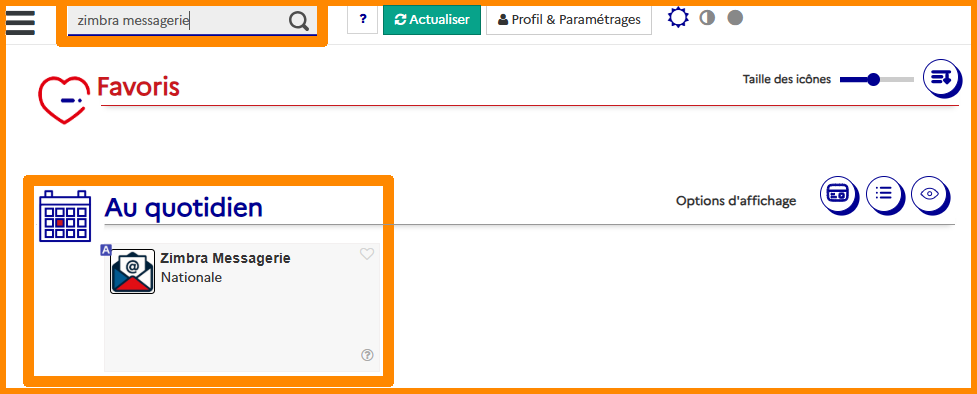
- En haut à gauche, cliquez sur "Préférences"

- À gauche, cliquez sur "
 Mots de passe sécurisés".
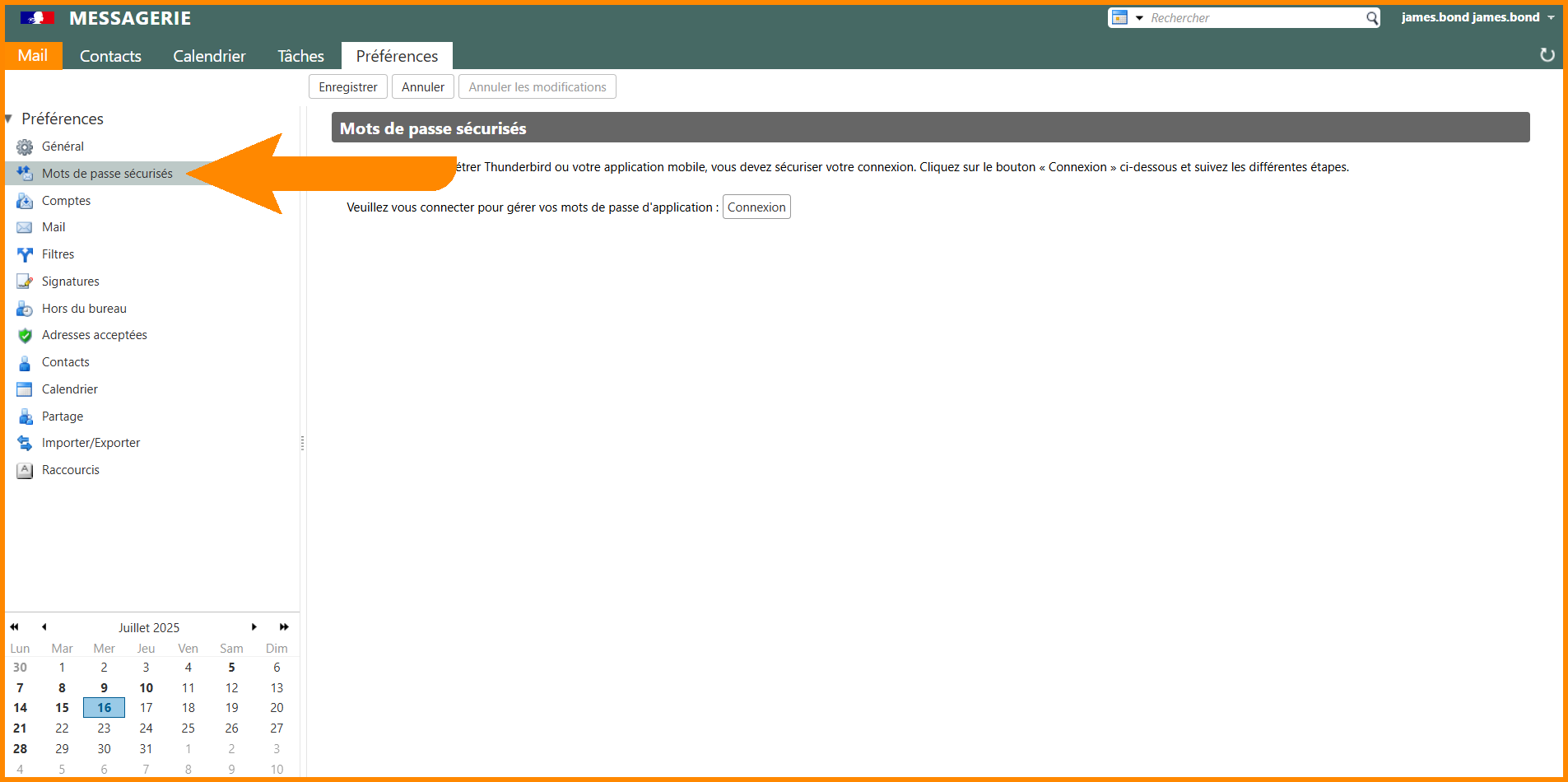
- Cliquez sur "Connexion".

- Connectez vous avec vos identifiants Métice si nécessaire.
- Cliquez sur "Créer un mot de passe d'application".
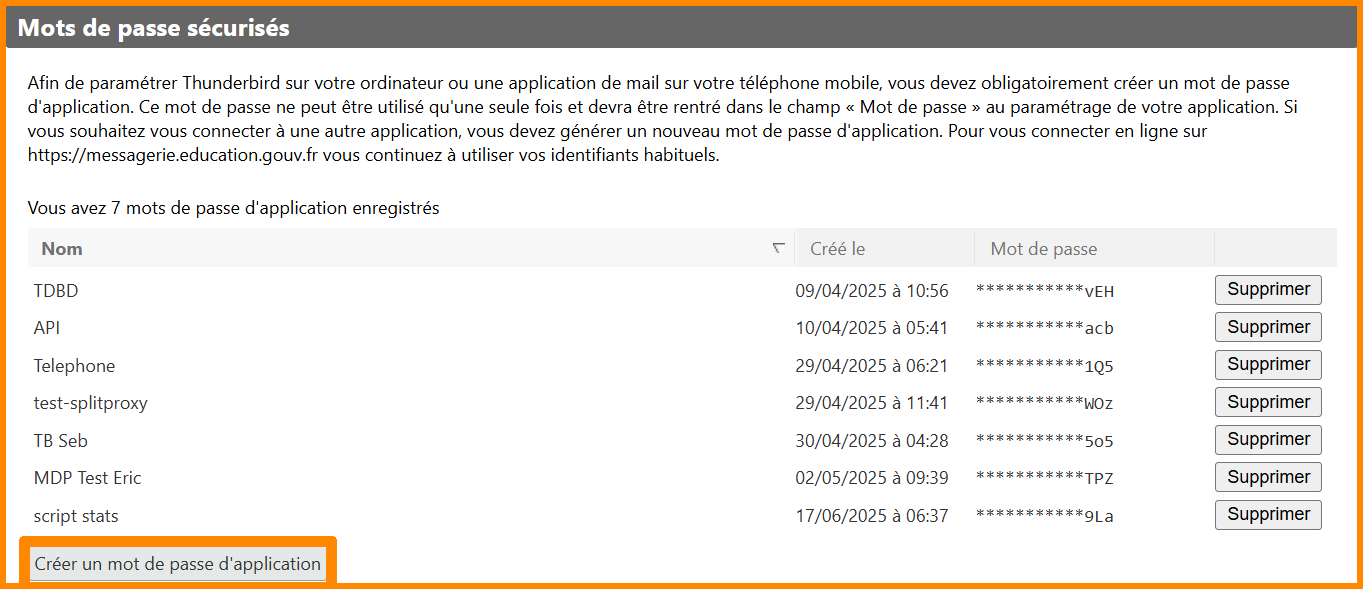
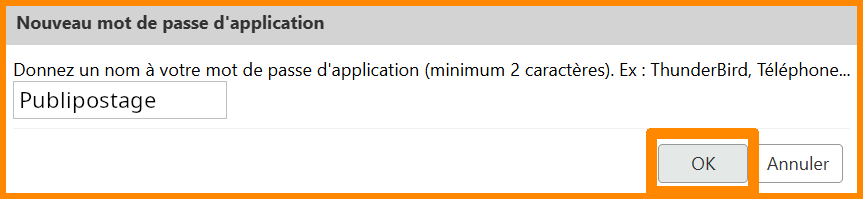
- Une nouvelle fenêtre s'ouvre, nommez votre prochain mot de passe (ex : Publipostage).
- Cliquez sur "OK".
- Une nouvelle fenêtre s'ouvre avec le mot de passe d'application. Cliquez sur "Copier".
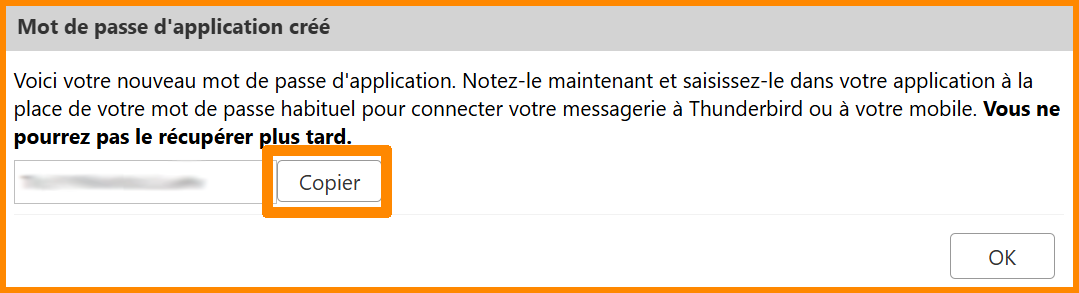
- Enregistrez soigneusement ce mot de passe, il ne pourra pas être récupéré plus tard.
Félicitations, votre mot de passe d'application a été correctement généré.
Export
er ses contacts sur la messagerie nationale Zimbra
Exporter ses contacts sur la messagerie nationale Zimbra
- En haut à gauche, cliquez sur "Préférences".
- À gauche, cliquez sur "
 Importer/Exporter"
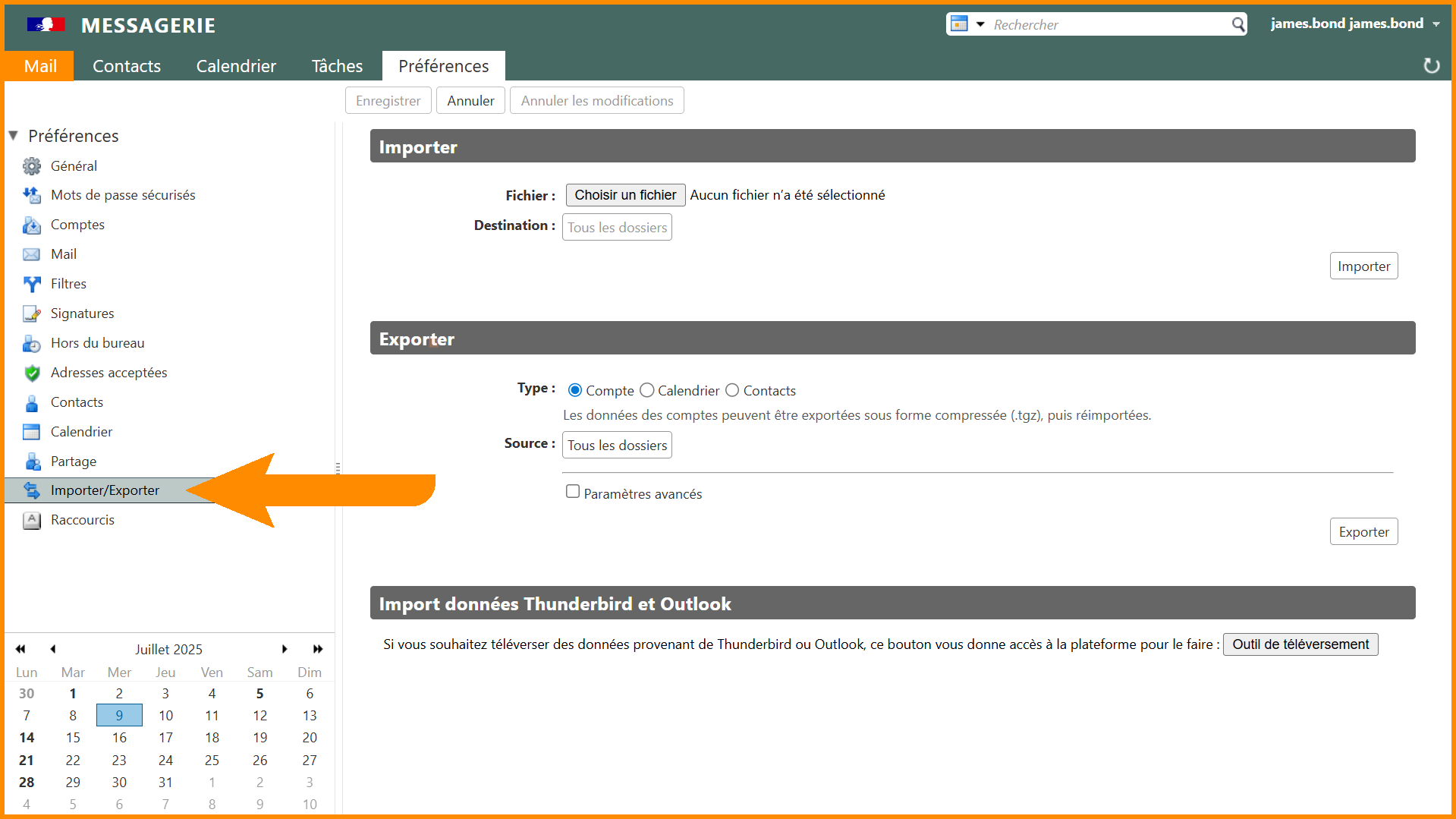
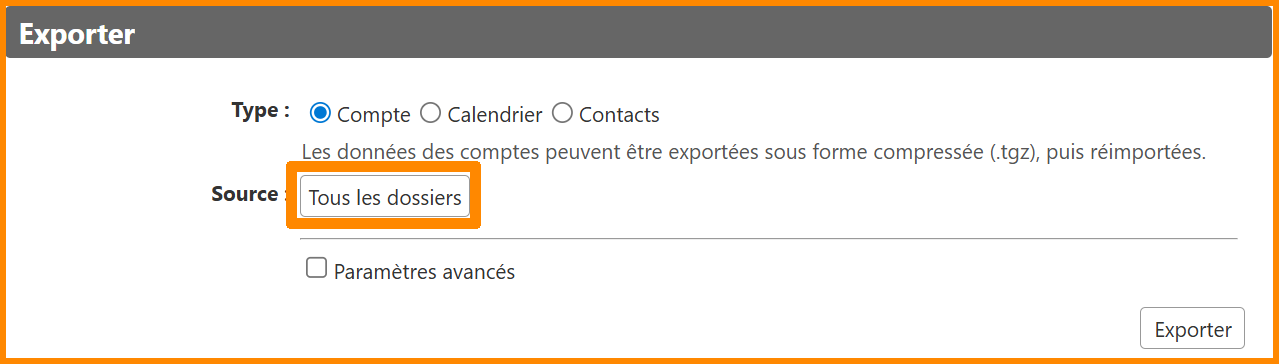
- Dans la catégorie "Exporter", cliquez sur "Tous les dossiers".
- Une nouvelle fenêtre s'ouvre.
- Sélectionnez le carnet d'adresses auquel vous souhaitez effectuer un publipostage.
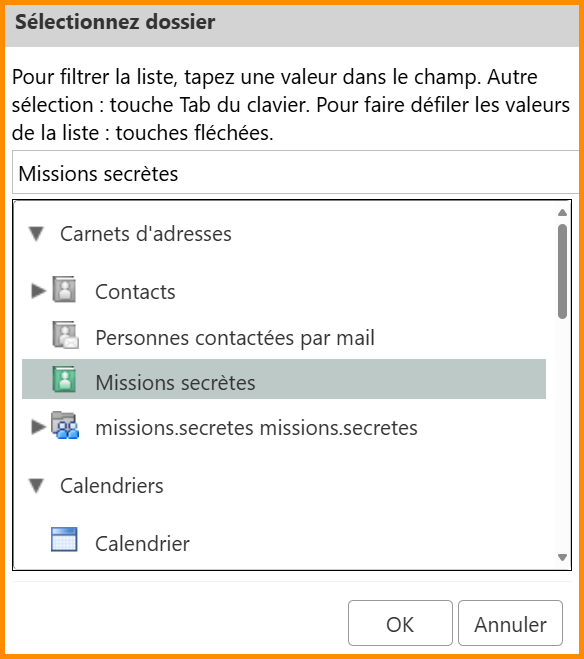
- En bas à droite, cliquez sur "OK".
- Sélectionnez "Contacts" puis "Contacts du compte".

- Cliquez sur "Exporter".

- Le fichier vient d'être téléchargé dans votre dossier "Téléchargement".
Paramétrer sa messagerie sur LibreOffice
Paramétrer sa messagerie sur LibreOffice
- Ouvrez l'application " Libre Office".
- Sélectionnez "'
 Document Writer".
 - Cliquez sur "Outils", puis sur "
 Options"
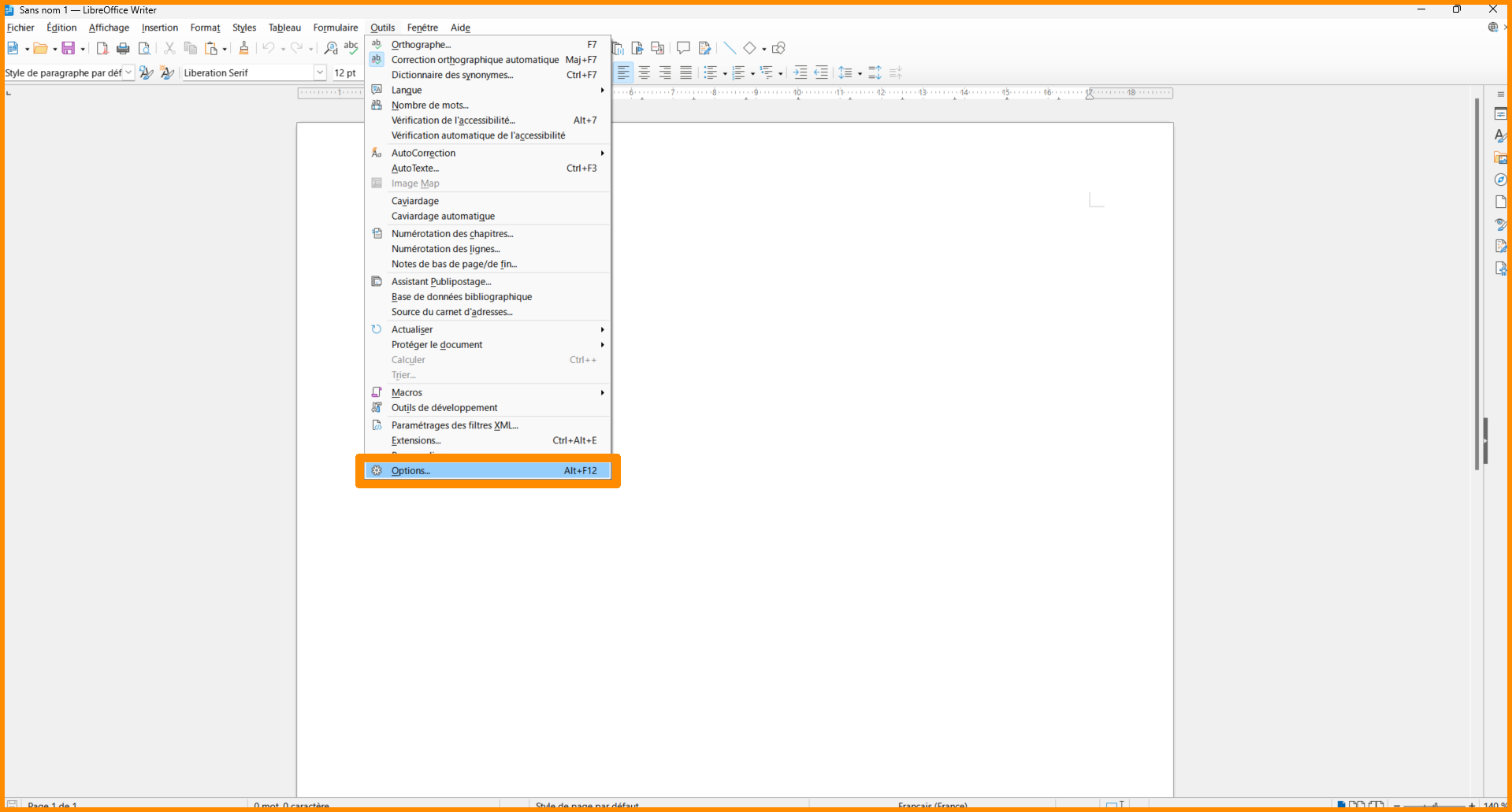
- Une nouvelle fenêtre s'ouvre.
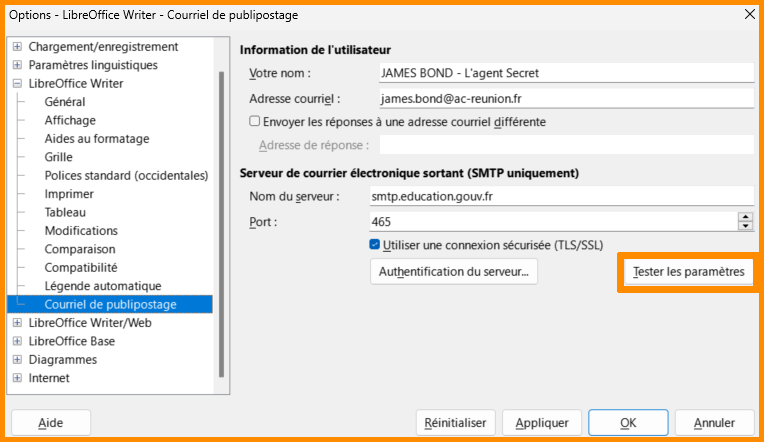
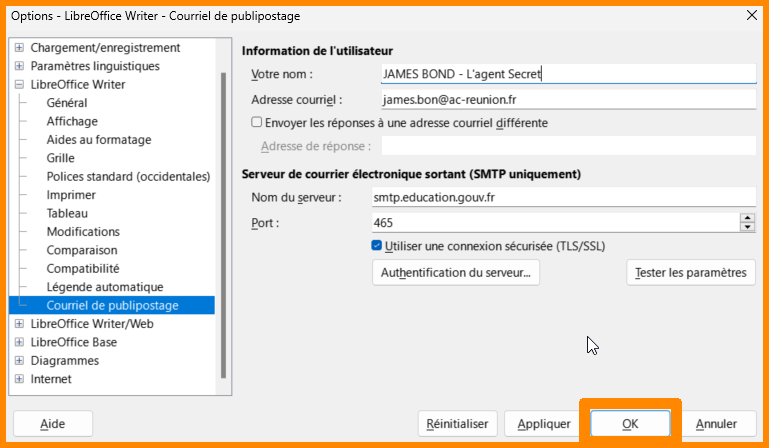
- À gauche, dans la catégorie "LibreOffice Writer", cliquez sur "Courriel de publipostage".
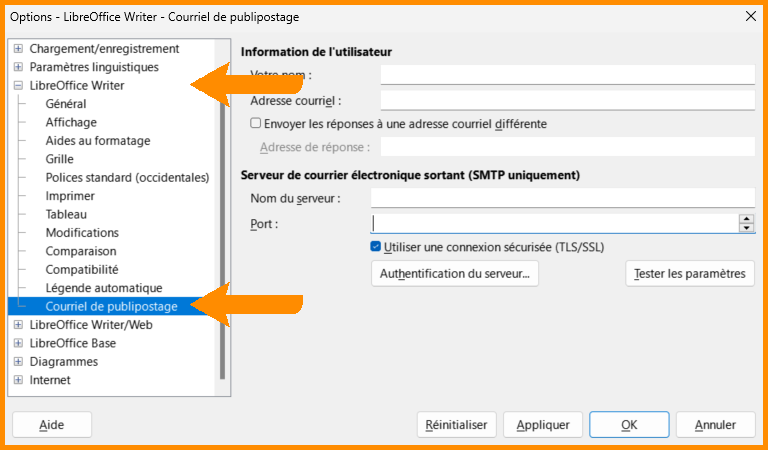
- Remplissez les informations comme :
- Information de l'utilisateur
- Votre nom : Choisissez le nom qui apparaitra lors de la réception des mails
- Adresse courriel : prenom.nom@ac-reunion.fr
- Serveur de courrier électronique sortant (SMTP uniquement)
- Nom de serveur : smtp.education.gouv.fr
- Port : 465
- Information de l'utilisateur
- Cliquez sur "Authentification du serveur...".
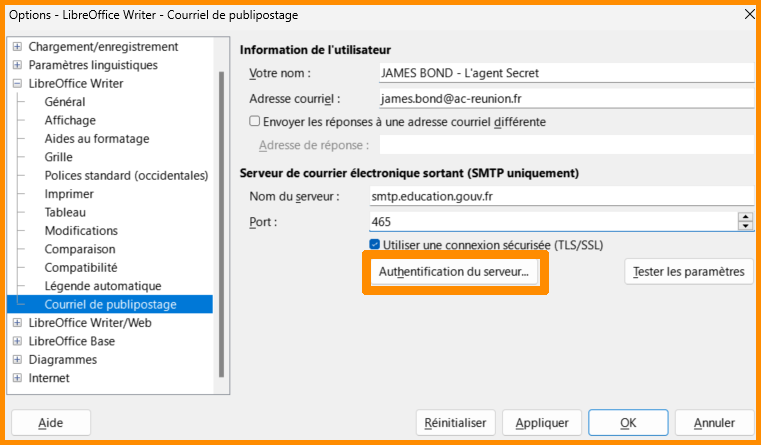
- Une nouvelle fenêtre s'ouvre.
- Cliquez sur "Le serveur de courriel sortant "SMTP" requiert une authentification".
- Cliquez sur "Le serveur de courriel sortant "SMTP" requiert une authentification séparée".
- Remplissez les informations comme :
- Nom d'utilisateur : prenom.nom@ac-reunion.fr
- Mot de passe : mot de passe d'application généré plus tôt
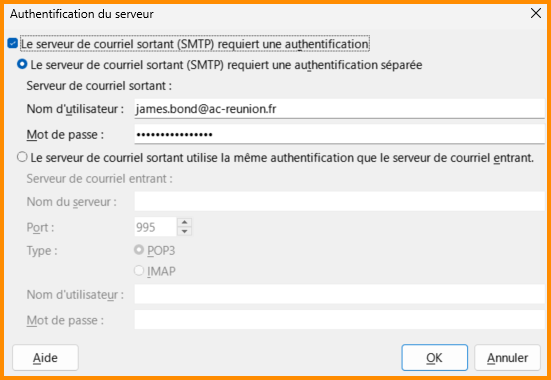
- Cliquez sur "OK".
- Cliquez sur "Tester les paramètres".
- Une nouvelle fenêtre s'ouvre.
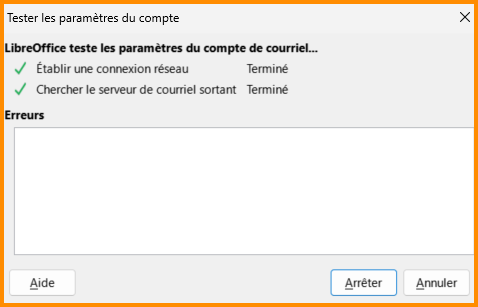
- Attendez de recevoir les deux lignes validées.
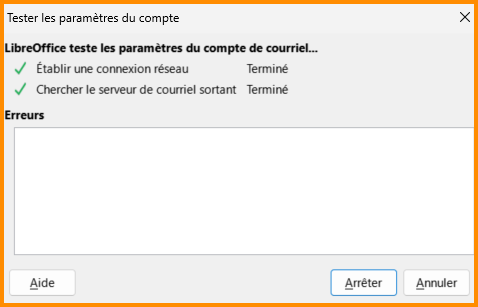
- En bas à droite, cliquez sur "Annuler".
- En bas à droite, cliquez sur "OK".
Importer les données de ses contacts sur LibreOffice
Importer les données de ses contacts sur LibreOffice
- Cliquez sur "Insertion", puis sur "Champ", puis sur "Autre champ".
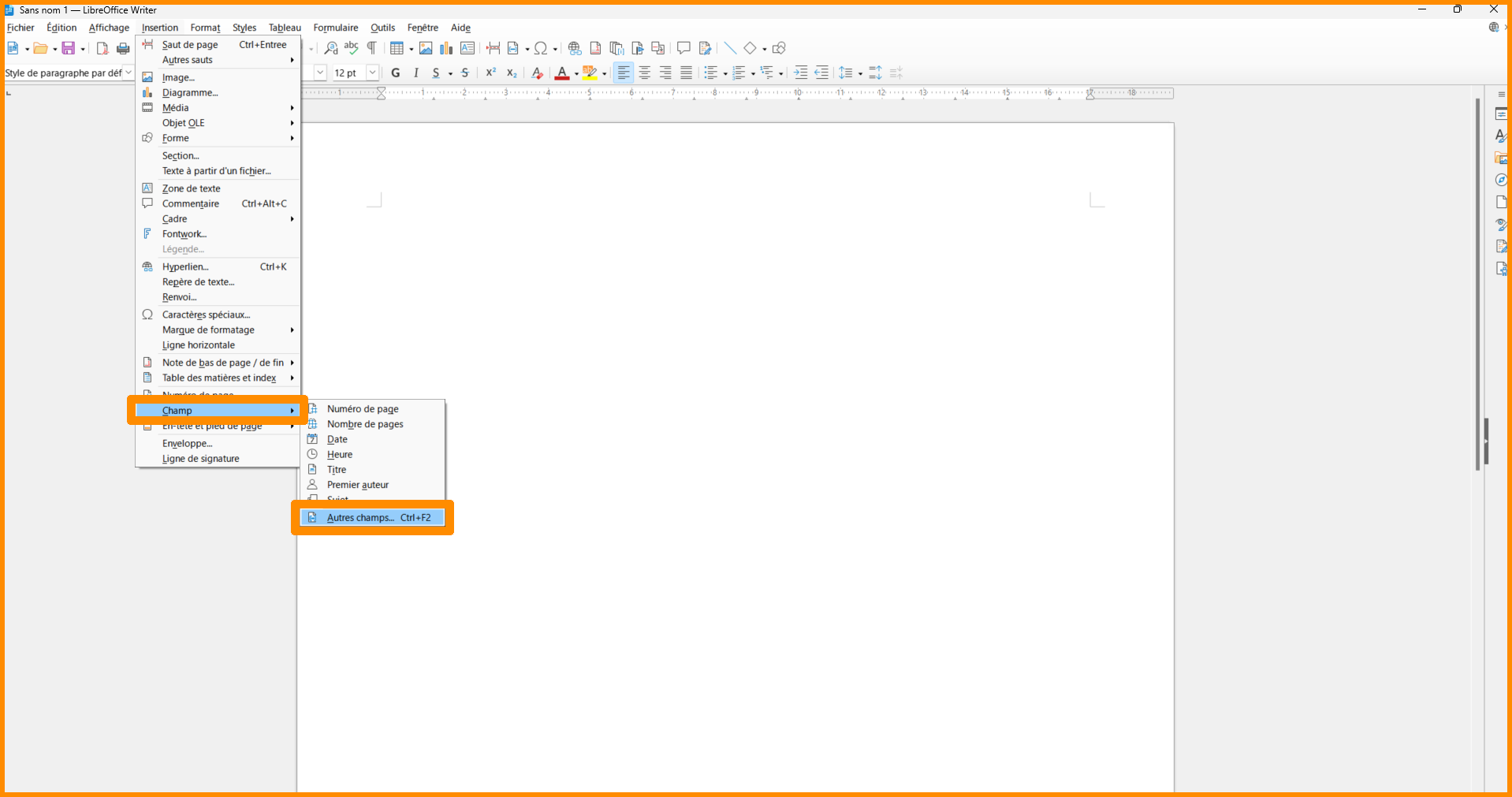
- Une nouvelle fenêtre s'ouvre.
- En bas à droite, cliquez sur "Parcourir...".
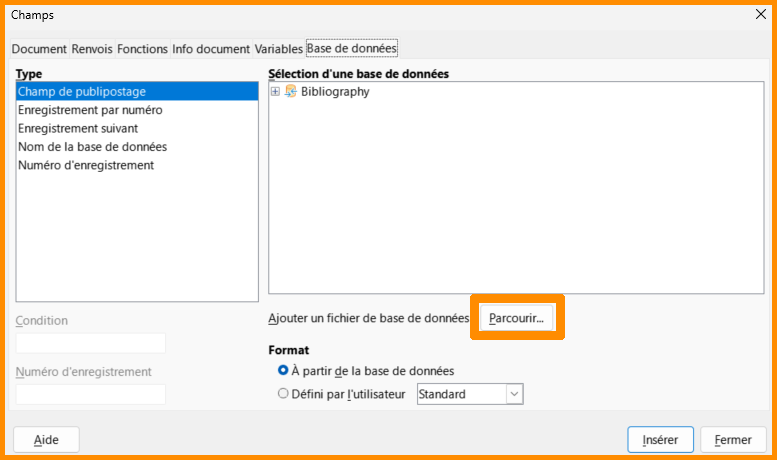
- Sélectionnez votre fichier de contacts.
Le fichier de contacts ne doit pas avoir été modifié depuis son exportation sur  Zimbra.
- Une nouvelle fenêtre s'ouvre.
- Remplissez les informations comme :
- Séparateur de champ : ,
- Séparateur de texte : "
- Séparateur de décimales : .
- Cochez "Texte avec en-têtes"
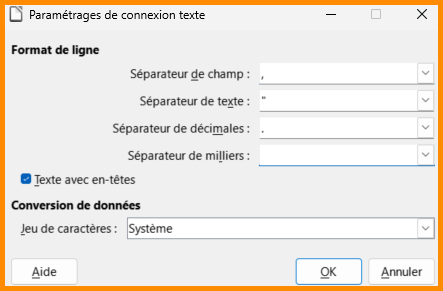
- Cliquez sur "OK".
Écrire le contenu à envoyer
Écrire le contenu à envoyer
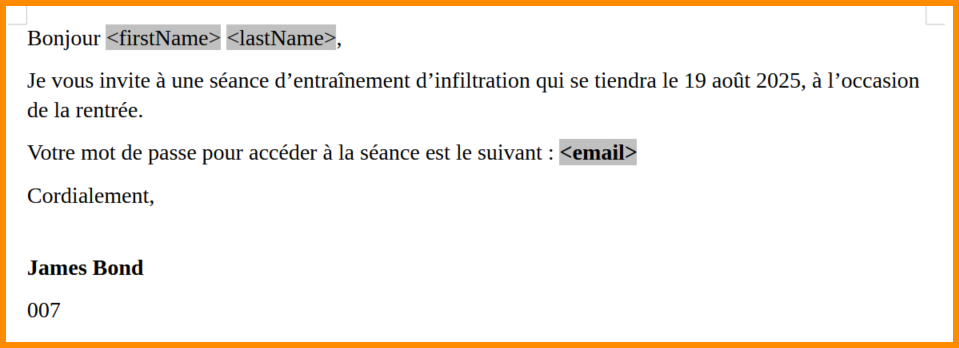
- Sur le fichier " LibreOffice Writer", écrivez votre mail.
- Pour insérez les données de vos contacts, cliquez sur "Insertion", puis sur "Champ", puis sur "Autre champ".
- Une nouvelle fenêtre s'ouvre.
- Cliquez sur les petits "+" à côté des dossiers ciblés jusqu'à avoir une liste de champs.
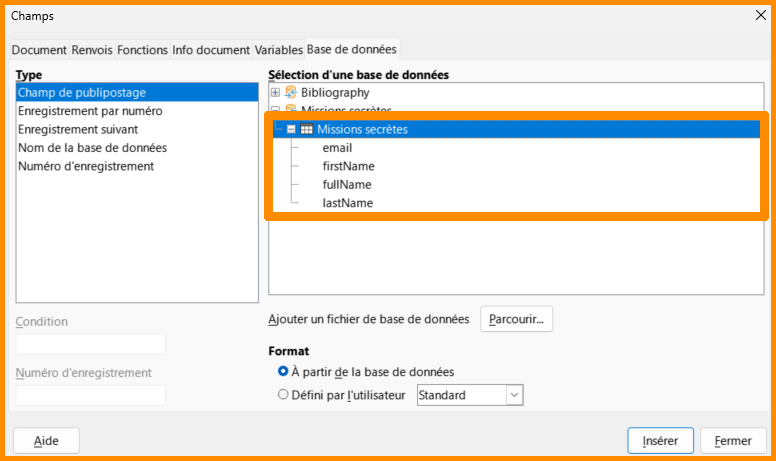
- Cliquez sur le champ qui vous intéresse puis sur "Insérer". Le champ s'affiche sur votre document texte en surligné gris et entouré de crochets.
Les champs peuvent parfois être écrits en anglais. Voici une traduction générale :
email = email
firstName = Prénom
lastName = Nom
fullName = Nom, Prénom
Effectuer l'envoi du publipostage
Effectuer l'envoi du publipostage
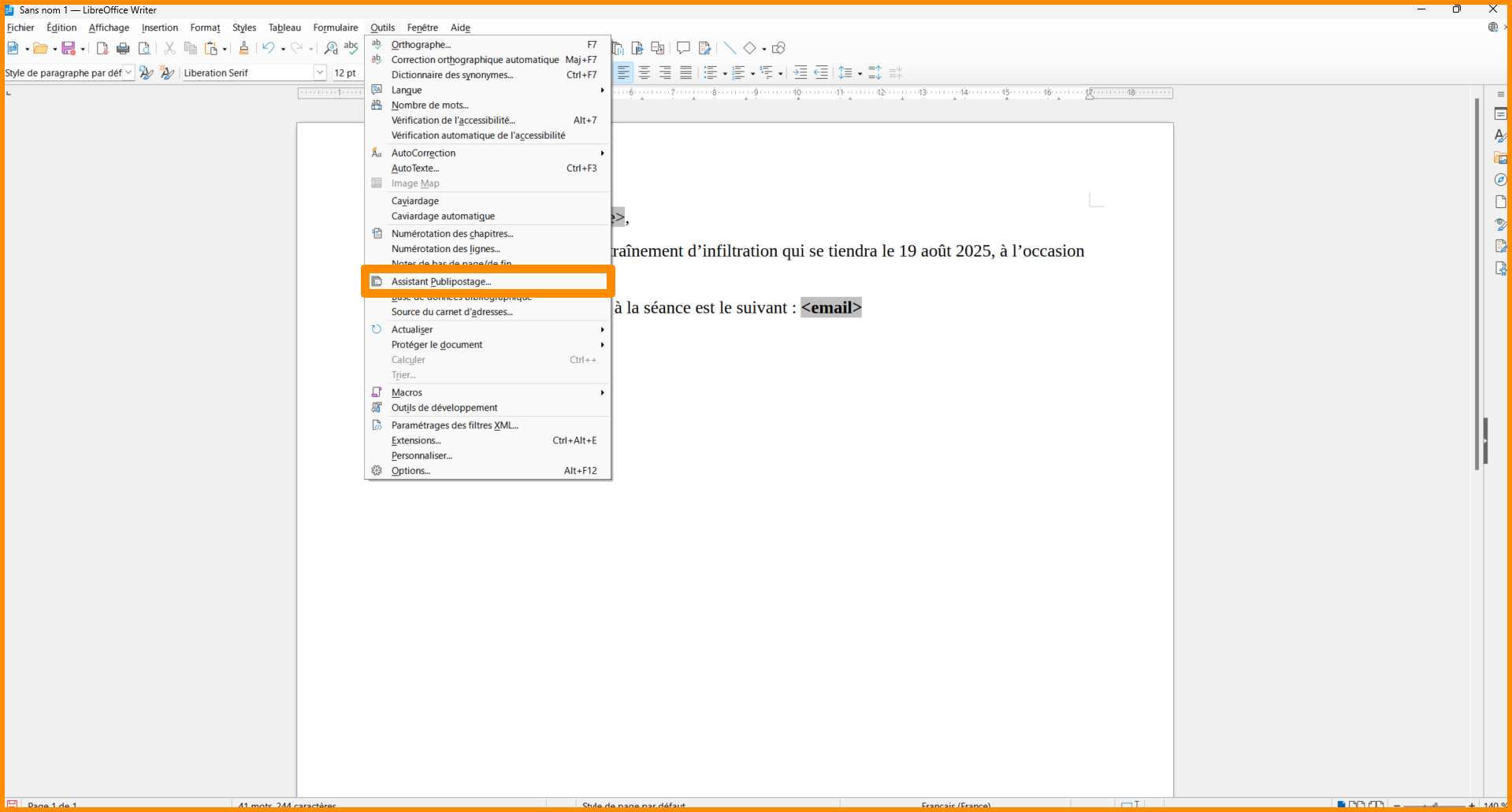
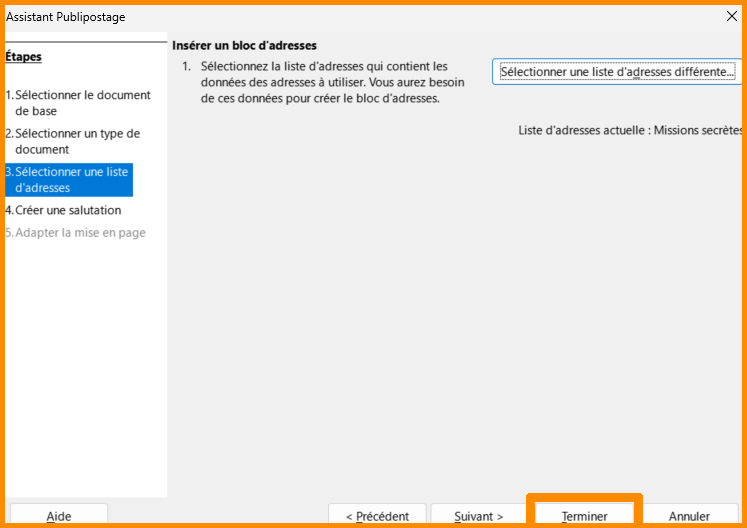
- Cliquez sur "Outils", puis sur "Assistant Publipostage"
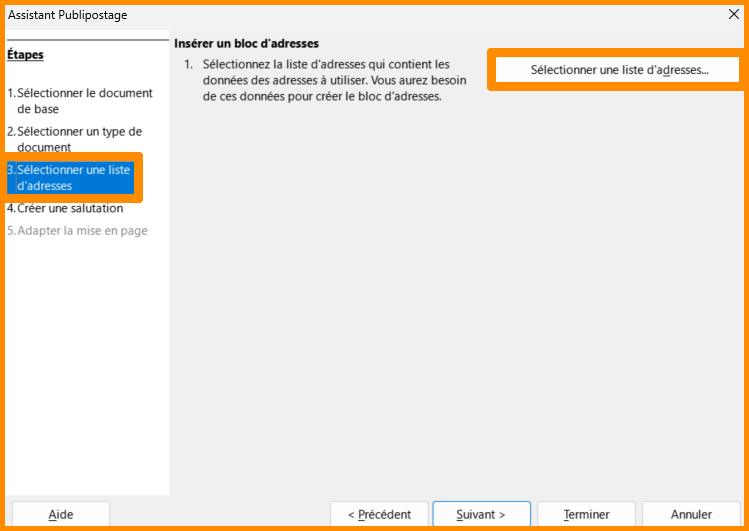
- Une nouvelle fenêtre s'ouvre.
- À gauche, cliquez sur "3. Sélectionner une liste d'adresses".
- Cliquez sur "Sélectionner une liste d'adresses...".
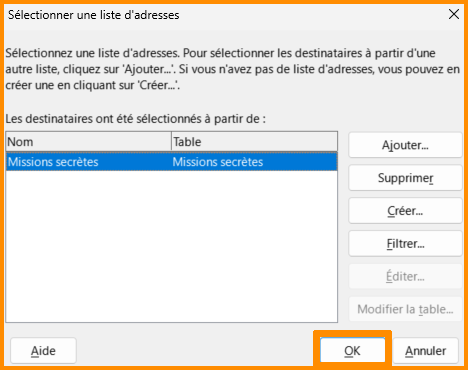
- Une nouvelle fenêtre s'ouvre.
- Sélectionnez votre liste de contacts.
- Cliquez sur "OK".
- En bas à droite, cliquez sur "Terminer".
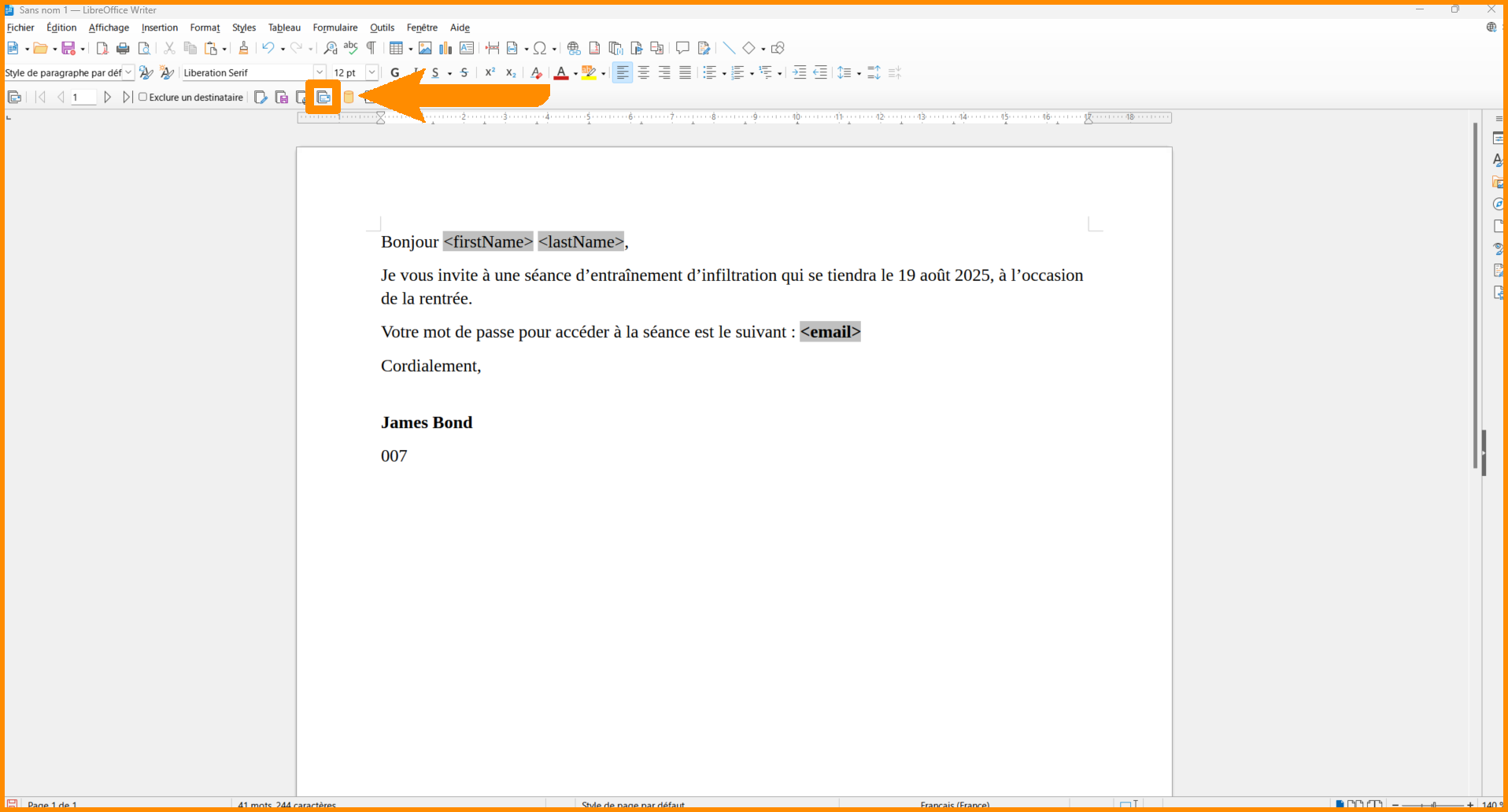
- Dans la barre d'outils, cliquez sur "Envoyer les courriels".
- Une nouvelle fenêtre s'ouvre.
- Remplissez les informations comme :
- À : sélectionnez "email"
- Sujet : définissez le sujet du mail
- Envoyez comme : sélectionnez le rendu du fichier
Nous vous conseillons de sélectionner le format "Message HTML" afin de conserver l’ensemble des modifications (style de police, images, couleurs, ...). Choisissez "Document PDF" si vous souhaitez transmettre le message sous forme de document, ou "Texte OpenDocument" s’il s’agit d’un fichier à remplir.
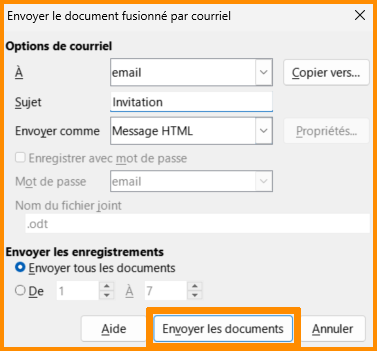
- En bas, cliquez sur "Envoyez les documents".
Visualisation du message reçu
Visualisation du message reçu
- Rendu en format "Message HTML".
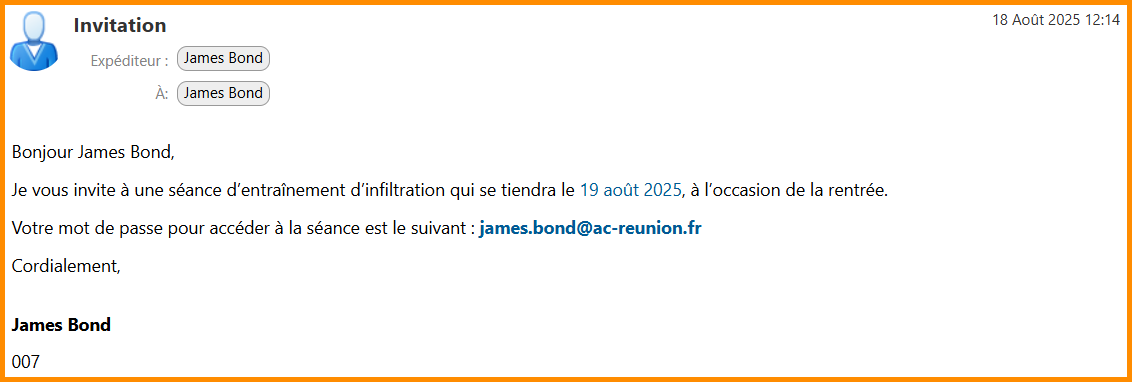
- Rendu en format "Document PDF".
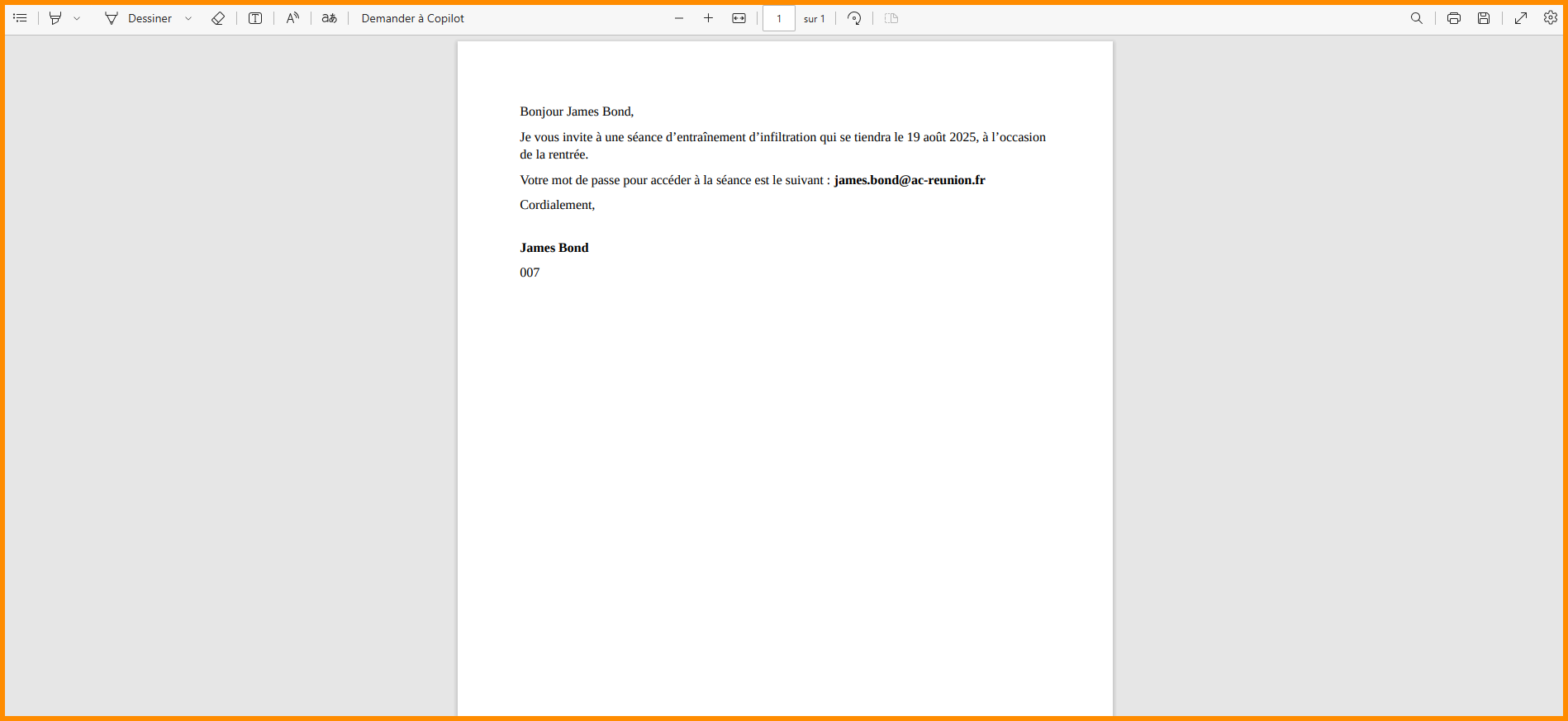
Publipostage avec Word et Thunderbird
Publipostage avec Word et Thunderbird
Le publipostage avec  Word est plus limité que celui de LibreOffice, car il ne permet pas d’appliquer de mise en forme avancée (polices, tailles, couleurs, etc.) dans le mail. Pour garder la mise en page, vous êtes obligés de l'envoyer en pièce jointe.
Mettre  Thunderbird comme application par défaut
Mettre Thunderbird comme application par défaut
- Ouvrez votre barre de recherche
 Windows.
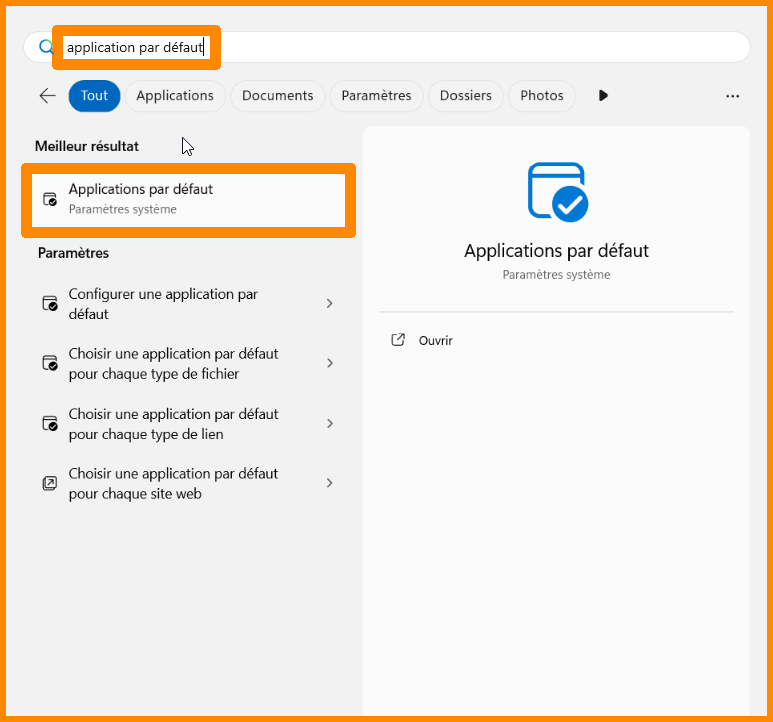
 - Recherchez "application par défaut".
- Cliquez sur "
 application par défaut"
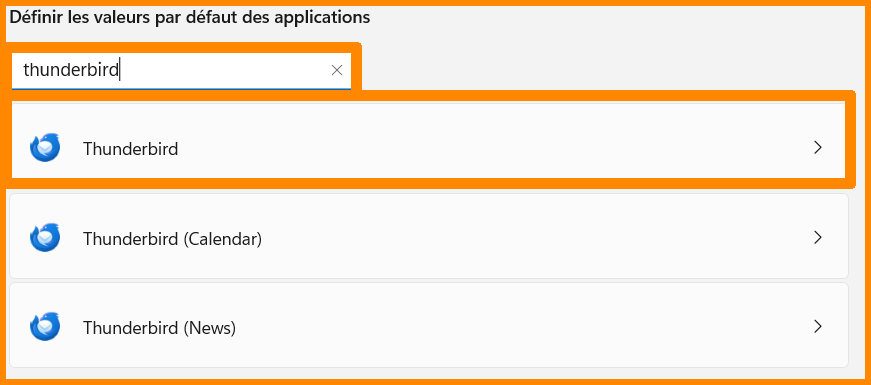
- Dans "Rechercher des applications", inscrivez "Thunderbird".
- Cliquez sur "Thunderbird".
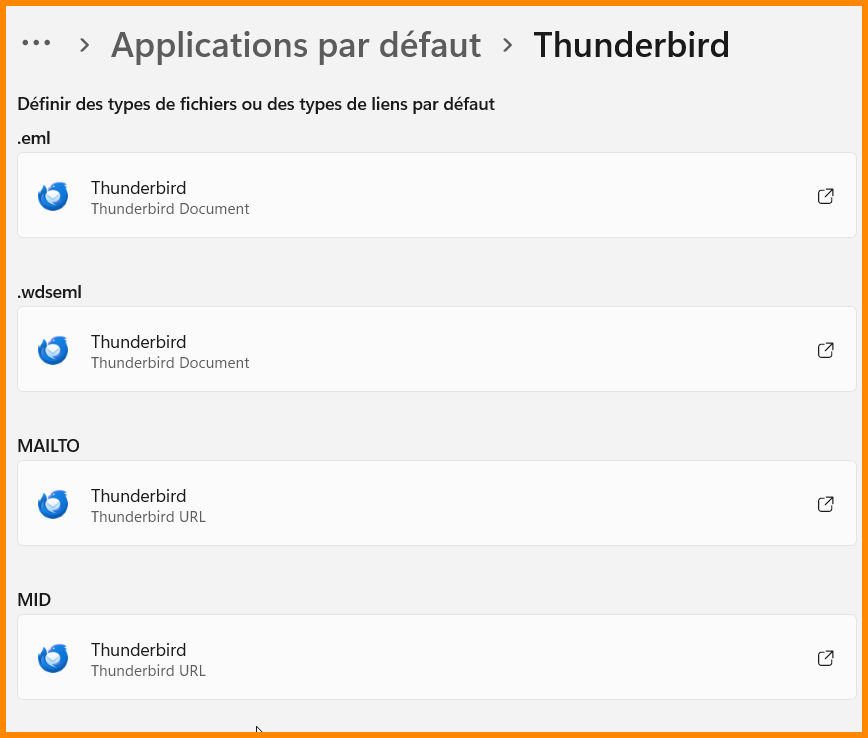
- Sélectionnez "Thunderbird" dans chaque catégorie.
Exporter ses contacts sur la message
rie nationale Zimbra
Exporter ses contacts sur la messagerie nationale Zimbra
- En haut à gauche, cliquez sur "Préférences".
- À gauche, cliquez sur " Importer/Exporter"
- Dans la catégorie "Exporter", cliquez sur "Tous les dossiers".
- Une nouvelle fenêtre s'ouvre.
- Sélectionnez le carnet d'adresses auquel vous souhaitez effectuer un publipostage.
- En bas à droite, cliquez sur "OK".
- Sélectionnez "Contacts" puis "Contacts du compte".
- Cliquez sur "Exporter".
- Le fichier vient d'être téléchargé dans votre dossier "Téléchargement".
Importer les données de ses contacts sur Word
Importer les données de ses contacts sur Word
- Ouvrez l'application "
 Word Document".
 - Dans la barre de menu, cliquez sur "Publipostage".

- Cliquez sur "Sélection des destinataires".

- Cliquez sur "Utiliser une liste existante".
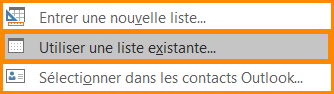
- Sélectionnez votre fichier de contacts.
Écrire le contenu à envoyer
Écrire le contenu à envoyer
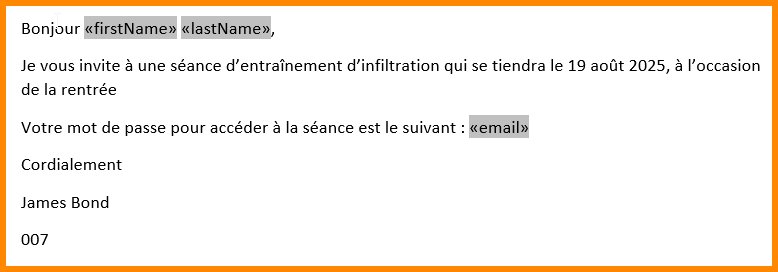
- Sur le fichier Word, écrivez votre mail.
- Pour insérez les données de vos contacts, cliquez sur "Insérer un champ de fusion" et sélectionnez le champ ciblé.

Les champs peuvent parfois être écrits en anglais. Voici une traduction générale :
email = email
firstName = Prénom
lastName = Nom
fullName = Nom, Prénom
Effectuer l'envoi du publipostage
Effectuer l'envoi du publipostage
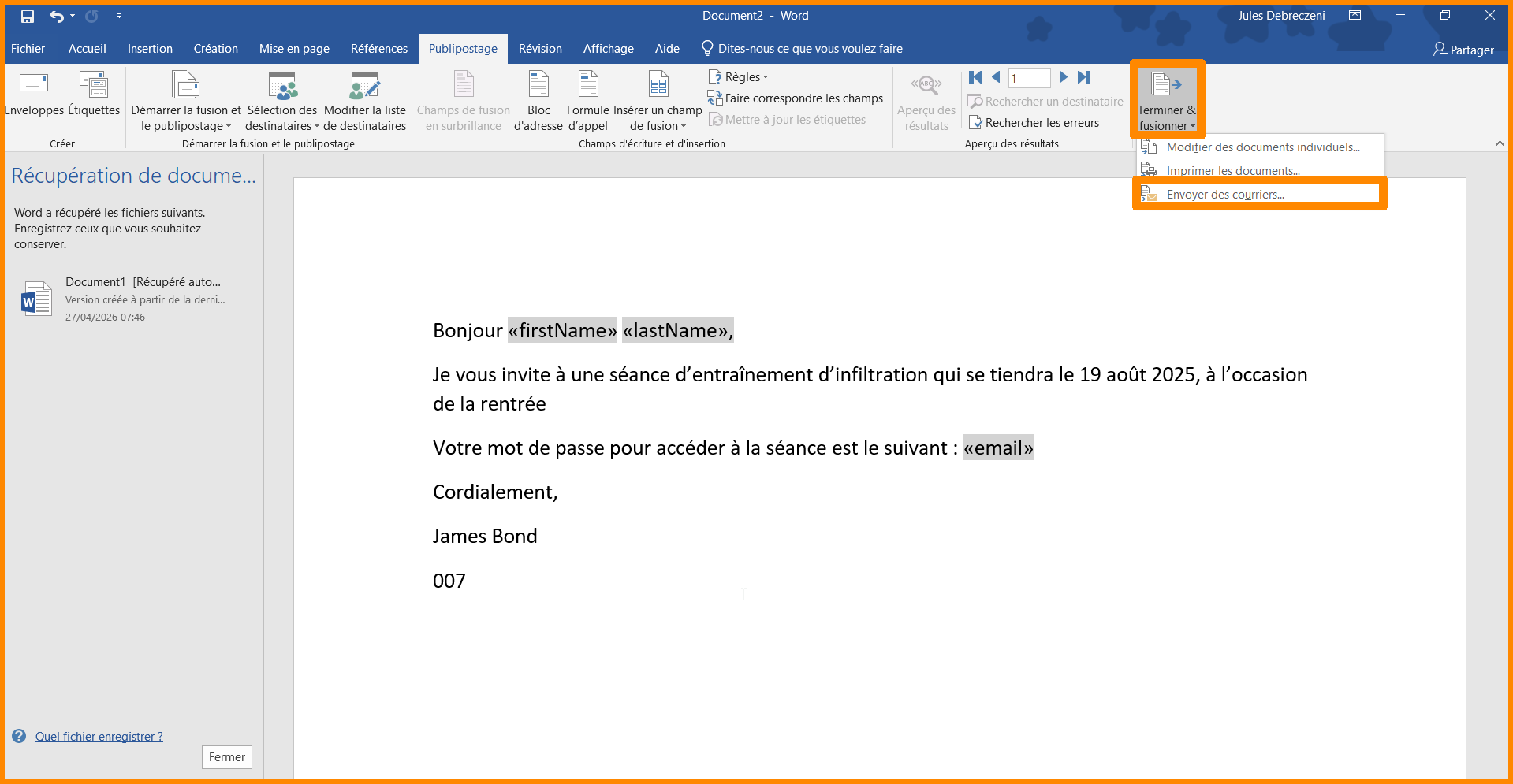
- En haut à droite, cliquez sur "Terminer & fusionner" puis sur "Envoyer des courriers".
- Un nouvel onglet s'ouvre.
- Remplissez les informations comme :
- À : email
- Ligne Objet : Objet du mail
- Format des messages : Texte brut (ou pièce jointe pour garder la mise en forme)
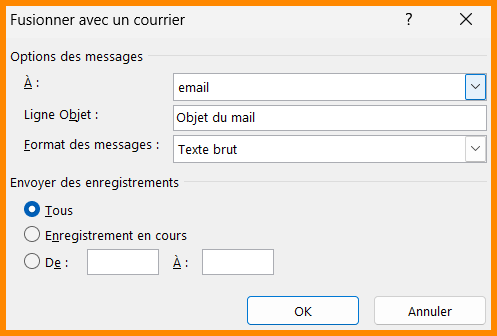
- En bas à droite, cliquez sur "OK".
- Une page Thunderbird s'ouvre.
- Cliquez sur "OK".
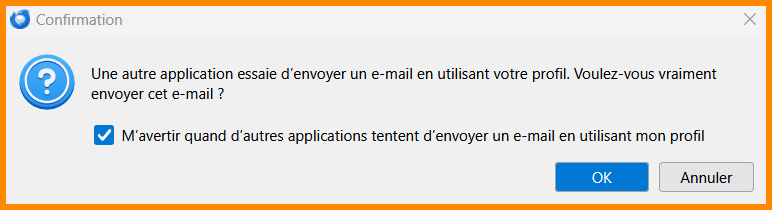
Vous devez cliquez sur "OK" pour chaque mail. Pour éviter de le faire, vous pouvez décocher "M'avertir quand d'autres application tentent d'envoyer un e-mail en utilisant mon profil".
Limite d'envoi de messages
Limite d'envoi de messages
Afin d'éviter toutes formes d'usurpation de compte, une limite d'envoi de mails est appliquée pour chaque utilisateur. Le décompte de messages active des seuils réparties en 3 catégories différentes :
| WARN | MAX | |
| EFFET | Les mails sont mis en quarantaine chez le destinataire. | Le mail est bloqué et supprimé par le serveur |
| ACTIONS | Le destinataire peut débloquer le message s'il le considère comme légitime (cf documentation) |
L'expéditeur doit attendre la fin de l'intervalle de temps indiqué ci dessous avant de renvoyer un mail. |
Il existe une variable supplémentaire dans le décompte. Il se fait par adresse IP et par émetteur.
SEUILS DE TOLÉRANCE SELON L'ADRESSE IP
| INTERVALLE DE TEMPS | NOMBRE DE MAILS COMPTÉS | |
| WARN | MAX | |
| 1 min | 500 | 700 et plus |
| 10 min | 800 | 1000 et plus |
| 60 min | 3000 | 6000 et plus |
| 600 min | 6000 | 8000 et plus |
SEUILS DE TOLÉRANCE SELON L'ÉMETTEUR
| INTERVALLE DE TEMPS | NOMBRE DE MAILS COMPTÉS | |
| WARN | MAX | |
| 1 min | 500 | 2000 et plus |
| 10 min | 800 | 2500 et plus |
| 60 min | 2000 | 4000 et plus |
| 600 min | 5000 | 8000 et plus |
SEUILS DE TOLÉRANCE SELON L'HEURE
Les seuils sont différents selon si l'envoi du mail s'effectue en dehors des horaires du bureau défini entre 7h et 20h. Voici les spécificités selon si le message est envoyé :
| JOUR DE LA SEMAINE | WEEK-END | |
| HORAIRES DU BUREAU (7h à 20h) | Coefficient normal | Seuil divisé par 2 |
| EN DEHORS DES HORAIRES | Seuil divisé par 4 |
|
Exemple : MAX sur 60 minutes = 8000 mails, mais réduit à 2000 en dehors des horaires du bureau.
SEUILS DE TOLÉRANCE SELON LE PUBLIC
Les seuils peuvent être augmentés selon le profilage des expéditeurs comme :
- L'expéditeur est un chef d'établissement : tolérance multipliée par 2
- Messages depuis l'IP d'un établissement scolaire : tolérance multipliée par 4
- Messages transmis par l'intermédiaire d'une liste de diffusion : aucune restriction
Exemple : MAX sur 60 minutes = 8000 mails, mais augmenté pour la secrétaire du collège Golden Eye à 32000 messages.
COMPROMISSION D'UN COMPTE
Lorsqu’un compte dépasse l’un des seuils WARNING ou MAX, les responsables de la sécurité informatique sont notifiés afin de déterminer s’il s’agit d’une usurpation d’identité. En cas de compromission avérée, celle-ci est alors activée et le mot de passe de votre compte Métice est alors réinitialisé.