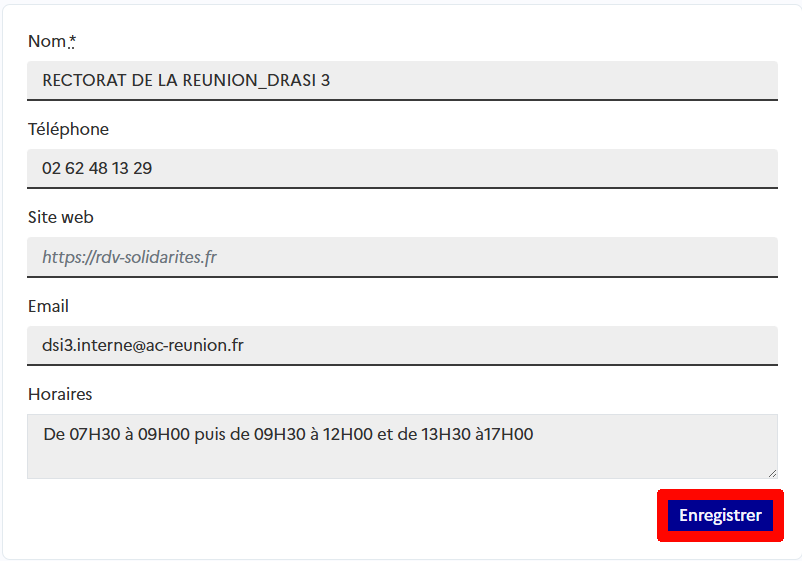
Configuration de l'espace
Le service propose différents types d’interventions, et il est essentiel de déterminer avec précision les informations à enregistrer.
Les procédures ne sont réalisables que par les administrateurs du service.
1 • Les motifs de rendez-vous
Ajouter un motif de rendez-vous
Ajouter un motif de rendez-vous
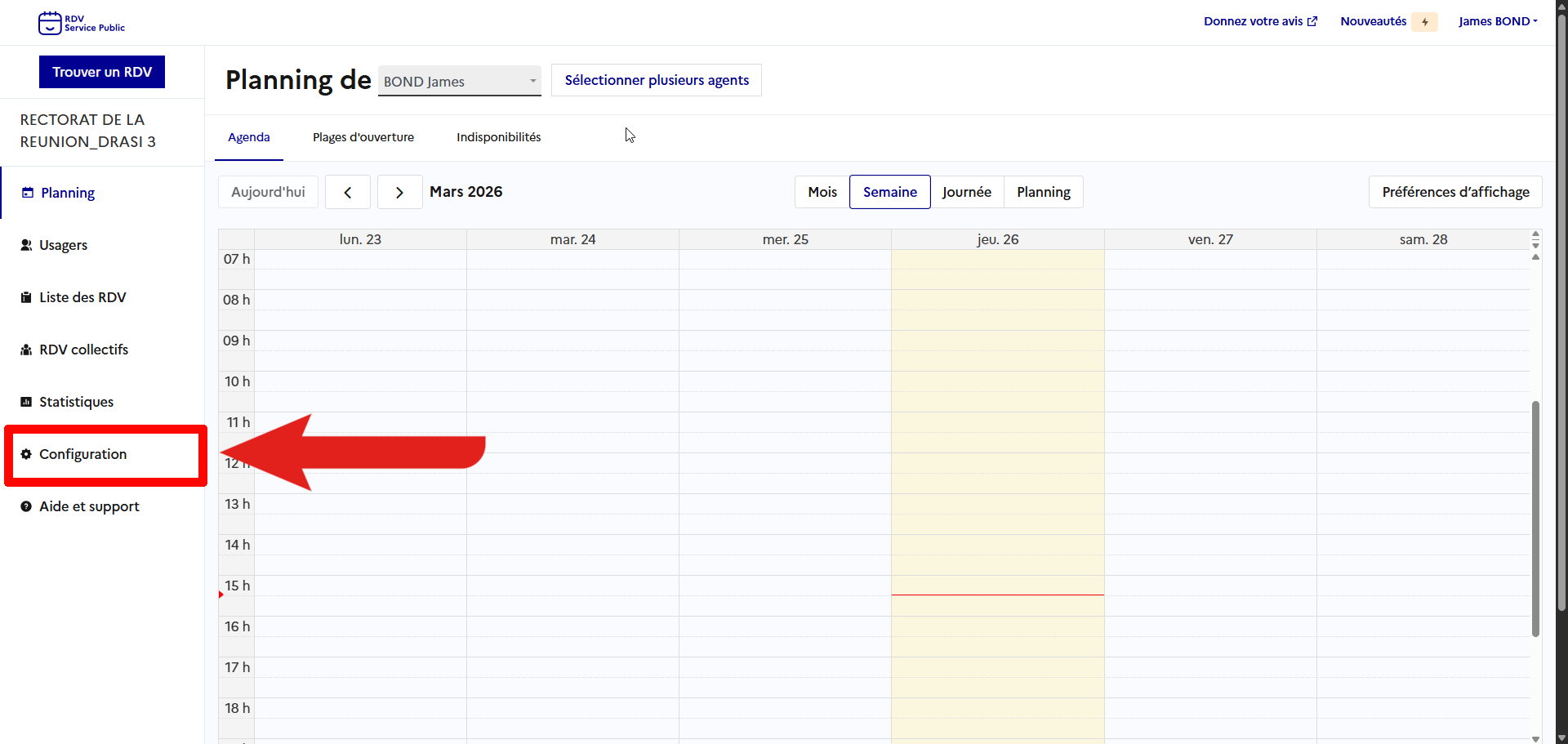
- À gauche, cliquez sur "
 Configuration".
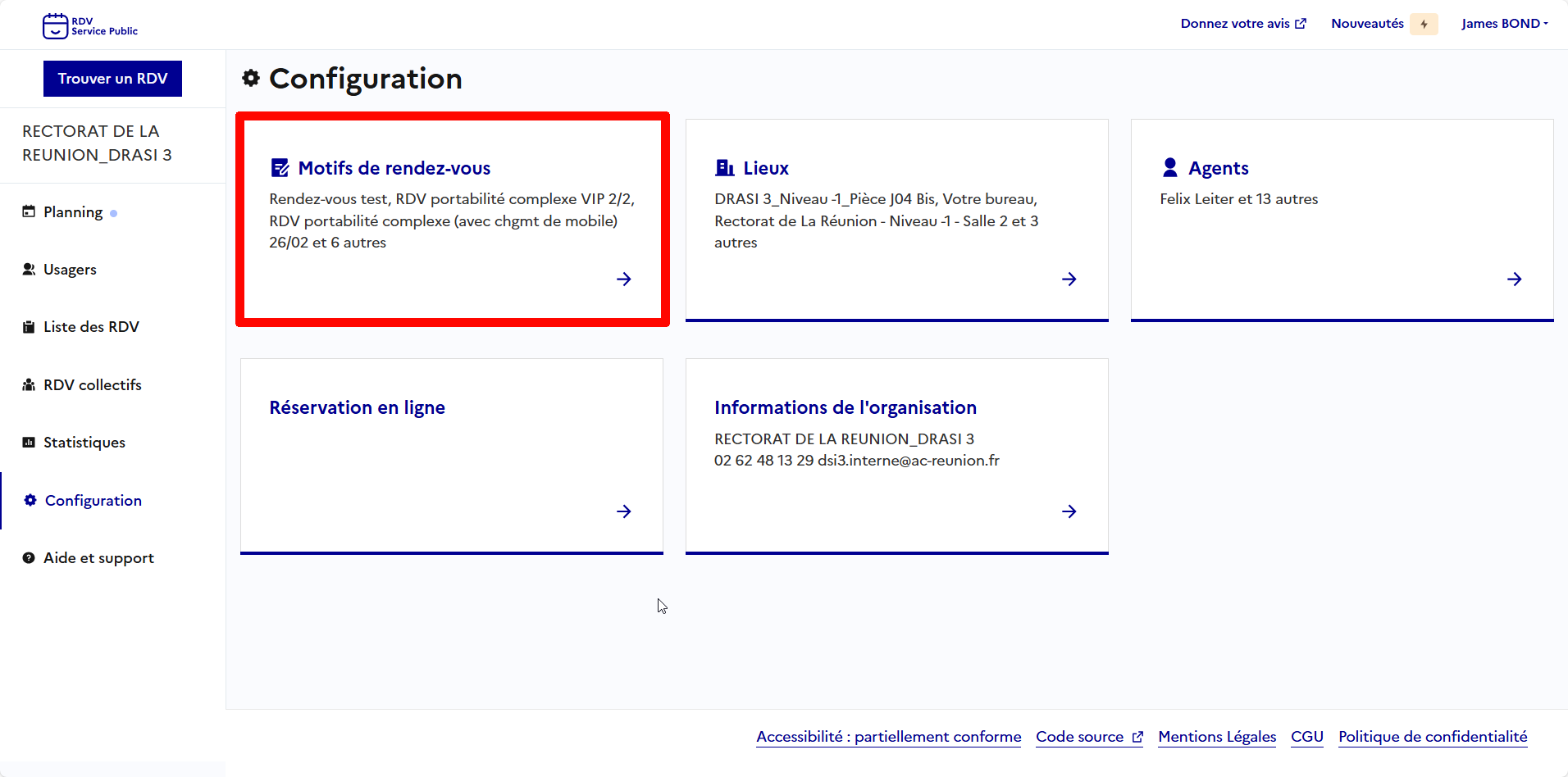
- Cliquez sur "
 Motifs de rendez-vous".
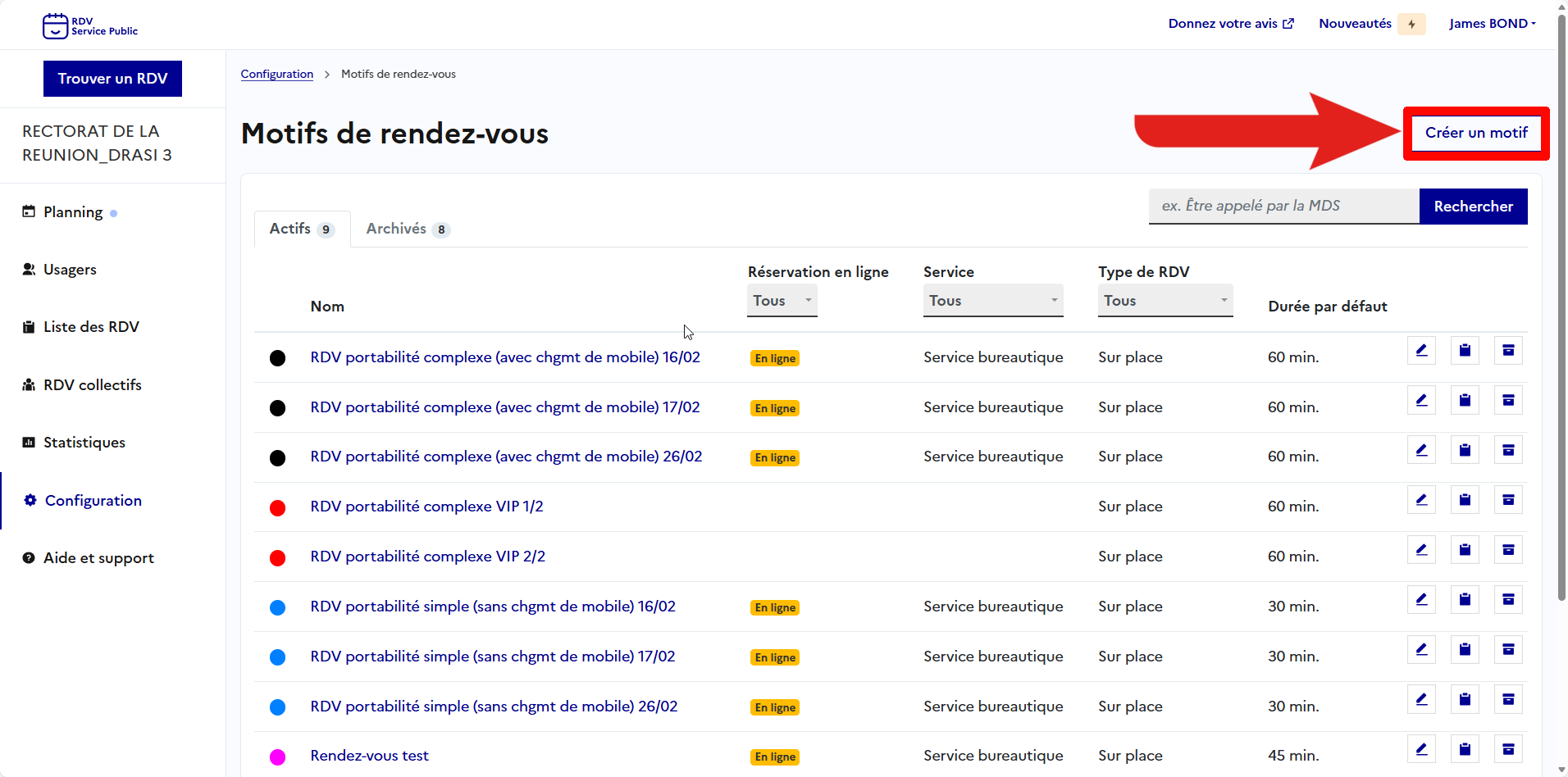
- En haut à droite, cliquez sur "Créer un motif".
- Renseignez les informations du type de rendez-vous.
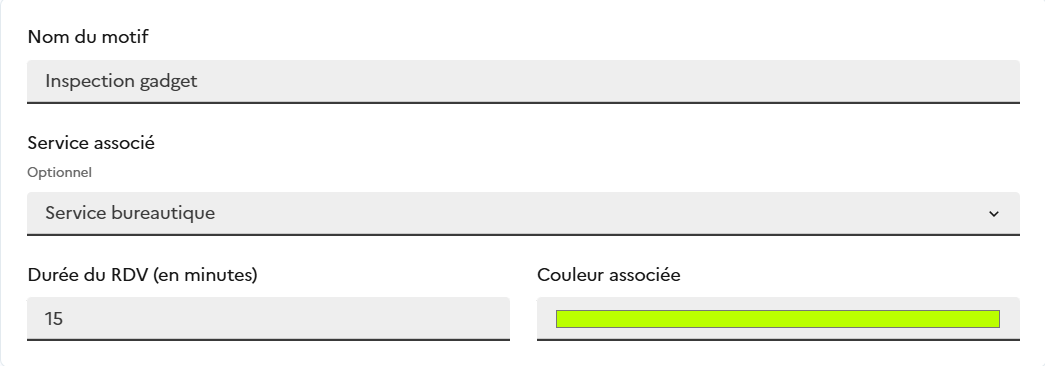
Configurer l'ensemble des éléments du motif. Dans "Réservation en ligne", sélectionnez qui pourra prendre les rendez-vous sous le motif ciblé, nous vous conseillons de prendre "Agents de l'organisation, prescripteurs et usagers" pour que les usagers puissent réserver un créneau en ligne. Dans "Notifications et instructions", choisissez la manière de notifier l'usager et les messages à afficher avant ou après le rendez-vous.
Archiver un motif de rendez-vous
Archiver un motif de rendez-vous
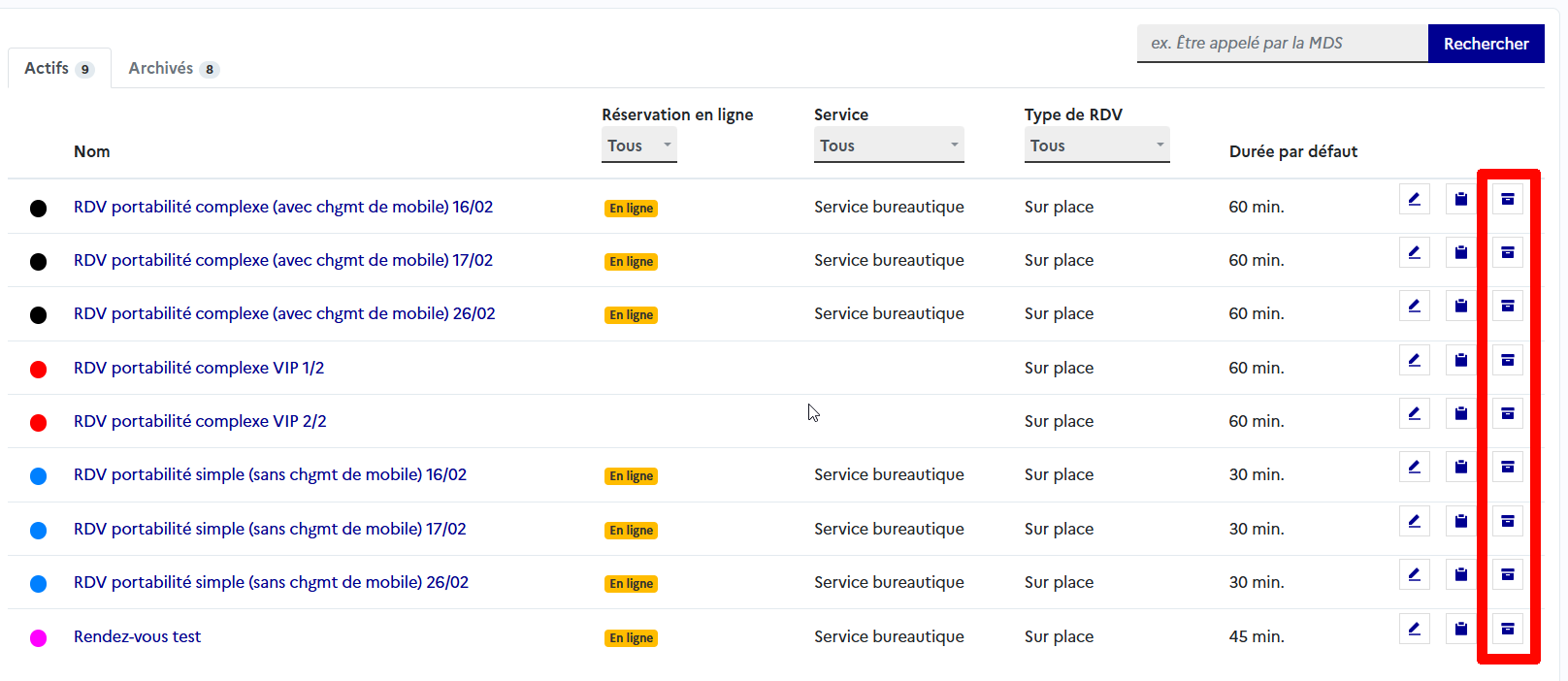
Archiver un motif de rendez-vous permet de retirer cette option lors du paramétrage des plages, sans la supprimer. Vous pourrez la réactiver plus tard sans avoir à la recréer.
- À droite du motif, cliquez sur "
 Archiver".

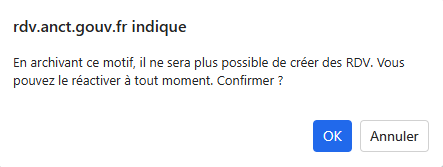
- Une pop-up apparait.
- Cliquez sur "OK".
Réactiver un motif de rendez-vous
Réactiver un motif de rendez-vous
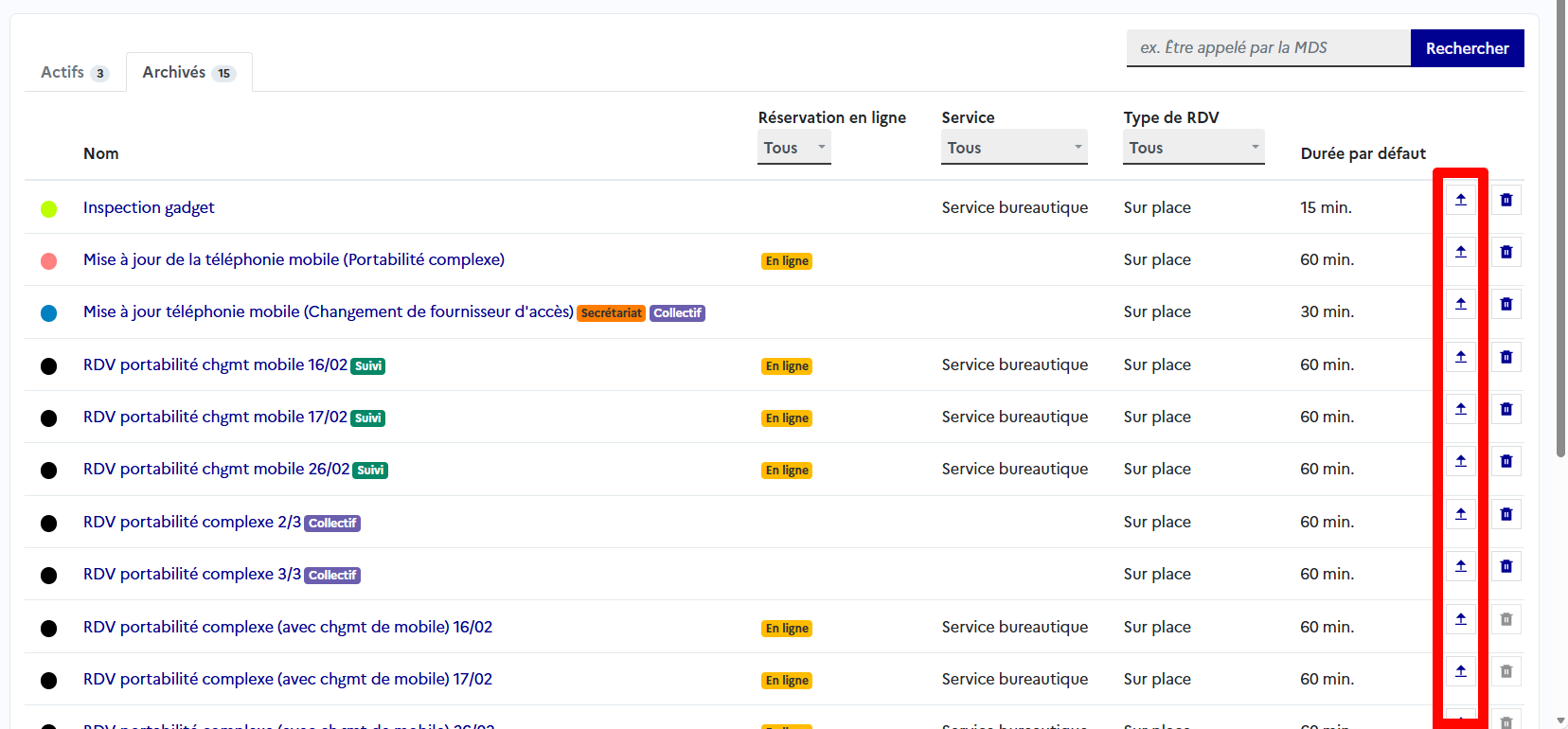
- Cliquez sur l'option "Archivés".
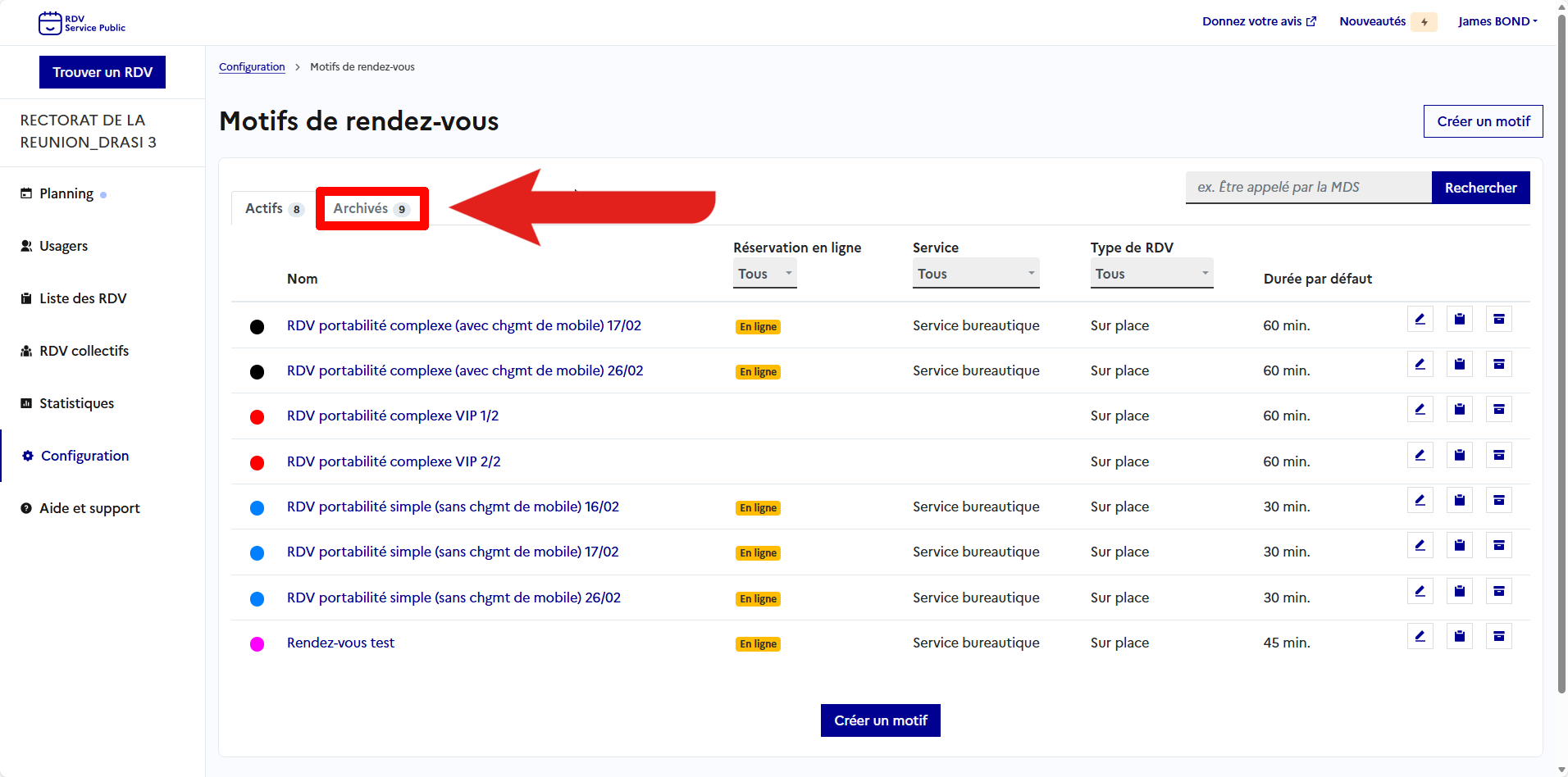
- À droite du motif, cliquez sur "
 Réactiver".
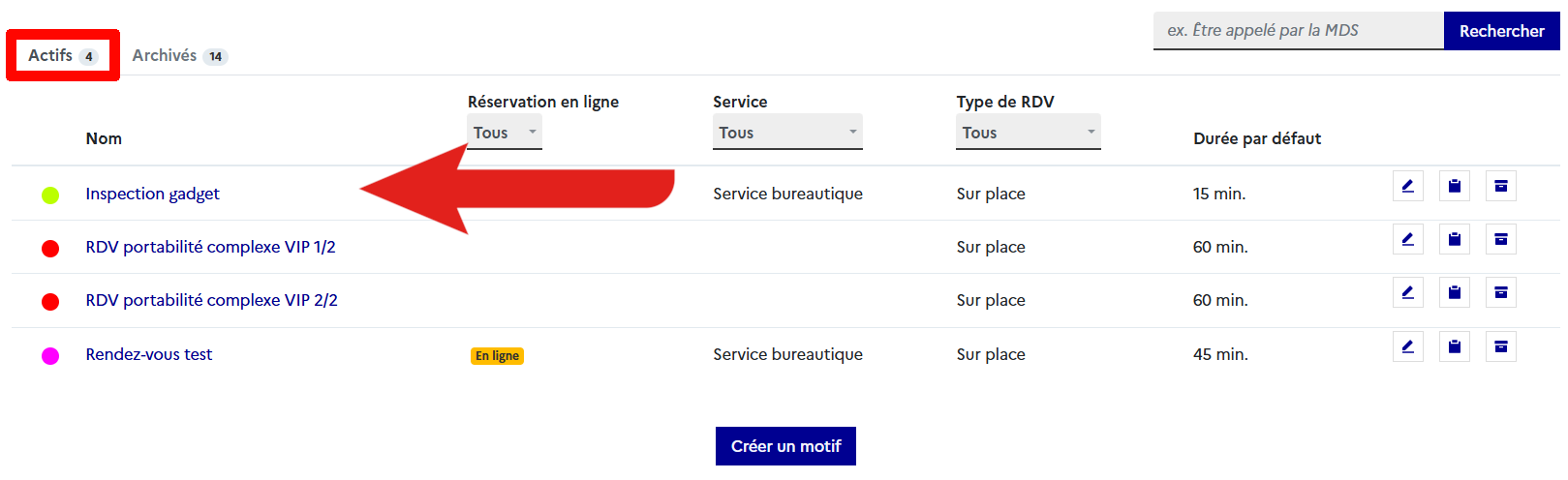
- Le motif de rendez-vous réapparait dans l'onglet "Actifs".
Supprimer un motif de rendez-vous
Supprimer un motif de rendez-vous
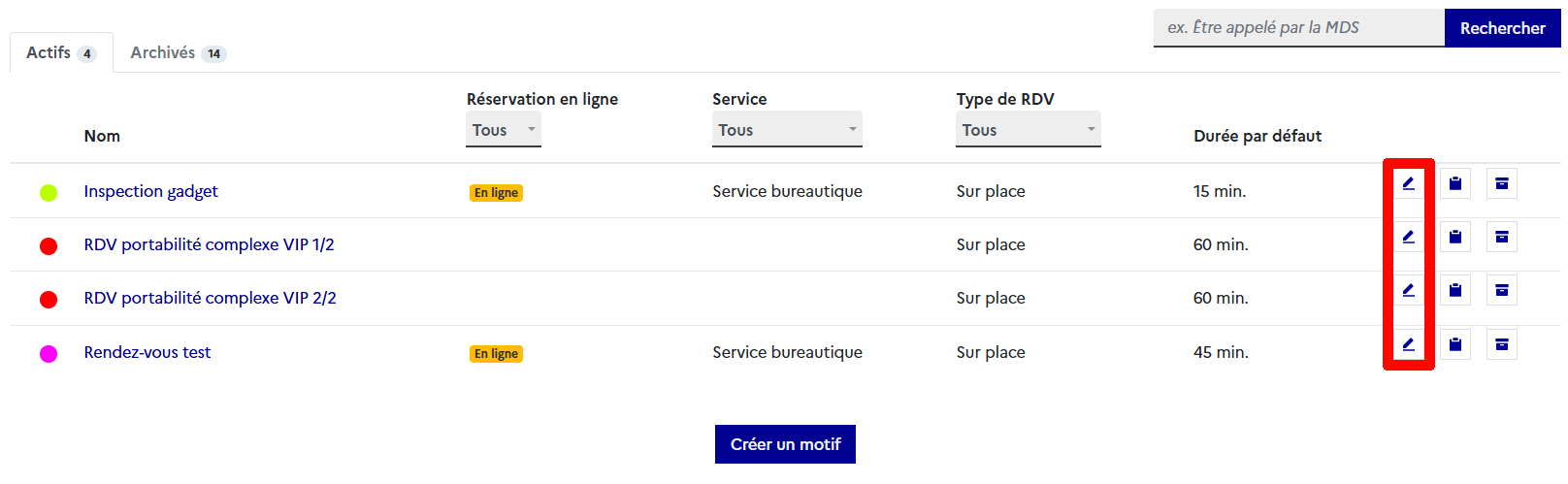
- À droite du motif de rendez-vous àsupprimer, cliquez sur "
 Modifier"
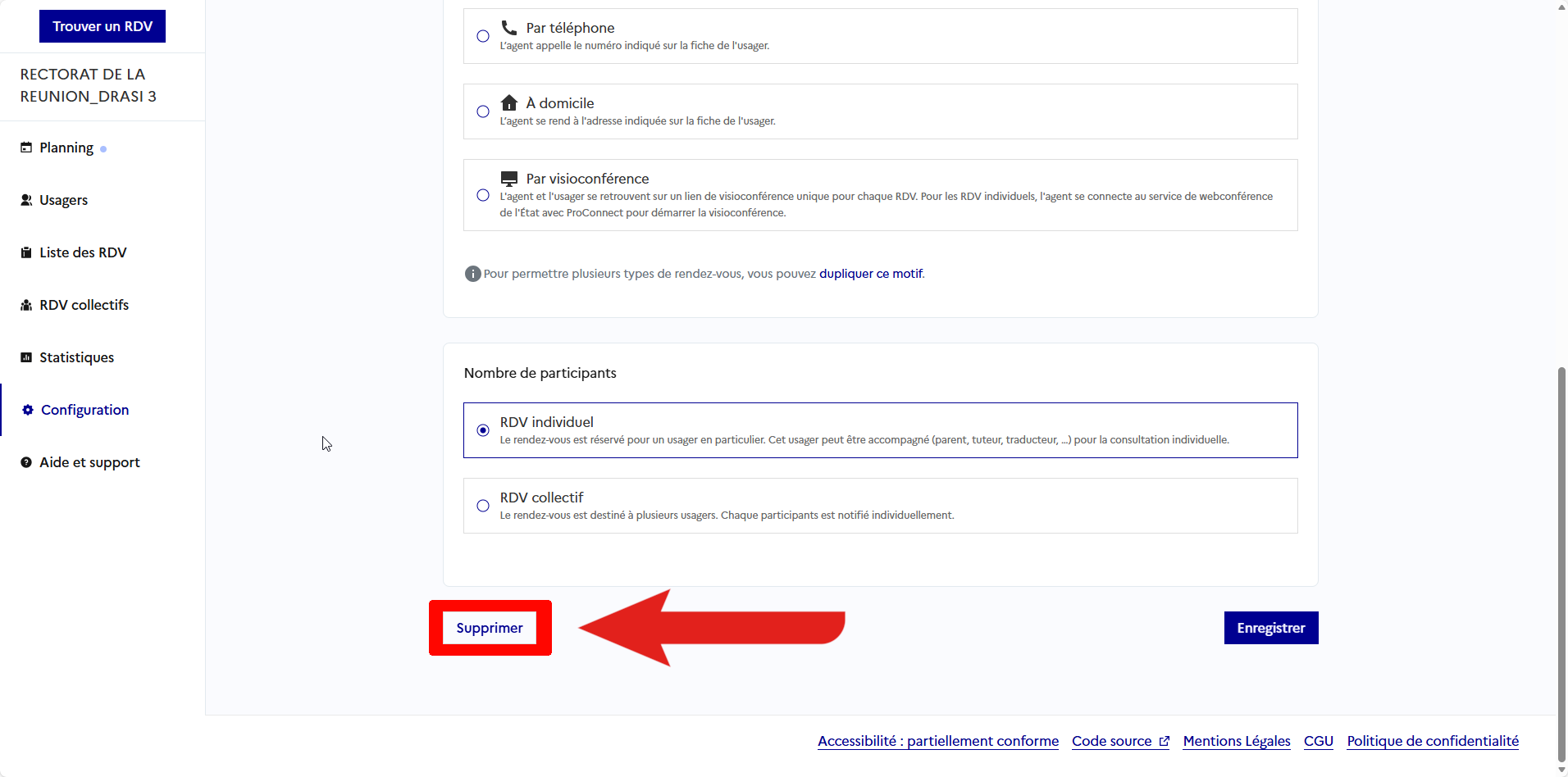
- Scrollez jusqu'en bas.
- Cliquez sur "Supprimer".
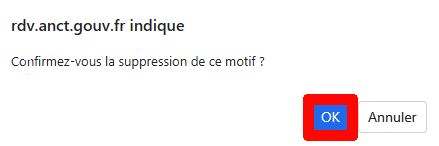
- Une fenêtre pop-up apparait.
- Cliquez sur "OK".
2 • Les lieux de rendez-vous
Ajouter un lieu de rendez-vous
Ajouter un lieu de rendez-vous
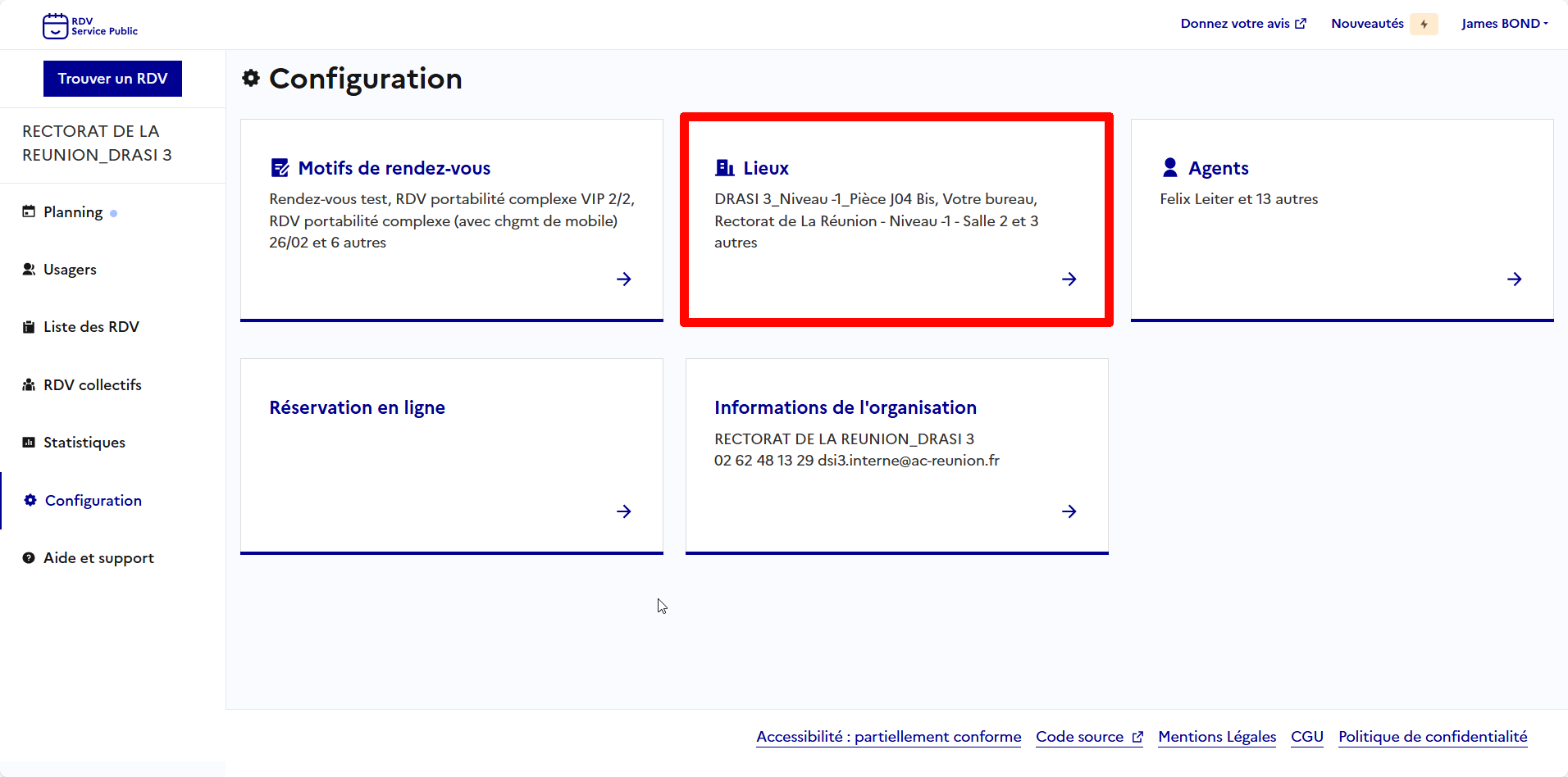
- À gauche, cliquez sur " Configuration".
- Cliquez sur "
 Lieux"
- En haut à droite cliquez sur "Ajouter un lieu".
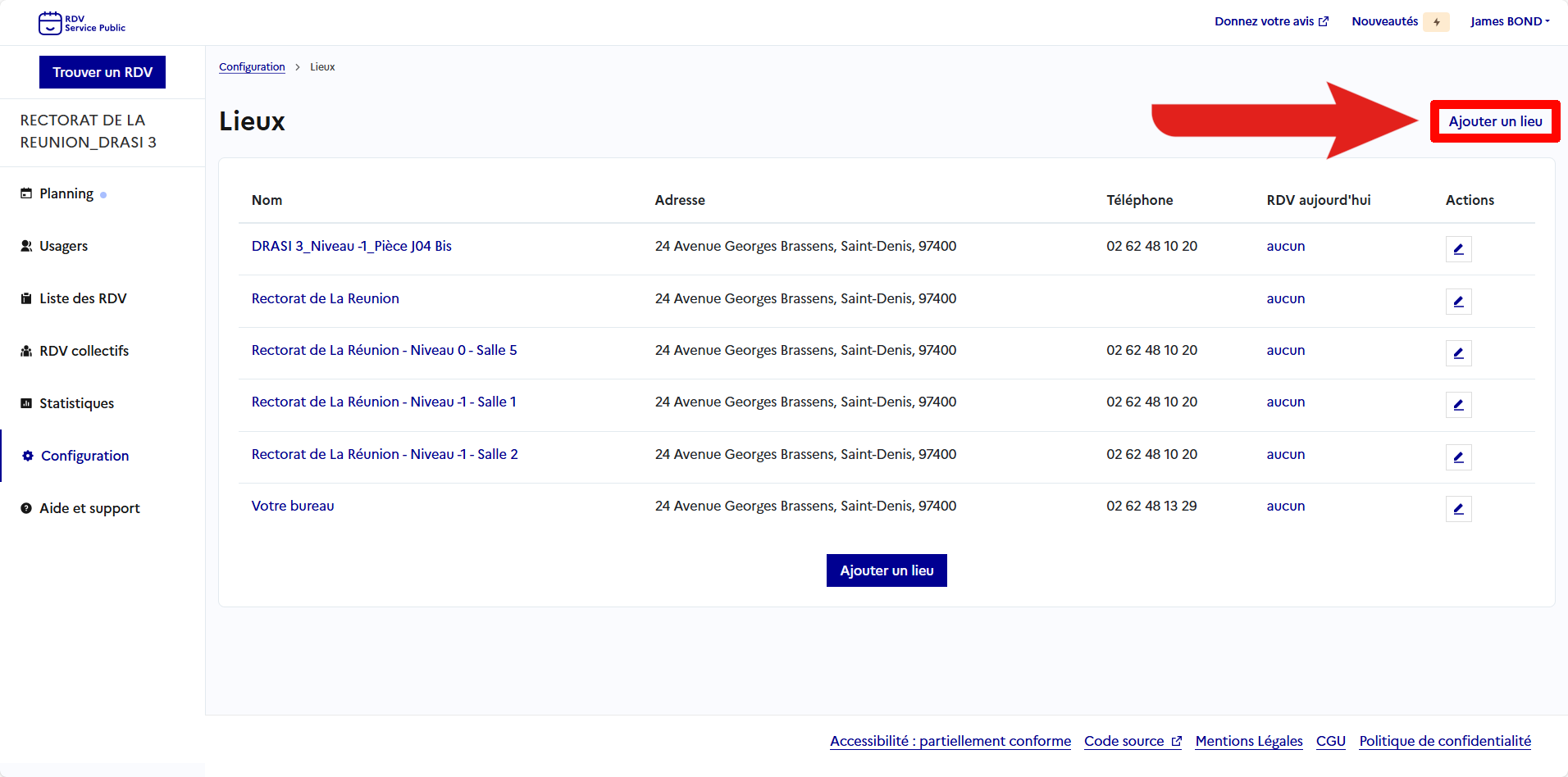
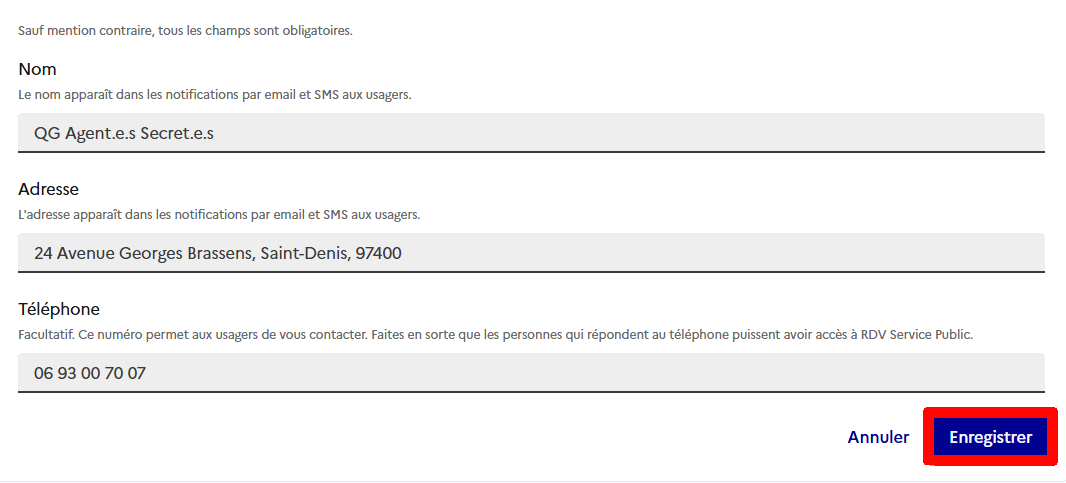
- Une nouvelle page s'ouvre.
- Inscrivez les informations du nouveau lieu.
- En bas à gauche, cliquez sur "Enregistrer".
Le champ "Adresse" doit être une adresse réelle et le champ "Téléphone" est facultatif
- Votre nouveau lieu apparait dans la liste
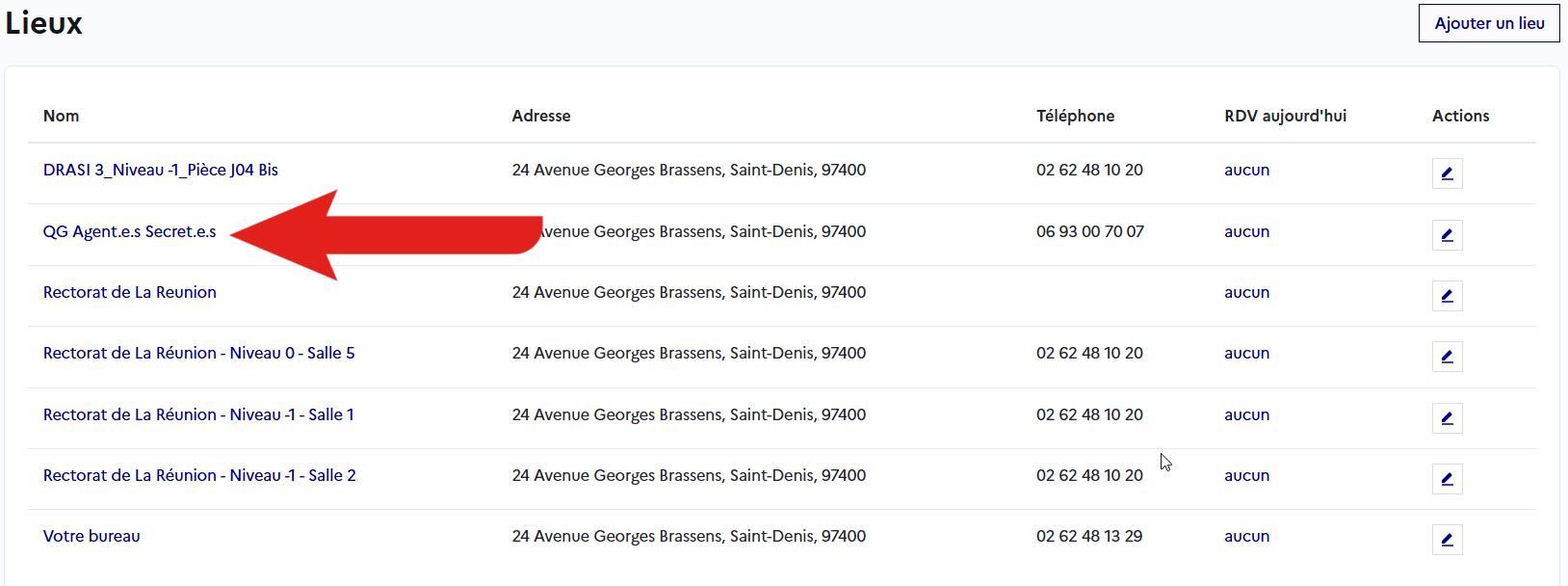
Modifier un lieu de rendez-vous
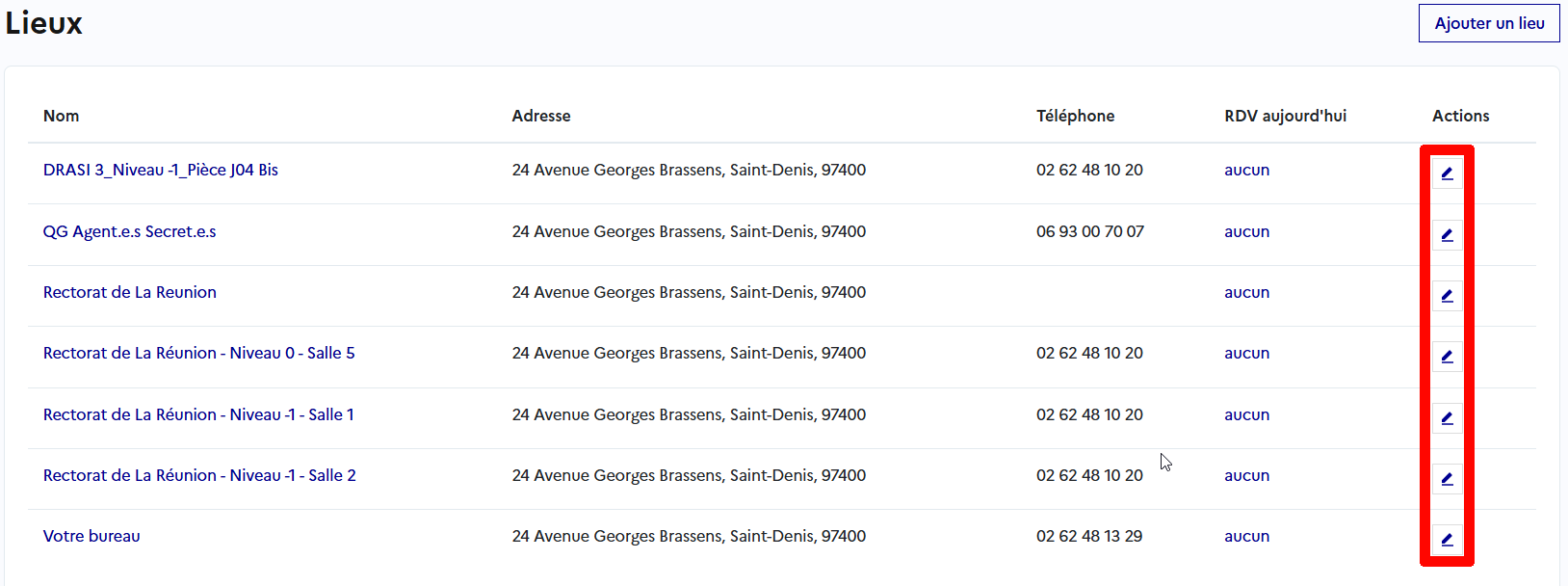
Modifier un lieu de rendez-vous
- À droite du lieu, cliquez sur " Modifier".
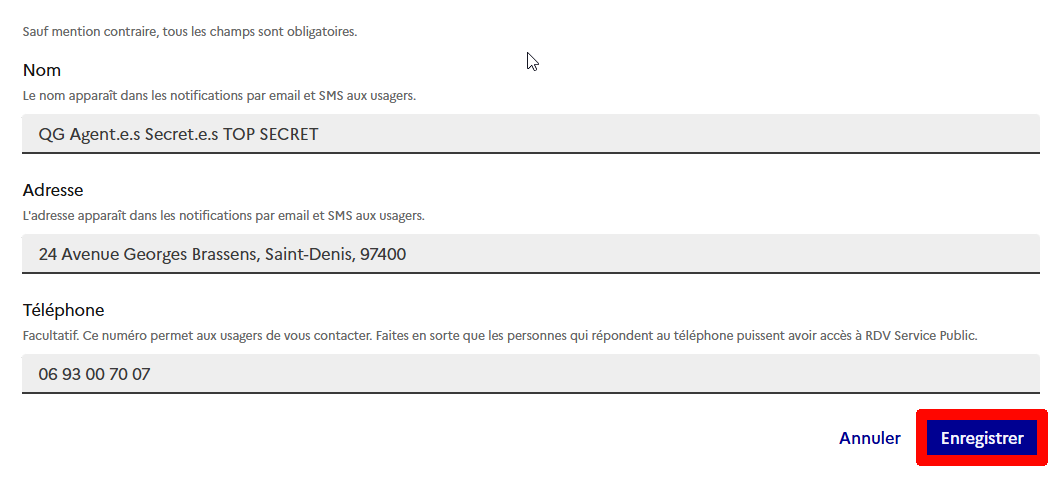
- Modifiez les informations nécessaires.
- En bas à droite cliquez sur "Enregistrer".
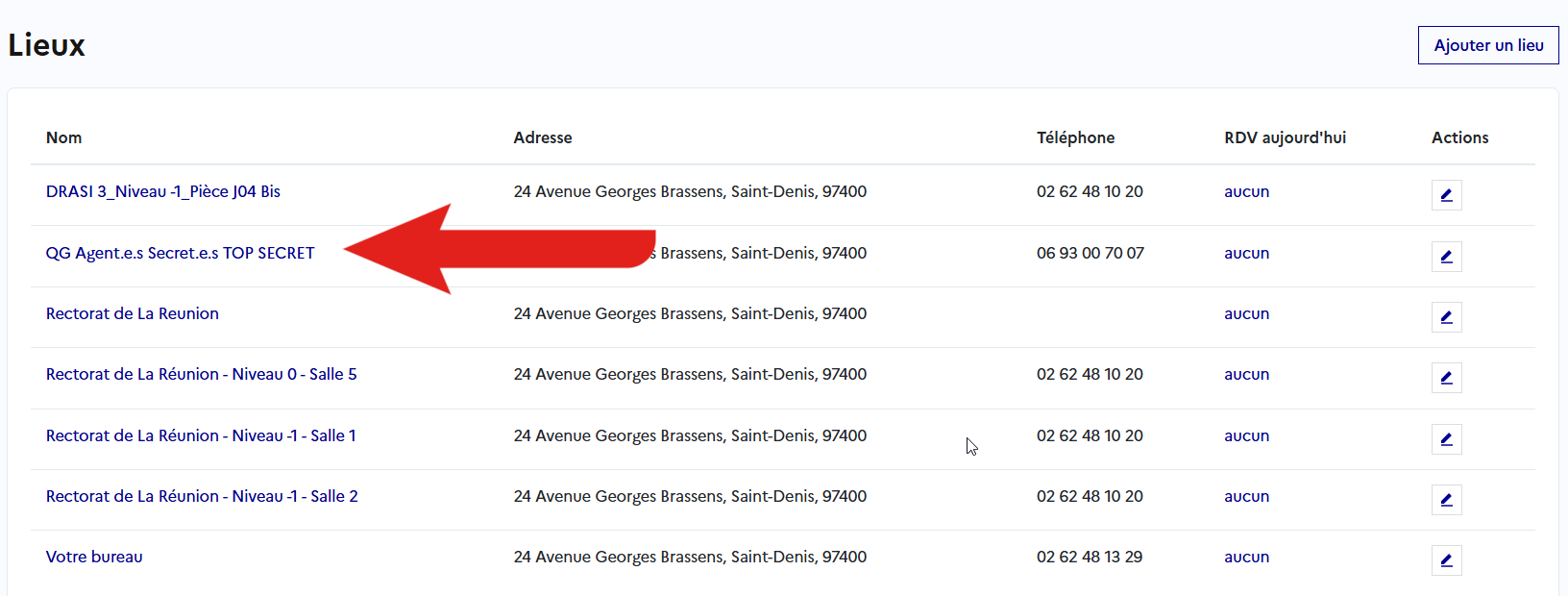
- La modification est enregistrée.
Fermer un lieu de rendez-vous
Fermer un lieu de rendez-vous
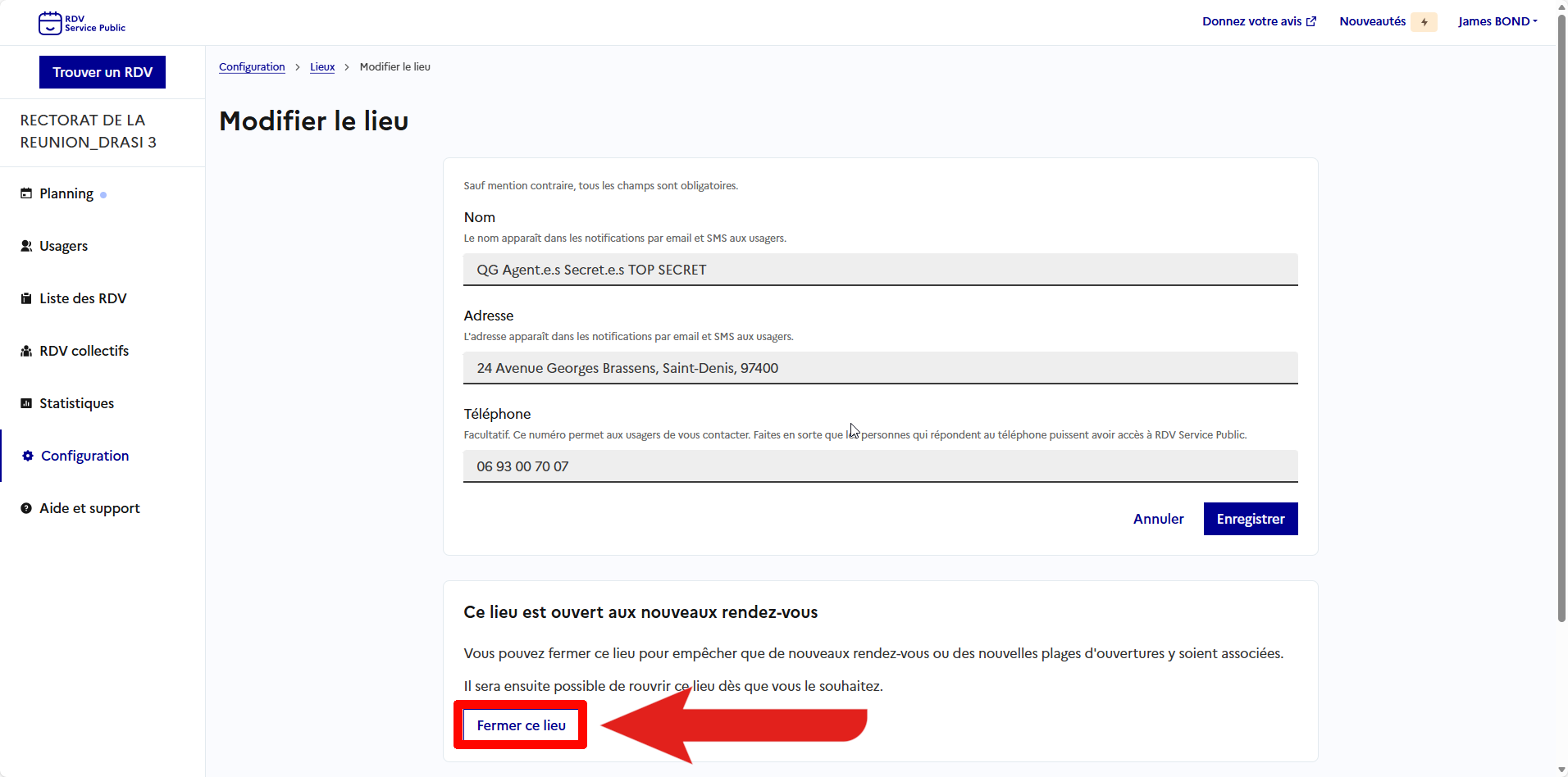
Fermer un lieu de rendez-vous permet de retirer cette option lors du paramétrage des plages, sans le supprimer. Vous pourrez le réactiver plus tard sans avoir à le recréer.
- À droite du lieu, cliquez sur " Modifier".
- En bas, cliquez sur "Fermer ce lieu".
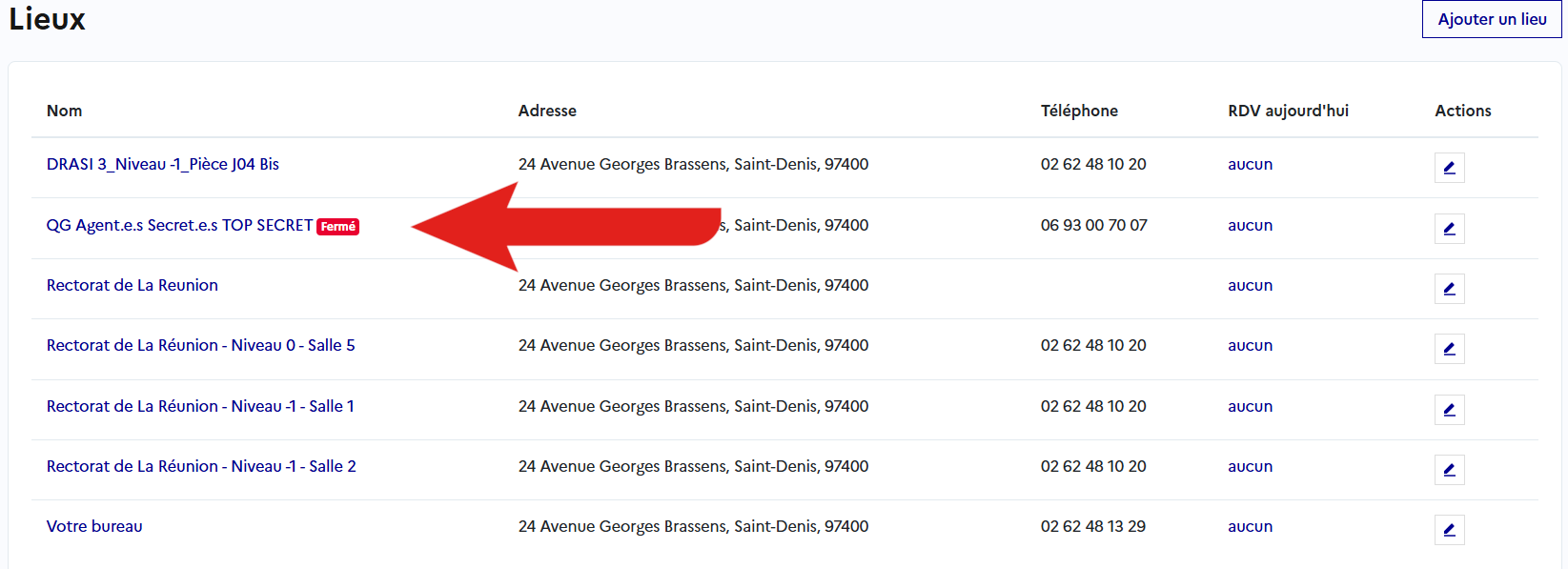
- Le lieu est noté comme "Fermé".
Réouvrir un lieu de rendez-vous
Réouvrir un lieu de rendez-vous
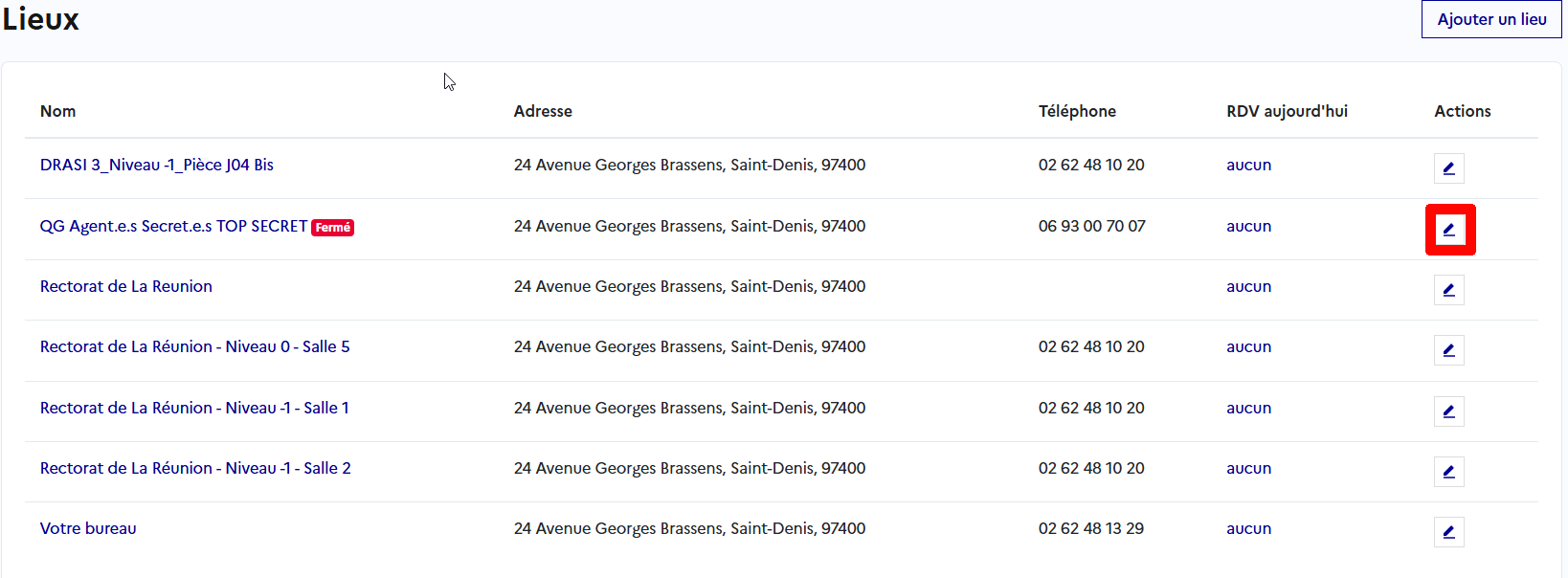
- À droite du lieu d'un rendez-vous fermé, cliquez sur " Modifier".
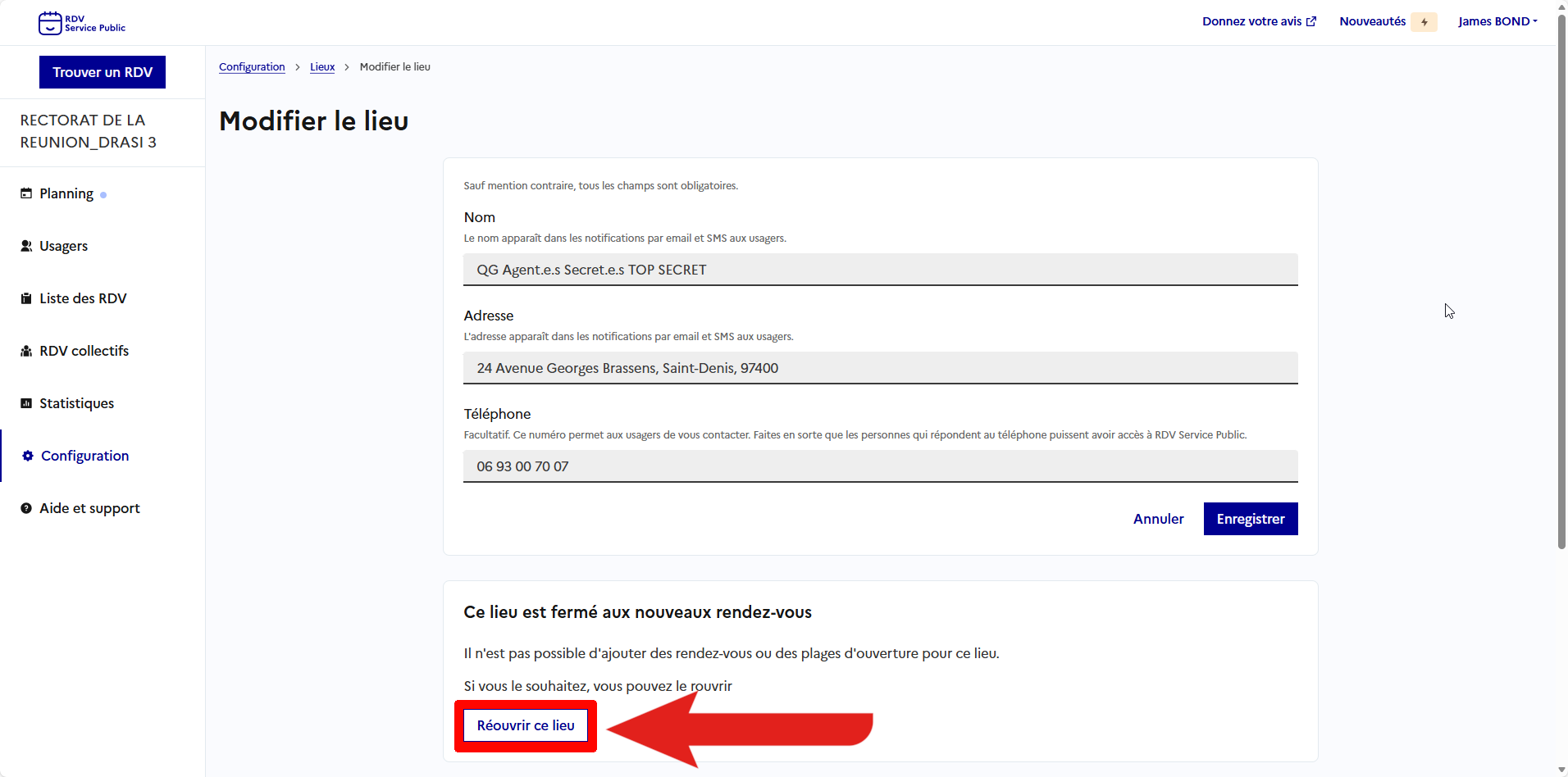
- En bas, cliquez sur "Rouvrir ce lieu".
Supprimer un lieu de rendez-vous
Supprimer un lieu de rendez-vous
- À droite du lieu à supprimer, cliquez sur " Modifier".
- Tout en bas, cliquez sur "Supprimer"
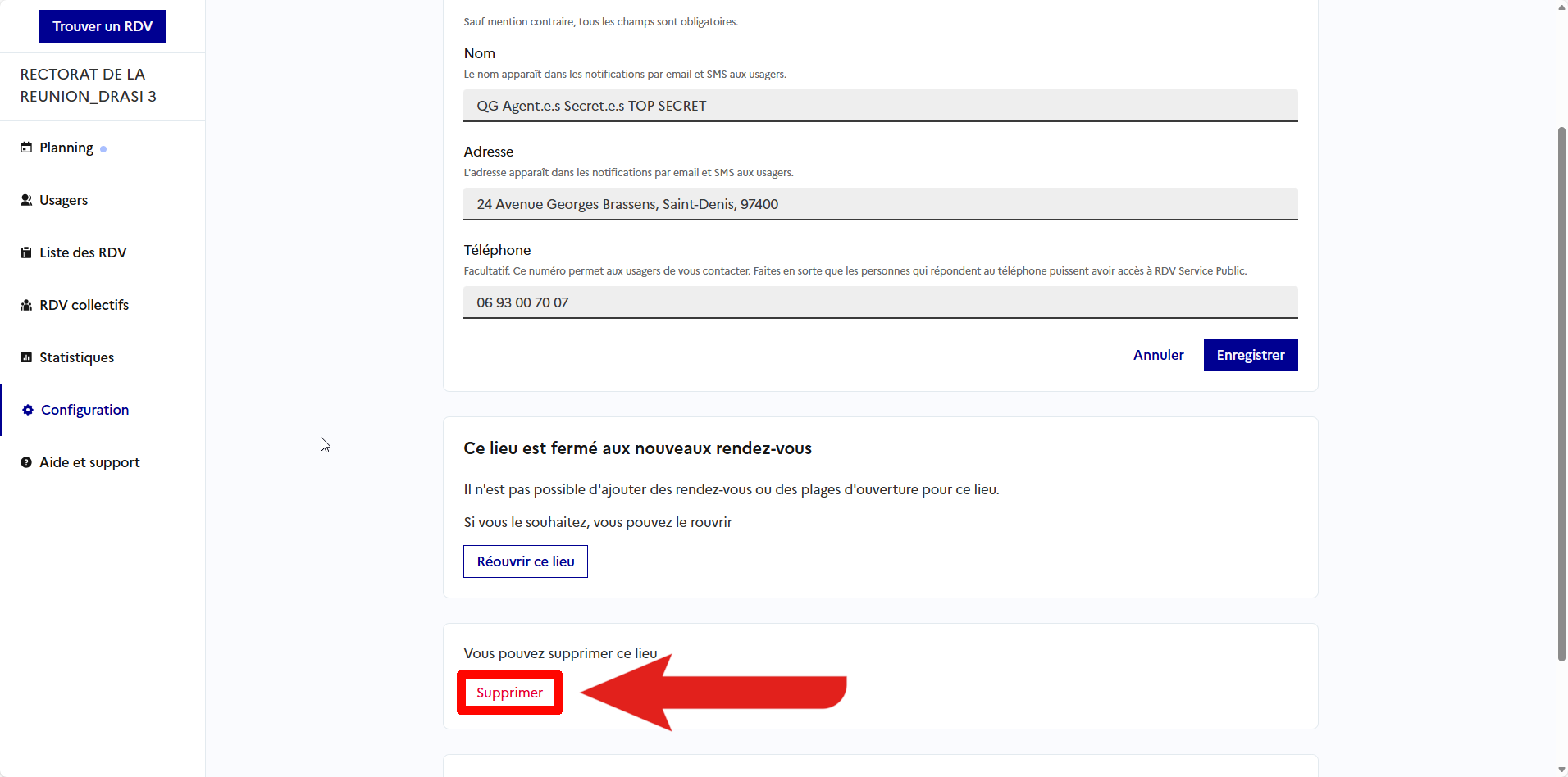
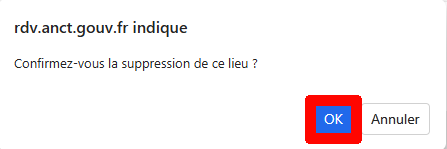
- Une fenêtre pop-up apparait, cliquez sur "OK".
3 • Informations de l'organisme
Modifier les informations de l'organisation
Modifier les informations de l'organisation
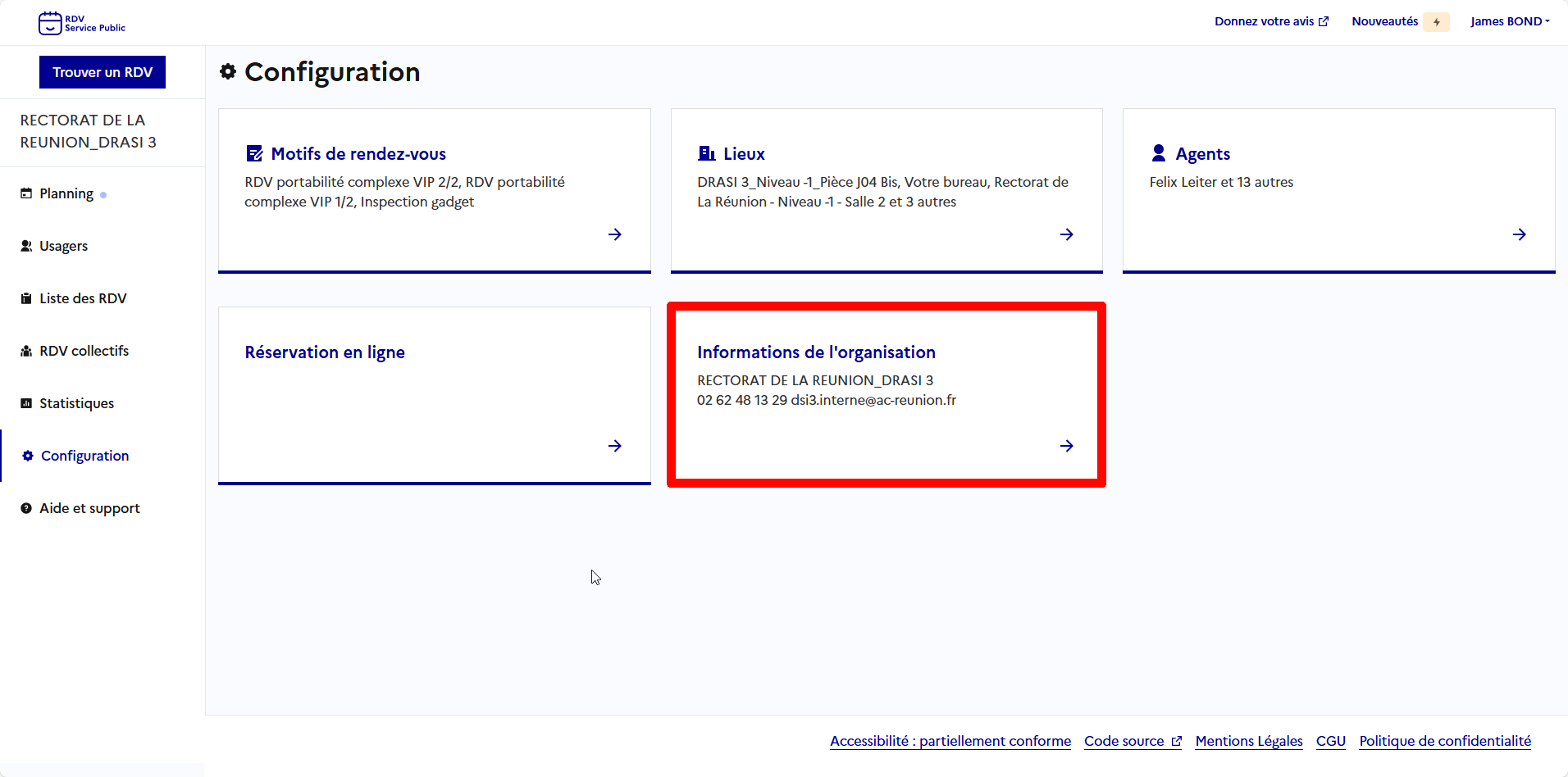
- À gauche, cliquez sur " Configuration".
- Cliquez sur "Informations de l'organisation".
- À droite, cliquez sur "Modifier".
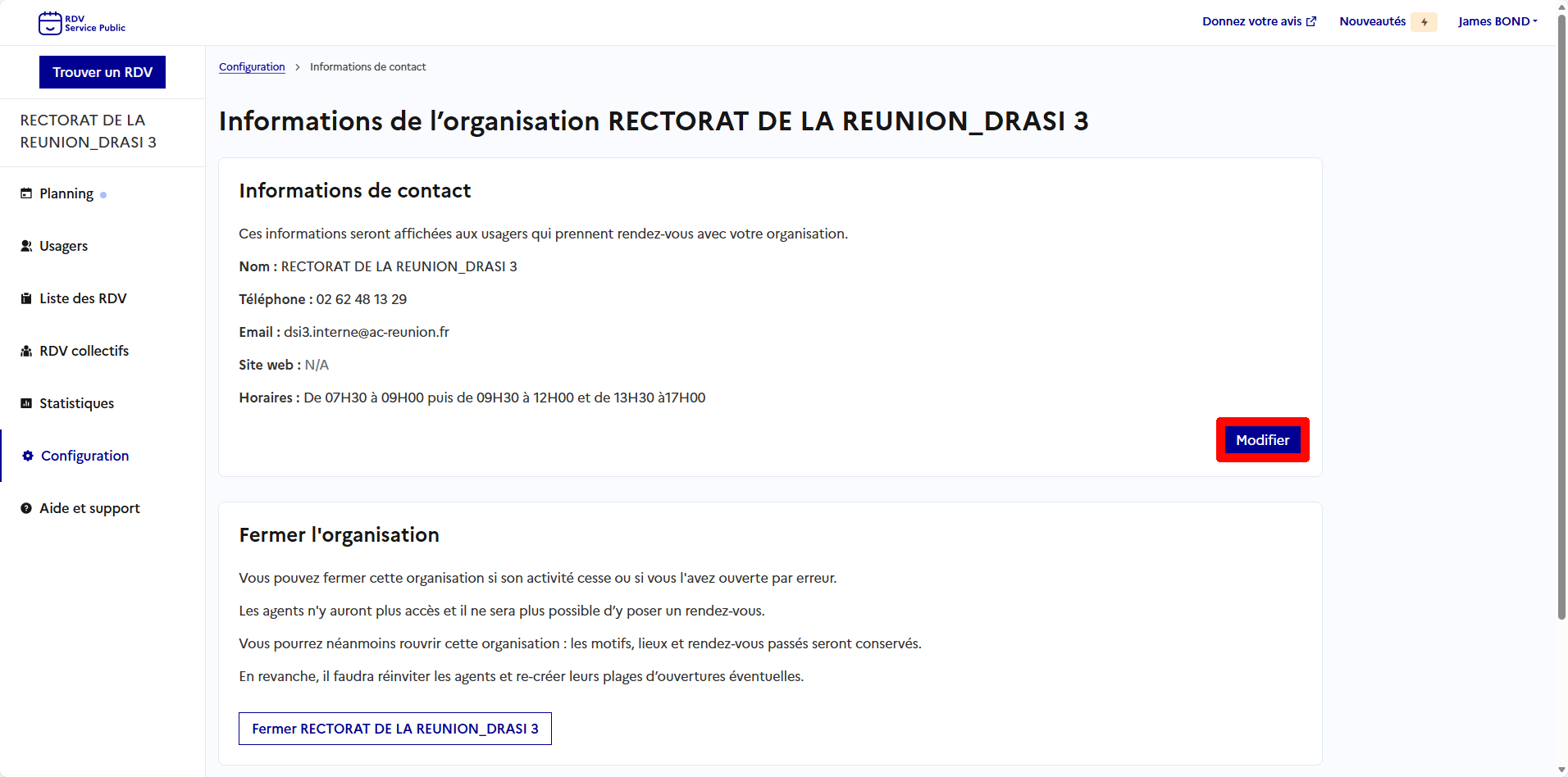
- Modifier les éléments nécessaires.
- Cliquez sur "Enregistrer".