
Avoir ses calendriers sur iPhone
Nous allons poursuivre le paramétrage de votre iPhone afin d'y intégrer vos calendriers personnels et partagés de votre boîte mail professionnelle de la  messagerie nationale Zimbra.
Cette méthode fonctionne uniquement avec l'application par défaut  Calendrier d'Apple.
1. Récupérer le mot de passe d'application sécurisé utilisé pour la boîte mail
Au moment du paramétrage de votre boîte mail sur votre téléphone vous avez généré depuis Zimbra votre mot de passe d'application sécurisée . Il vous faudra récupérer ce même mot de passe et l'utiliser de nouveau pour profiter des calendriers sur cet appareil.
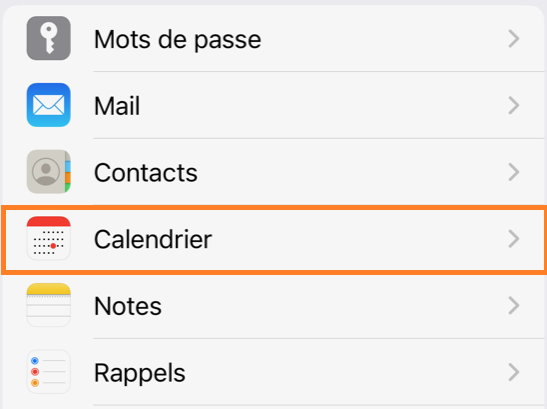
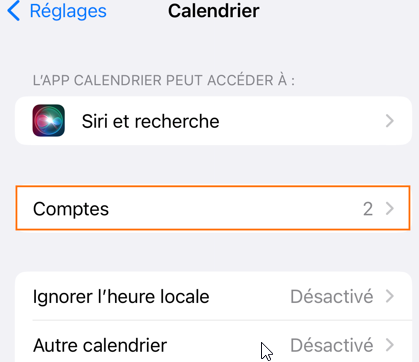
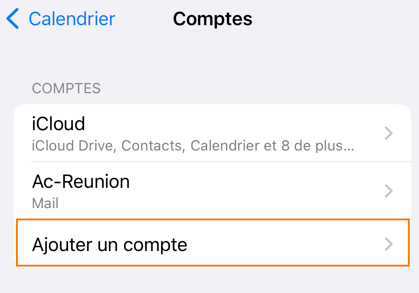
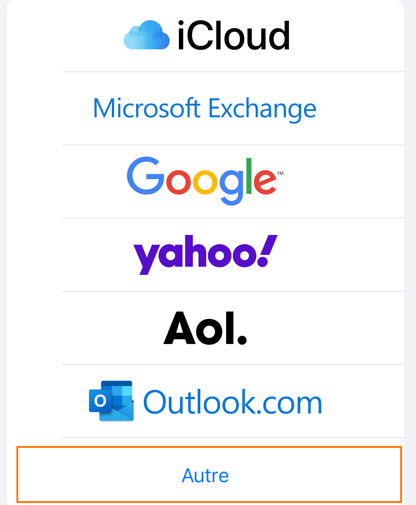
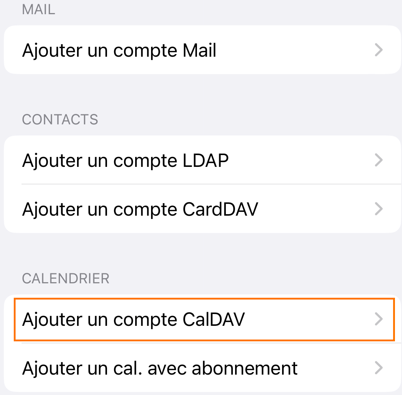
2. Configurer un calendrier
|
 |
|
 |
|
 |
|
 |
|
 |
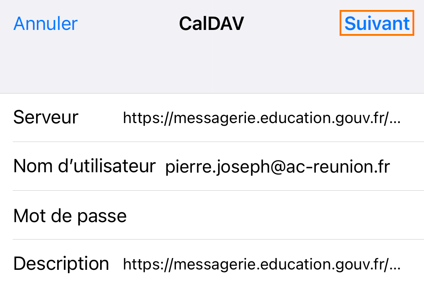
Par défaut le nom du calendrier généré par Pour le calendrier d'une boîte fonctionnelle partagée il s'agit de reproduire les mêmes étapes sauf que dans la partie Serveur il vous faudra mettre le nom de la boîte mail partagée tout en gardant dans la partie Nom d'utilisateur votre adresse mail professionnelle. |
 |
|
 |
|
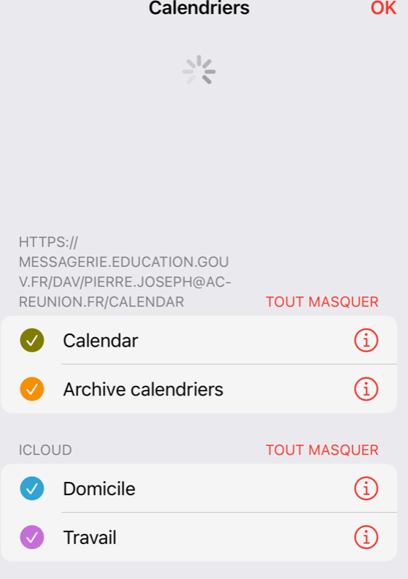 |
 Réglages".
 Zimbra est "Calendar", si un autre nom est donné au calendrier il faudra inscrire celui-ci.