
7 . Récupérer ses données sur Convergence après migration
Depuis la mise en place de la nouvelle messagerie nationale Zimbra, seuls les e-mails ont été migrés de Convergence vers Zimbra. Malheureusement, seuls les carnets d’adresses et les calendriers peuvent être récupérés.
Se connecter à Convergence
Se connecter à Convergence
-
Connectez vous sur
 Métice Rectorat.
 -
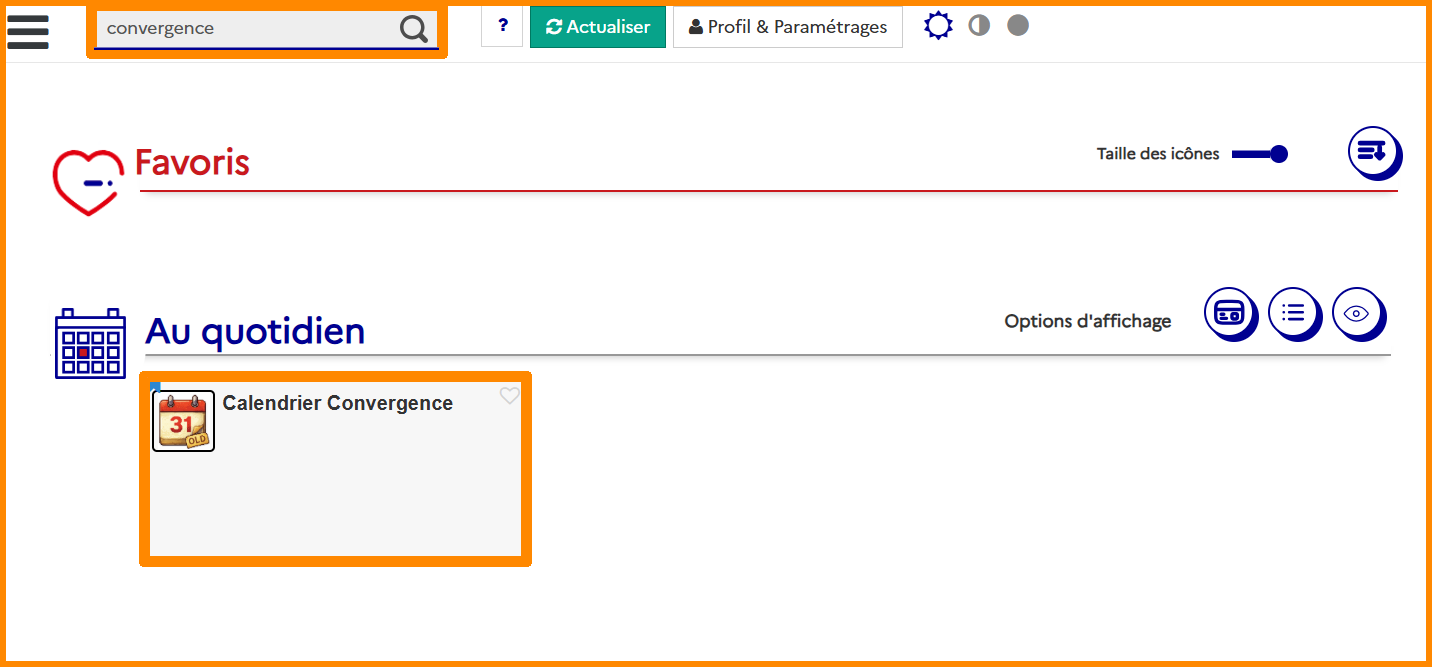
En haut à gauche, tapez dans la barre de recherche "convergence" et cliquez sur "
 Calendrier Convergence".
Exporter ses carnets d'adresses depuis Convergence
Exporter ses carnets d'adresses depuis Convergence
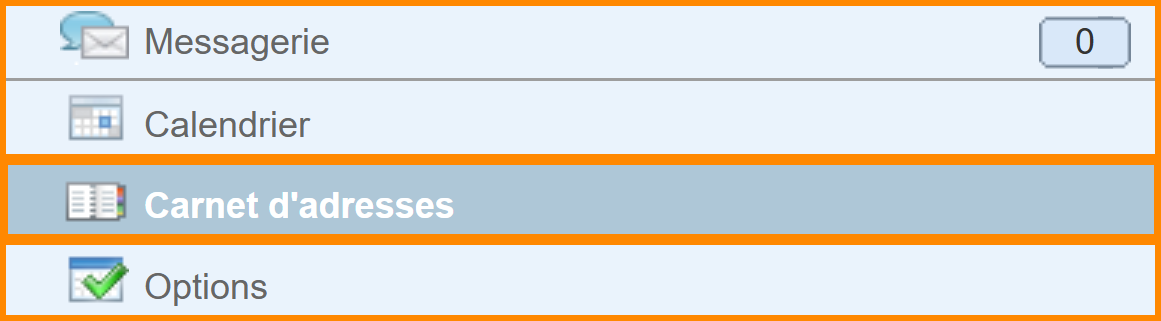
- n bas à gauche, cliquez sur "
 Carnet d'adresses".

L’exportation ne conserve pas l'architecture des carnets d’adresses ni les  groupes enregistrés. Pour les préserver, vous devez effectuer la procédure ci-dessous chaque carnet et chaque groupe séparément.

Pour aller plus vite : vous pouvez suivre la procédure uniquement pour les groupes, puis reconfigurer manuellement les carnets d’adresses directement dans la nouvelle messagerie nationale Zimbra.
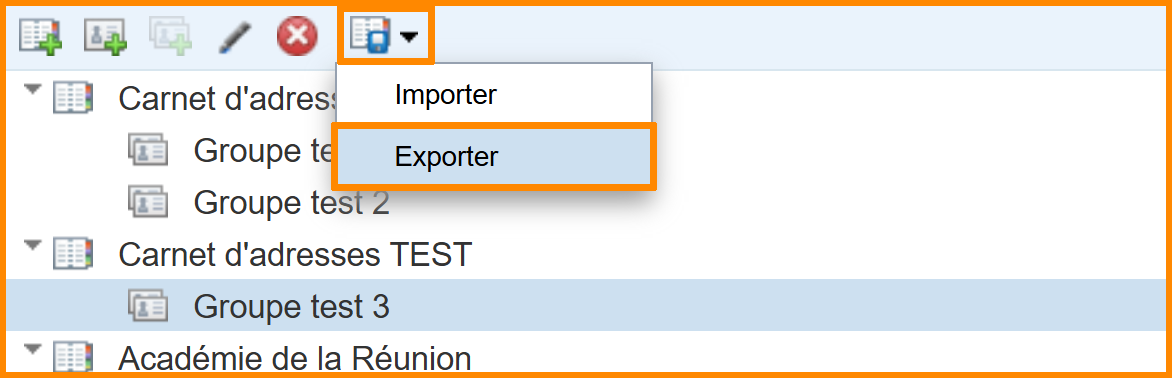
- En haut à gauche, cliquez sur un carnet d'adresses ou un groupe de contacts.
- En haut à gauche, cliquez sur "
 Importer/Exporter" puis sur "Exporter".
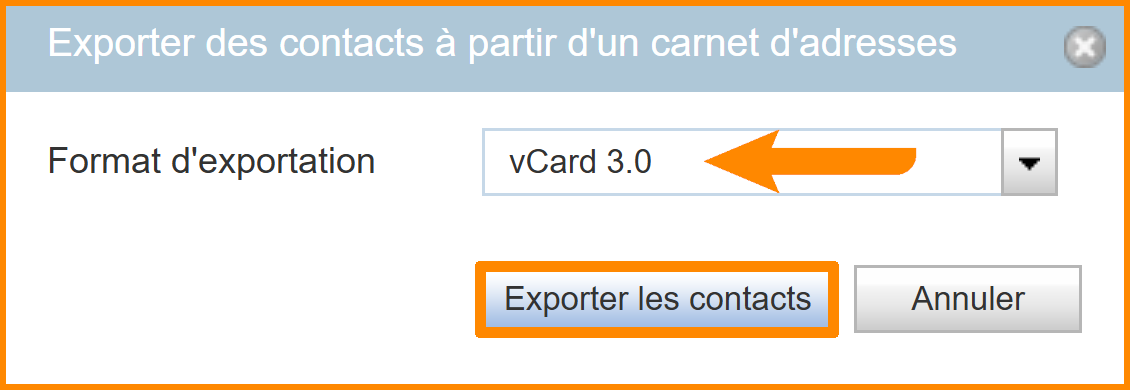
- Une fenêtre s'ouvre :
- Sélectionnez le format d'extension (VCard 3.0 de préférence)
- Cliquez sur "Exporter les contacts"
- Pour plus de facilité dans la nouvelle organisation, nous vous conseillons de nommer votre fichier :
-
- Si c'est un carnet d'adresses :
carnet_nom_du_carnet.vcf - Si c'est un groupe de contacts :
groupe_nom_du_groupe.vcf
- Si c'est un
-
- Enregistrez le dans un dossier facilement accessible
- Répétez l'action jusqu'à avoir exporté l'ensemble des carnets d'adresses et des groupes de contact.

Exporter ses calendriers depuis Convergence
Exporter ses calendriers depuis Convergence
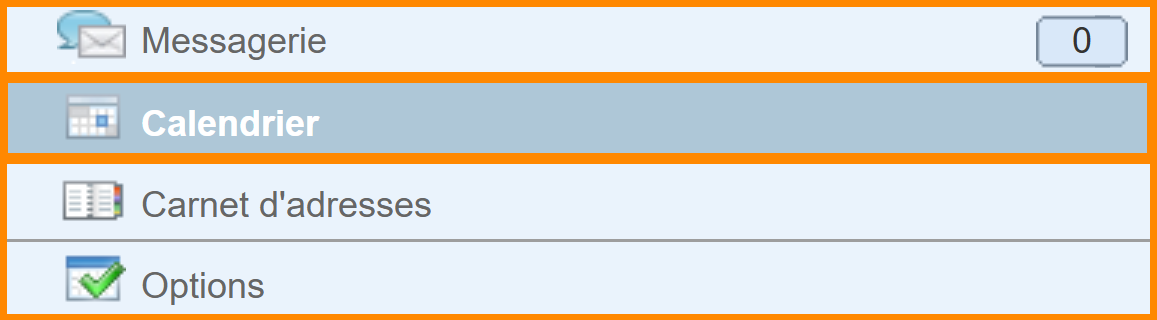
- En bas à gauche, cliquez sur "
 Calendrier".
L’exportation devra être effectuée pour chacun des calendriers que vous possédez. Dans les exemples ci-dessous, nous illustrerons la procédure avec les calendriers de Bond James et Leiter Felix.
- En haut à gauche, cliquez sur " Importer/Exporter" puis sur "Exporter".
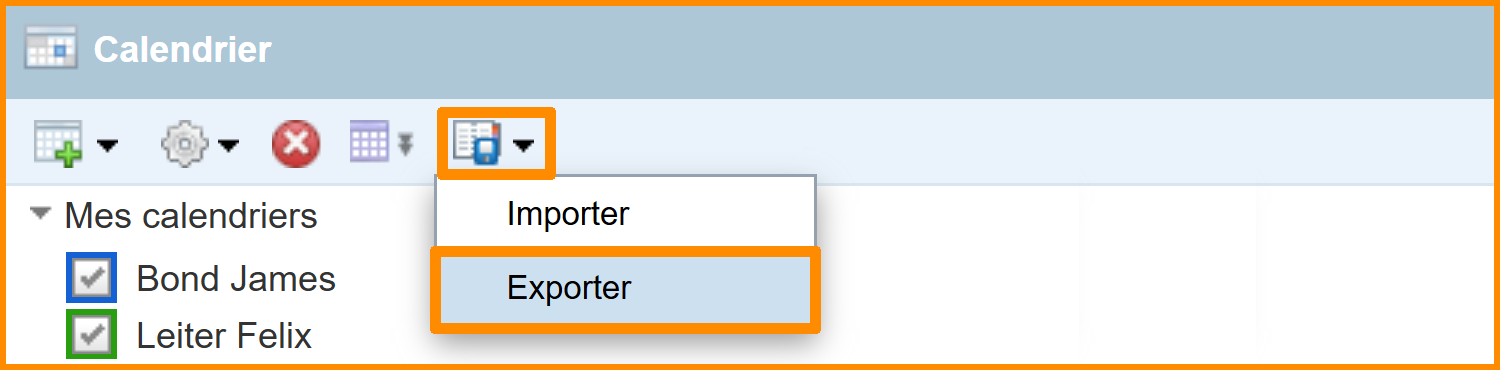
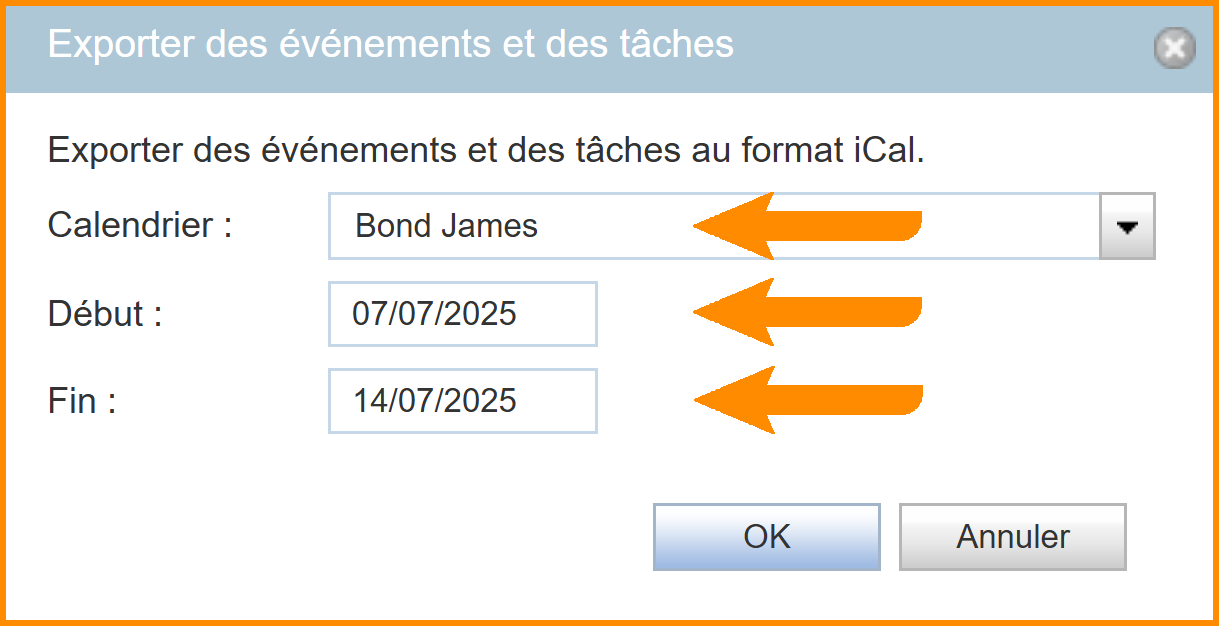
- Une fenêtre s'ouvre :
- Choisissez l'un de vos calendriers
- Choisissez une date de début et une date de fin
- Cliquez sur "OK"
- Nommez votre fichier sous la forme
nom_calendrier.icset enregistrez le dans un dossier facilement accessible
Les événements récurrents seront automatiquement exportés, il est donc inutile de définir une date de fin trop éloignée pour les inclure.
- Répétez l'action jusqu'à avoir exporté l'ensemble de vos calendriers.

Importer ses carnets d'adresses sur Zimbra
Importer ses carnets d'adresses sur Zimbra
Accès aux carnets d'adresses
-
Connectez vous sur
Métice Rectorat. -
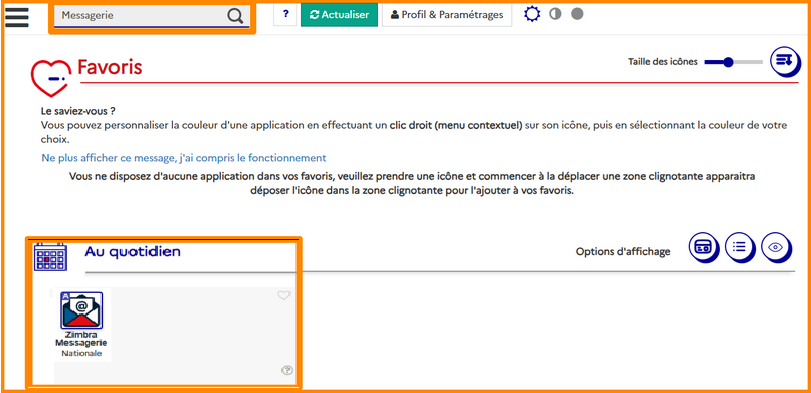
En haut à gauche, sélectionner l'onglet "Mes applications" ensuite tapez dans la barre de recherche "messagerie" et cliquez sur "
 ZIMBRA Messagerie".

- En haut à gauche, cliquez sur "Préférences".

- À gauche, cliquez sur "
 Importer/Exporter"

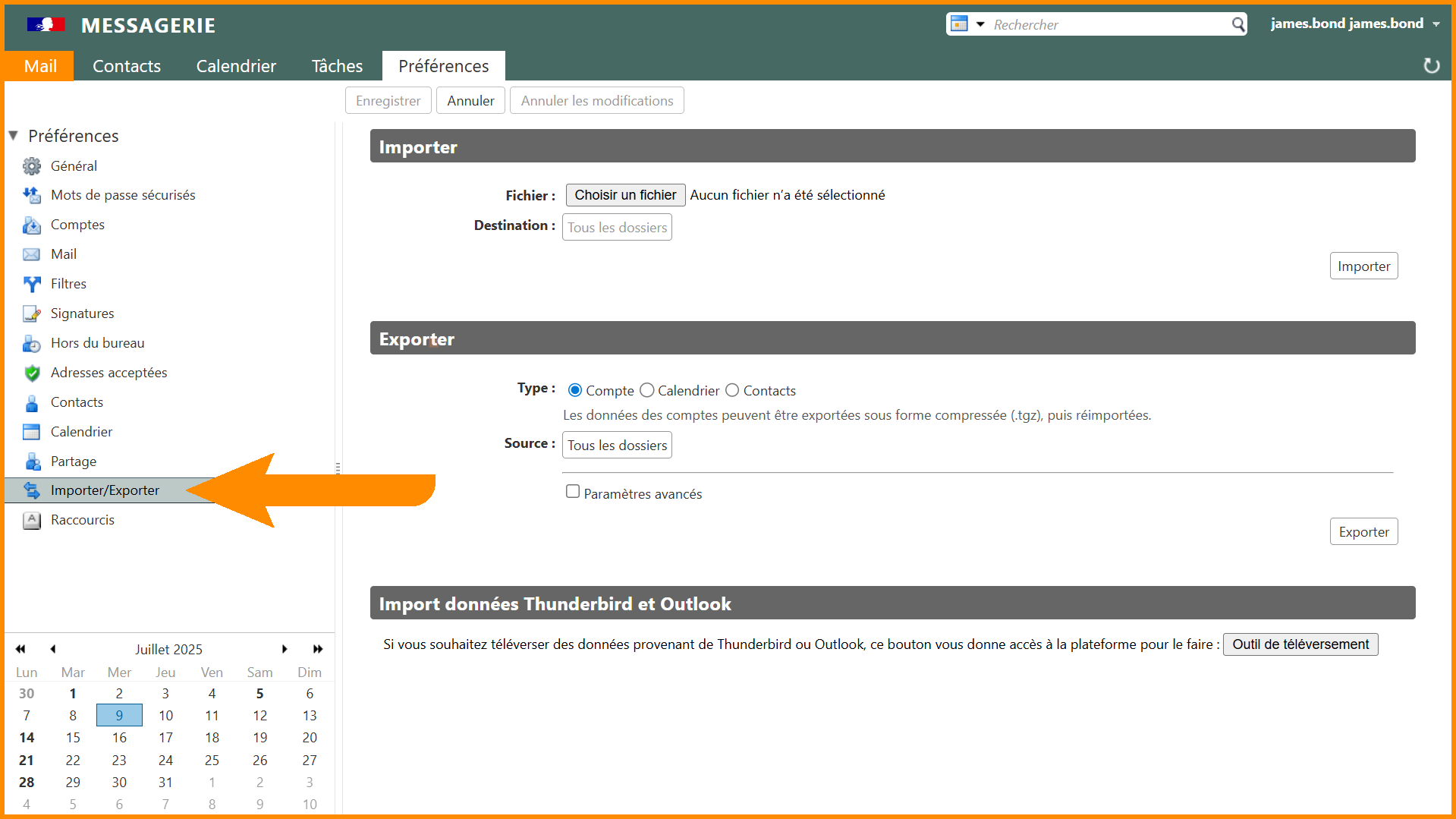
Importer ses carnets d'adresses
- Dans la catégorie Importer, cliquez sur "Choisir un fichier".

- Sélectionnez l'un des carnets d'adresses ou groupes de contacts exportés depuis
 Convergence.
 - Cliquez sur le bouton "Contact".

- Une nouvelle fenêtre s'ouvre, en bas à gauche cliquez sur "Nouveau".
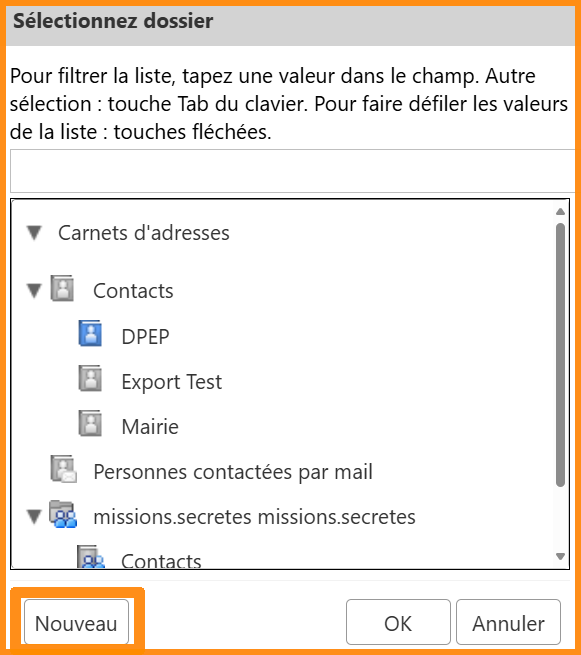
- Une nouvelle fenêtre s'ouvre. Selon le type de dossier à importer :
- S'il s'agit d'un " carnet d'adresses" : Sélectionnez "Carnets d'adresses".
- S'il s'agit d'un " groupe de contacts" : Sélectionnez le carnet d'adresses approprié.
- S'il s'agit d'un "
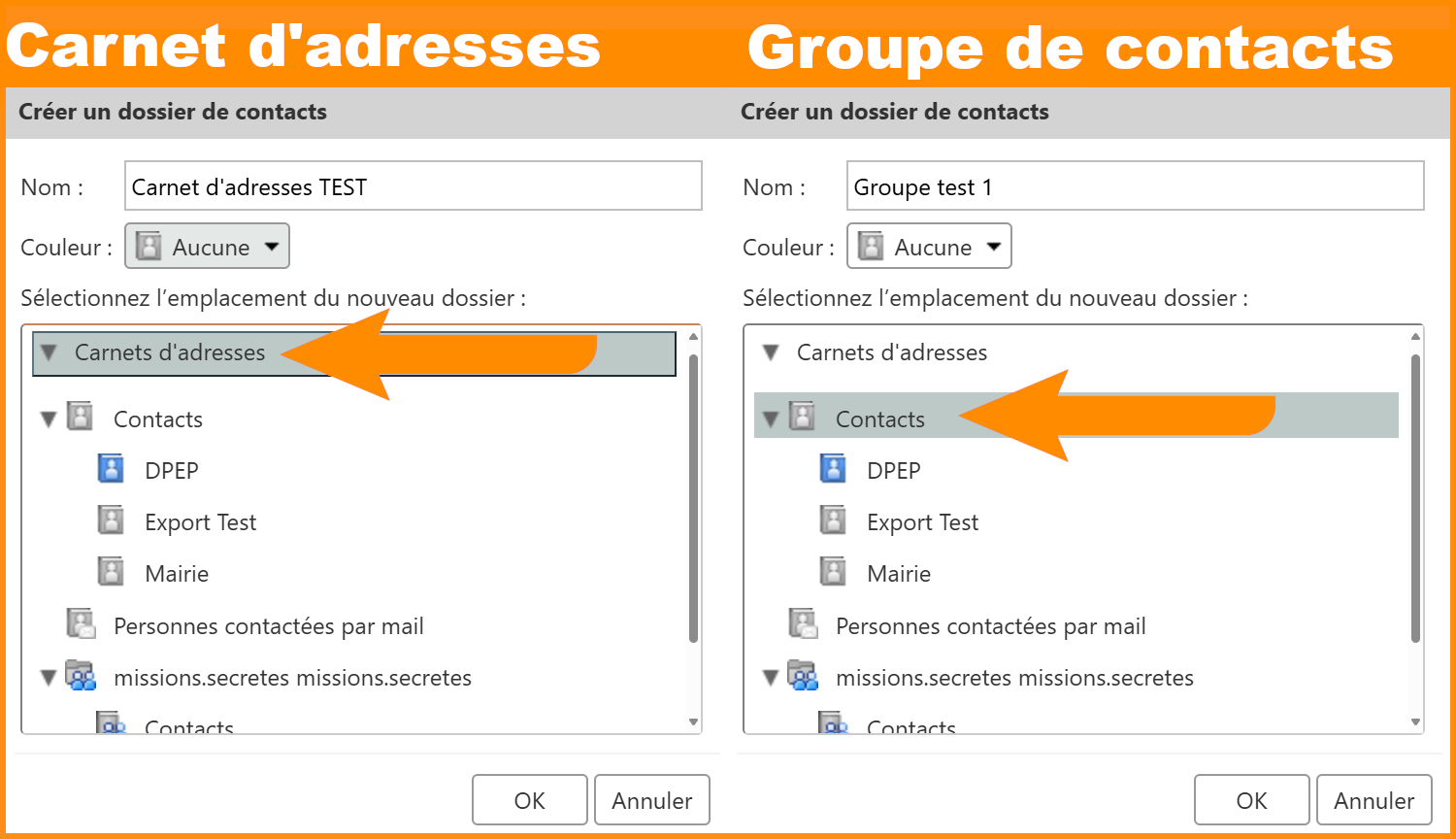
- Sur le champ "Nom", inscrivez le nom du carnet d'adresses ou du groupe de contacts.
Le champ « Couleur » n’a qu’une valeur esthétique et n’impacte pas le fonctionnement du calendrier.
- Appuyez sur "OK" sur les deux fenêtres.
- Appuyez sur "Importer".

- Répétez cette action pour chacun des calendriers existants.
Importer ses calendriers sur Zimbra
Importer ses calendriers sur Zimbra
Accès aux calendriers
-
Connectez vous sur
Métice Rectorat. -
En haut à gauche, tapez dans la barre de recherche "messagerie" et cliquez sur "
ETNA Messagerie".
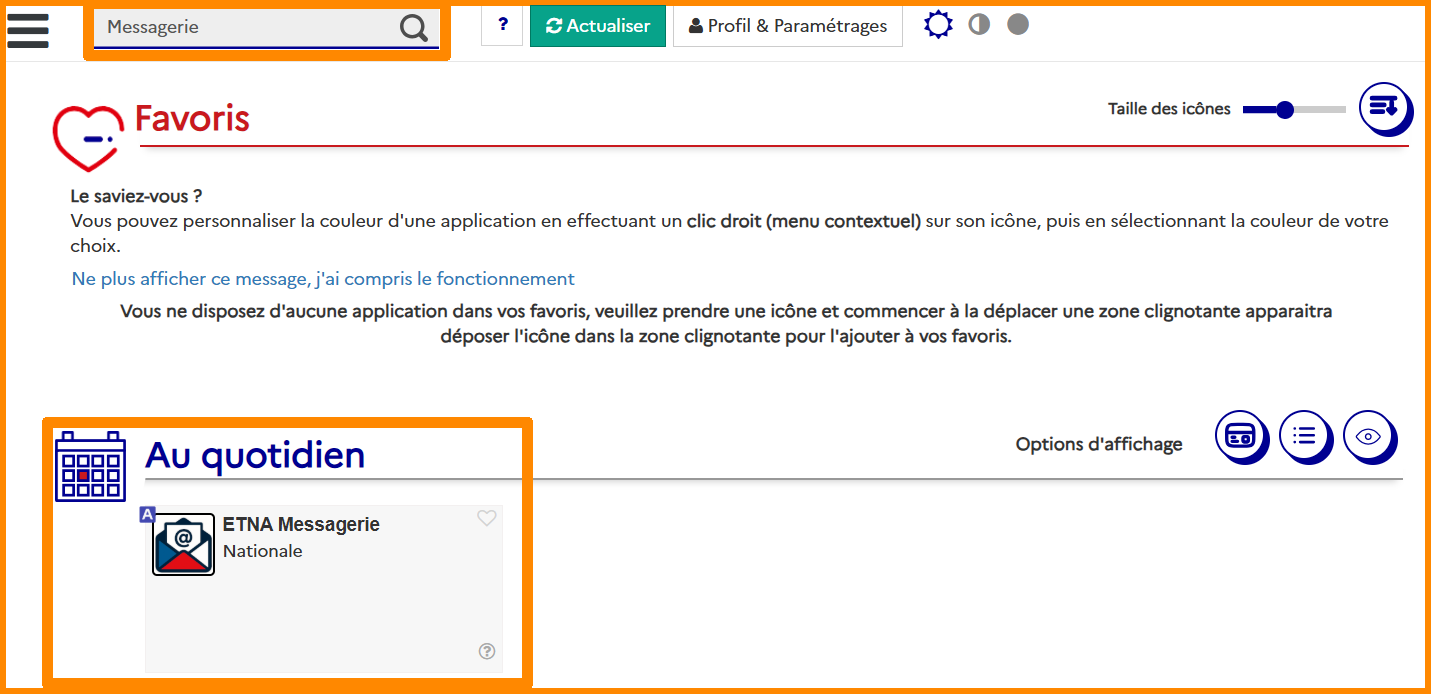
- En haut à gauche, cliquez sur "Préférences".
- À gauche, cliquez sur " Importer/Exporter".
Importer ses calendriers
Les paramètres "Rappels" et "Type d’évènement" ne seront pas sauvegardés. Si nécessaire, vous devrez reparamétrer manuellement les rappels. Le type d’évènement disparaissent avec la nouvelle messagerie.
- Dans la catégorie Importer, cliquez sur "Choisir un fichier".

- Sélectionnez l'un de vos calendriers exportés depuis Convergence.
- Cliquez sur le bouton "Calendrier".

- Une fenêtre s'ouvre, cliquez sur "Calendrier".
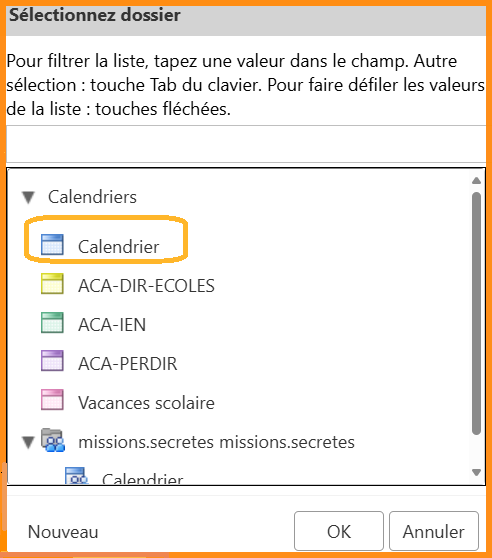
- Cliquez sur OK
Si vous importer un fichier d'export d'agenda différent de votre agenda professionnel académique a votre nom vous avez la possibilité de créer un nouveau nom et agenda (vacance, perso ,...) en cliquant sur Nouveau
- Une nouvelle fenêtre s'ouvre, sur le champ "Nom", inscrivez le nom du calendrier.
Le champ « Couleur » n’a qu’une valeur esthétique et n’impacte pas le fonctionnement du calendrier.
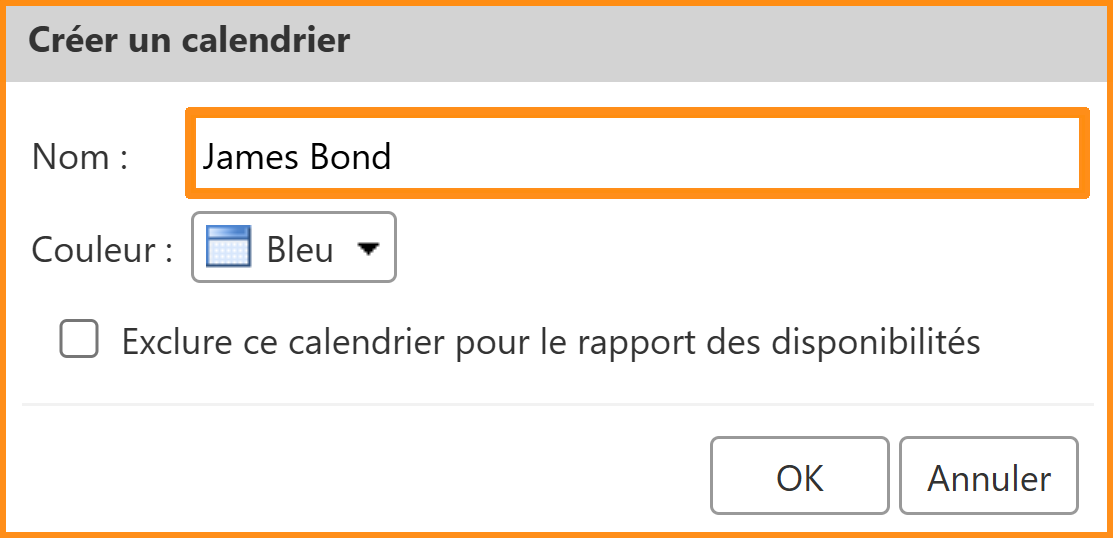
- Cliquez sur "OK" sur les deux fenêtres.
- Cliquez sur "Importer".

- Répétez cette action pour chacun calendriers existants.