
3. Import des données dans Zimbra (après la bascule)
Une fois la bascule effectuée, connectez-vous à la messagerie nationale Zimbra via votre portail académique.
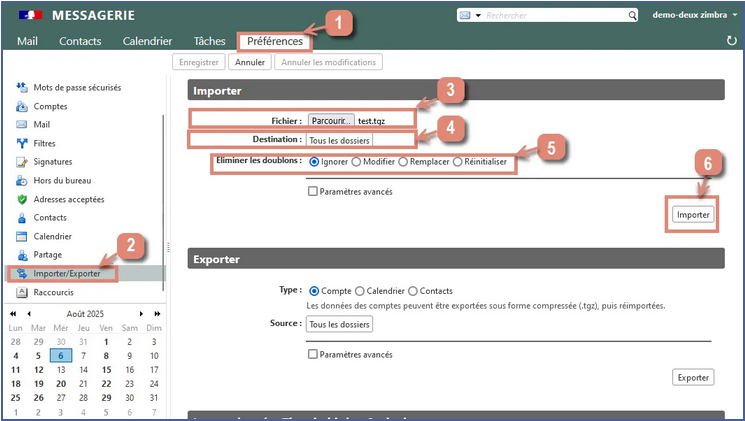
3.1 Import des contacts
Chemin : Préférences → Importer / Exporter
Procédure : - Sélectionner le fichier .vcf exporté depuis Convergence. - Choisir le type : Contacts. - Créer un nouveau carnet ou importer dans un carnet existant. - Répéter l’opération pour chaque fichier.
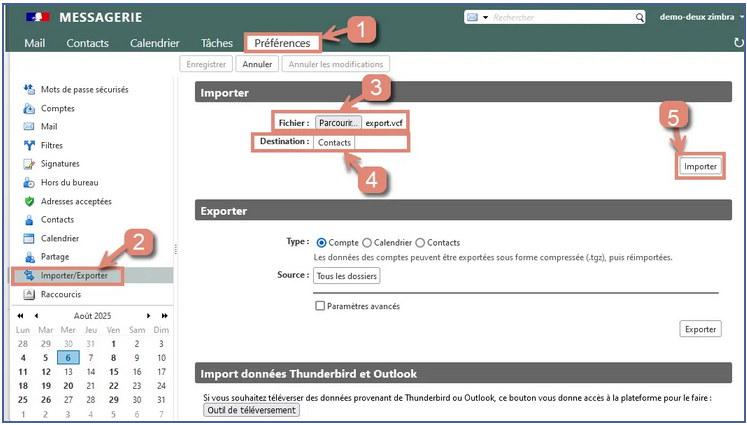
3.2 Import des calendriers
Chemin : Préférences → Importer / Exporter
Procédure : - Sélectionner le fichier .ics. - Choisir Calendrier comme destination. - Nommer le calendrier lors de l’import.
Limites connues : - Les rappels doivent être reconfigurés manuellement. - Certains types d’événements Convergence ne sont pas repris.
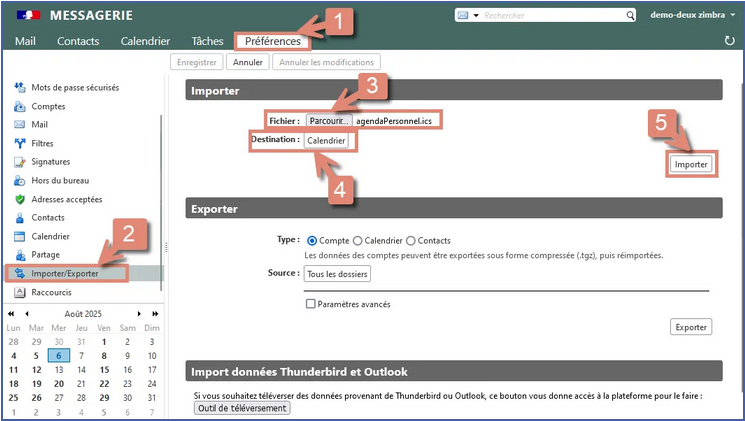
3.3 Import sur les boites fonctionnelles
Lorsque vous disposez des droits de membre ou de propriétaire d’une boîte fonctionnelle, il est possible d’y importer directement des données (contacts et calendriers).
Import par envoi direct à la boîte fonctionnelle
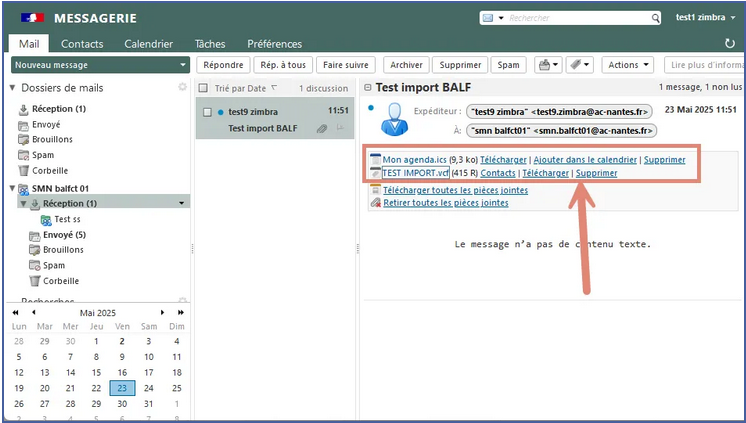
Les fichiers de contacts et de calendriers peuvent être envoyés par message électronique à l’adresse de la boîte fonctionnelle concernée.
À la réception du message, l’interface de messagerie permet d’intégrer le contenu du fichier dans le compte de la boîte fonctionnelle :
-
Fichier de contacts (.vcf)
Cliquez sur « Ajouter aux contacts » afin d’intégrer le carnet d’adresses dans la boîte fonctionnelle. -
Fichier de calendrier (.ics)
Cliquez sur « Ajouter au calendrier » afin d’importer les événements dans le calendrier de la boîte fonctionnelle.
⚠️ Point d’attention
Assurez-vous que l’intégration est bien effectuée dans la boîte fonctionnelle et non dans votre messagerie personnelle, en particulier si vous avez accès à plusieurs comptes.
3.4 Recréation des filtres
Chemin : Préférences → Filtres
Procédure : - Créer chaque filtre manuellement à partir des informations sauvegardées. - Vérifier les conditions et actions, certaines options pouvant différer de Convergence.
3.5 Paramétrage du message d’absence
Chemin : Préférences → Hors du bureau
Procédure : - Activer la réponse automatique. - Copier les messages depuis le fichier texte préparé. - Enregistrer.
3.6 Création de la signature
Chemin : Préférences → Signature
Procédure : - Passer l’éditeur en format HTML si nécessaire. - Coller la signature sauvegardée. - Enregistrer et associer la signature aux messages.